


 Video Converter Ultimate
 Bildschirm recorder
 Videoreparatur
Lassen Sie Ihrer Kreativität freien Lauf: Umfassender Luminar Neo-Test
Sind Sie auf der Suche nach einer All-in-one-Lösung für Bildverbesserung und Hintergrundentfernung? Dann könnte Luminar Neo genau das richtige Werkzeug für Sie sein. Mit seiner leicht zu bedienenden Oberfläche und den leistungsstarken, KI-gestützten Funktionen sticht dieses Programm als vielseitiges Fotobearbeitungstool für jede Art von Anwender hervor. Egal, ob Sie die Farbintensität verbessern, Hintergründe nahtlos austauschen oder einfach nur Details in Ihren Aufnahmen verfeinern möchten – dieses Tool bietet eine breite Palette effizienter Werkzeuge und Funktionen, um Ihre kreativen Bedürfnisse zu erfüllen. In diesem Luminar-Neo-Test zeigen wir, wie dieses leistungsstarke Programm Ihre Fotografie mühelos auf das nächste Level heben kann und Ihnen alle Informationen liefert, um das volle Potenzial Ihrer Bilder auszuschöpfen. Begleiten Sie uns, wenn wir die Funktionen und die Arbeitsweise erkunden, die Luminar Neo zu einer herausragenden Wahl in der Welt der Bildoptimierung machen.

Teil 1. Luminar Neo-Rezension
Luminar Neo, eine innovative von Skylum entwickelte Fotobearbeitungssoftware, ist ein echter Gamechanger für Fotografen und visuelle Künstler, die einen umfassenden Werkzeugsatz zur Verbesserung ihrer Bilder suchen. Im Kern nutzt dieses Tool fortschrittliche KI-Technologie, um komplexe Bearbeitungsprozesse zu vereinfachen und sie so für Nutzer aller Erfahrungsstufen zugänglich zu machen. Neben einer großen Auswahl kreativer Bearbeitungstools und Presets zeichnen Luminar Neo vor allem seine herausragenden Funktionen zur Bildhochskalierung und Hintergrundentfernung aus. Der Bild-Upscaler sorgt dafür, dass Ihre Fotos auch bei Vergrößerung scharf und detailreich bleiben, während das Werkzeug zur Hintergrundentfernung eine nahtlose Lösung bietet, um Hintergründe mühelos zu verändern und zu optimieren.
Haupteigenschaften
◆ Nutzen Sie erweiterte KI für präzise Verbesserungen, einschließlich spezieller Tools für Himmel und Haut.
◆ Verschiedene Tools und Voreinstellungen, um Ihren Fotos eine einzigartige Note zu verleihen.
◆ Integration mit gängiger Bearbeitungssoftware wie Photoshop für einen reibungslosen Arbeitsablauf.
◆ Schnelle Verarbeitung für die mühelose Handhabung großer Dateien und komplexer Bearbeitungen.
◆ Bewahren Sie Ihr Originalbild auf, während Sie mit Änderungen experimentieren.
◆ Benutzerfreundliche Oberfläche.
◆ Hintergrundentferner.
Vorteile
- Anpassbarer Workflow.
- Starke KI-Fähigkeiten.
- Erschwingliche Preise.
- Einfach für Anfänger.
- Rabatte für Skylum-Benutzer.
- Kundensupport rund um die Uhr.
Nachteile
- Einige Funktionen müssen verbessert werden.
- Keine mobile App zur Fotobearbeitung.
Teil 2. Luminar Neo vs. Luminar AI
Hier ist eine Vergleichstabelle zwischen Luminar Neo und Luminar AI.
| Besonderheit | Luminar Neo | Luminar KI |
| KI-gestützte Bearbeitung | Ja | Ja |
| Schnittstelle | Fortschrittlich und anpassbar | Benutzerfreundlich und vereinfacht |
| Bearbeitungswerkzeuge | Umfangreiche Auswahl an Werkzeugen und Voreinstellungen | KI-gesteuerte Vorlagen und intelligente Tools |
| Integration | Nahtlose Integration mit anderer Bearbeitungssoftware | Effiziente Leistung, optimiert für die KI-Verarbeitung |
| Zielgruppe | Professionelle Fotografen und fortgeschrittene Anwender | Anfänger und Gelegenheitsfotografen |
Es ist wichtig zu bedenken, dass die Wahl zwischen Luminar Neo und Luminar AI auf Ihre individuellen Vorlieben und Bearbeitungsanforderungen hinausläuft. Egal, ob Sie die erweiterten und anpassbaren Funktionen von Luminar Neo bevorzugen oder die benutzerfreundliche Einfachheit von Luminar AI bevorzugen, beide Tools sind leistungsstarke Lösungen im Bereich der Fotobearbeitung.
Teil 3. Wie verwendet man Luminar Neo?
So können Sie mit Luminar Neo Bilder hochskalieren:
Schritt 1. Öffnen Sie Luminar Neo als eigenständiges Programm.
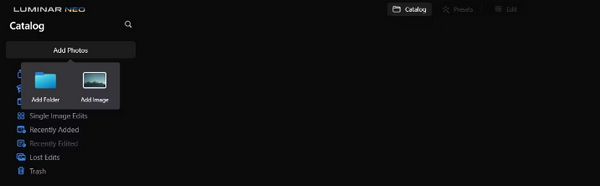
Schritt 2. Klicken Sie auf Fotos hinzufügen und wählen Sie anschließend Bild hinzufügen aus.
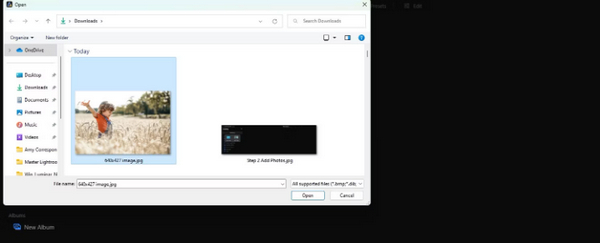
Schritt 3. Wählen Sie die gewünschte Datei aus und klicken Sie auf Öffnen.
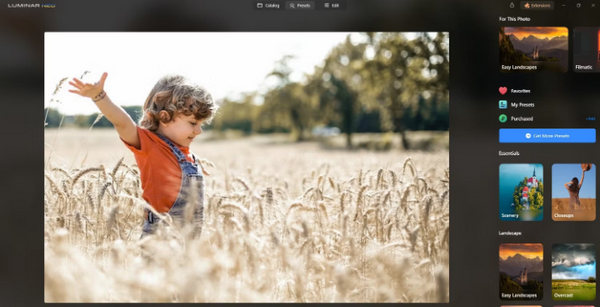
Schritt 4. Klicken Sie nun oben im Menü auf Katalog.
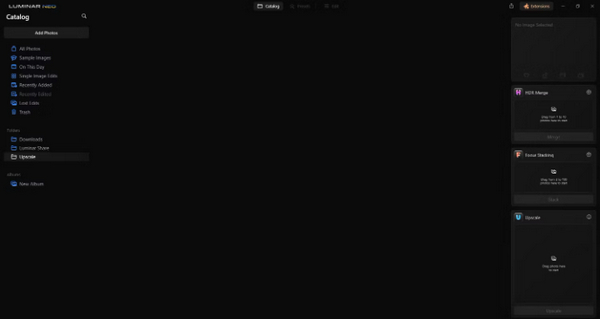
Schritt 5. Ziehen Sie das Bild nach unten in das Feld Upscale AI am unteren Rand, das mit „Foto hierher ziehen, um zu starten“ beschriftet ist.
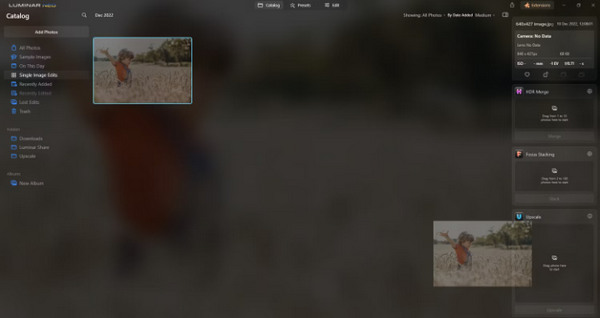
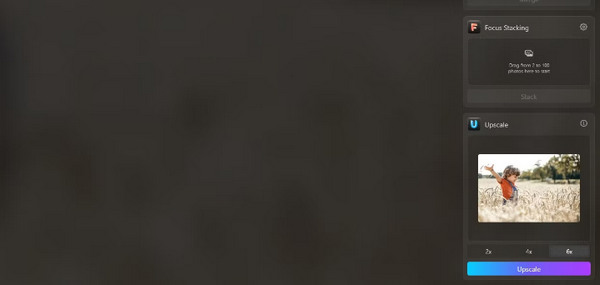
Schritt 6. Schließen Sie den Vorgang ab, indem Sie den gewünschten Grad der Hochskalierung auswählen; in diesem Beispiel haben wir uns für eine 6-fache Vergrößerung entschieden.
Schritt 7. Klicken Sie abschließend auf Upscale, um den gewählten Hochskalierungsgrad auf Ihr Bild anzuwenden.
Übertragen Sie Ihr frisch hochskaliertes Bild mit Luminar Share mühelos von Ihrem Computer auf Ihr Telefon.
So können Sie mit Luminar Neo den Bildhintergrund entfernen:
Schritt 1. Importieren Sie zunächst das Foto, das Sie bearbeiten möchten. Suchen und klicken Sie auf die Schaltfläche Fotos hinzufügen oben links auf dem Bildschirm. Nachdem Sie Ihr Bild ausgewählt haben, klicken Sie auf „Öffnen“.

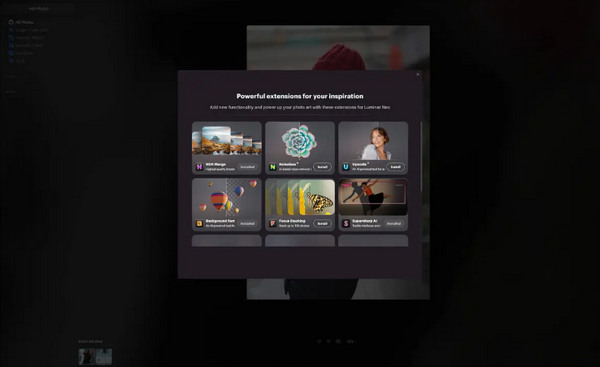
Schritt 2. Dies ist für Erstnutzer entscheidend. Sie müssen die Erweiterung Background Removal AI im Erweiterungs-Tab oben rechts auf Ihrem Bildschirm herunterladen. Nach dem Download doppelklicken Sie auf Ihr Foto, klicken auf „Bearbeiten“ und beginnen mit der Bearbeitung.
Schritt 3. Navigieren Sie in der Bearbeitungsleiste auf der rechten Seite Ihres Bildschirms zu Ebeneneigenschaften, dann zu Maskieren und wählen Sie Background Removal AI. Dadurch können Sie Ihr Motiv auswählen. Sobald es rot markiert ist, drücken Sie „Entfernen“, um den Hintergrund wie von Zauberhand zu löschen. Verwenden Sie den Verfeinerungspinsel, um Bereiche nachzubessern, die die KI eventuell ausgelassen hat.

Das einzige Problem bei Luminar Neo ist, dass die kostenlose Version diese Funktion nicht enthält. Wenn Sie jedoch ein begrenztes Budget haben und Ihr Foto auf die nächste Stufe bringen möchten, ist dieses Tool genau das Richtige für Sie.
Teil 4. 2 beste kostenlose Alternativen zu Luminar Neo
Für manche ist Luminar Neo möglicherweise zu teuer und für eine einfache Navigation zu komplex. Wenn Sie also nach alternativen Tools für Luminar Neo suchen, finden Sie hier die besten Tools, die Sie sich ansehen können.
FVC Online Image Upscaler
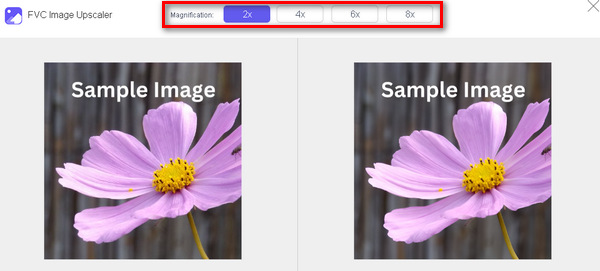
Der FVC Online Image Upscaler ist ein kostenloser Online-Bild-Upscaler. Ja, Sie haben richtig gelesen. Er ist kostenlos, aber unterschätzen Sie seine Leistungsfähigkeit nicht. Dieses Tool ist mit KI-Technologie ausgestattet, um den Verbesserungsprozess nahtlos zu automatisieren. Außerdem können Sie das Bild bis zum 8-Fachen vergrößern, ohne die Qualität zu beeinträchtigen.
So können Sie dieses Tool verwenden
Schritt 1. Gehen Sie auf die offizielle Website.
Schritt 2. Klicken Sie auf Foto hochladen und wählen Sie das Bild aus, das Sie hochskalieren möchten.

Schritt 3. Anschließend zeigt Ihnen das Tool eine Vorschau Ihres Bildes. Sie können die Option Lupe nutzen, um die Bildqualität zu überprüfen.
Schritt 4. Klicken Sie auf Speichern, um Ihr Bild herunterzuladen.
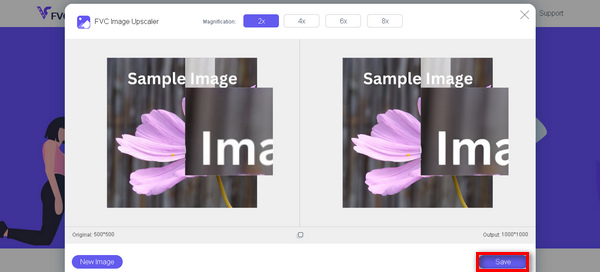
FVC Free Image Upscaler ist die beste Alternative zu Luminar Neo, wenn es um das Hochskalieren von Bildern geht. Darüber hinaus können Benutzer mit diesem Tool ihre Bilder ganz einfach verbessern. Keine komplexe Benutzeroberfläche, Sie benötigen nur ein paar Klicks, um Ihre Bilder perfekt zu verbessern.
FVC Online-Hintergrundentferner
In der Zwischenzeit können Sie den FVC Online Background Remover als Alternative zum Entfernen von Bildhintergründen verwenden. Dieses Tool ist vielseitig und wurde entwickelt, um den Prozess der Hintergrundentfernung zu automatisieren. Es unterstützt mehrere gängige Bildformate wie PNG, JPG und JPEG. Darüber hinaus können Sie das Ergebnis Ihres Bildes anpassen: Sie können den Hintergrund in Volltonfarben ändern, das Motiv spiegeln, verschieben und das Bild zuschneiden.
Hier sind die Schritte zur einfachen Verwendung dieses Tools:
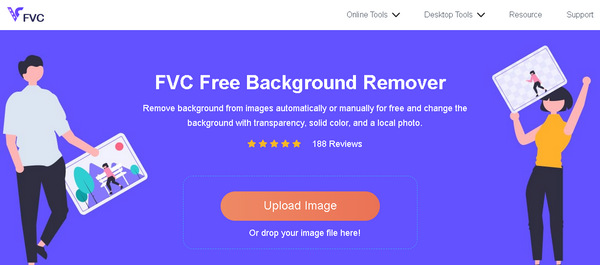
Schritt 1. Gehen Sie zunächst auf die offizielle Website und klicken Sie auf Bild hochladen.
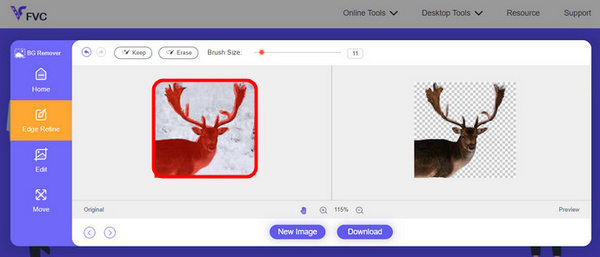
Schritt 2. Nach dem Ergebnis können Sie das Bild bearbeiten, indem Sie die Kanten verfeinern und das Motiv verschieben.
Schritt 3. Um das Ergebnis zu speichern, klicke auf die Schaltfläche Download.
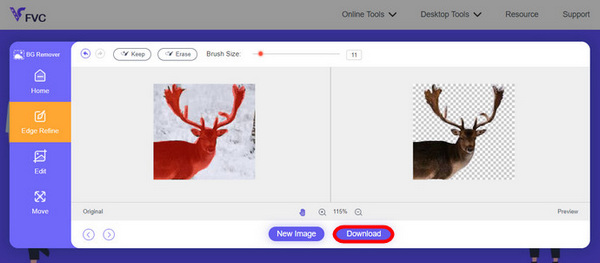
FVC Image Background Remover ist wirklich ein unverzichtbares Tool zum Ausschneiden eines Bildes und die beste Alternative zu Luminar Neo. Und abgesehen davon, dass es kostenlos ist, ist das Tool einfach zu navigieren. Kein Ärger, nur hochwertige Ergebnisse.
Teil 5. Häufig gestellte Fragen zum Luminar Neo-Test
Ist Luminar Neo besser als Lightroom?
Der Vergleich zwischen Luminar Neo und Lightroom hängt oft von individuellen Vorlieben und spezifischen Anforderungen ab. Lightroom ist für seine nahtlose Integration mit Adobe Creative Cloud bekannt und daher bei professionellen Fotografen beliebt. Auf der anderen Seite bietet Luminar Neo erweiterte KI-Funktionen und einen flexiblen Workflow. Die Wahl zwischen den beiden hängt letztendlich vom Bearbeitungsstil und den Workflow-Anforderungen des Benutzers ab.
Ist Luminar Neo so gut wie Photoshop?
Luminar Neo und Photoshop dienen im Bereich der Fotobearbeitung unterschiedlichen Zwecken. Photoshop ist ein Industriestandard und bietet einen umfassenden Satz fortschrittlicher Tools für komplexe Bearbeitung und Grafikdesign. Luminar Neo ist zwar leistungsstark, richtet sich mit seinen KI-gesteuerten Funktionen jedoch eher an Fotografen. Die Eignung des einen oder des anderen hängt von den spezifischen Anforderungen des Benutzers ab.
Ist Luminar Neo gut für Anfänger?
Ja, Luminar Neo ist benutzerfreundlich gestaltet und daher eine ausgezeichnete Wahl für Anfänger. Dank seiner intuitiven Benutzeroberfläche und fortschrittlichen KI-Funktionen können Benutzer ohne große Lernkurve beeindruckende Ergebnisse erzielen. Dank der umfangreichen Voreinstellungen und kreativen Tools der Software können Anfänger ihre Fotos mühelos erkunden und verbessern.
Ist Luminar Neo ein einmaliger Kauf oder ein Abonnementmodell?
Luminar Neo folgt einem Einmalkaufmodell. Benutzer können die Software kaufen und auf ihre Funktionen zugreifen, ohne dass ein wiederkehrendes Abonnement erforderlich ist. Diese Preisstruktur bietet einen unkomplizierten und kostengünstigen Ansatz für Benutzer, die eine einmalige Zahlung für ihre Fotobearbeitungsanforderungen bevorzugen.
Fazit
Kurz gesagt hat Ihnen dieser Luminar-Neo-Test wertvolle Einblicke in dieses leistungsstarke und dennoch benutzerfreundliche Fotobearbeitungstool geliefert. Mit fortschrittlichen Funktionen wie KI-gestützter Hochskalierung und Hintergrundentfernung richtet es sich sowohl an Profis als auch an Einsteiger. Auch wenn es noch Verbesserungspotenzial gibt, machen seine Vielseitigkeit, die starke KI und die erschwingliche Preisgestaltung es zu einer überzeugenden Wahl, um Ihre fotografischen Fähigkeiten auszubauen. Egal, ob Sie nach umfangreicher Anpassung oder nach Einfachheit suchen – Luminar Neo bietet eine umfassende Lösung zur Transformation Ihrer Bilder.
-
 Hinzufügen von Hintergrund zu Foto auf iPhone, Android, Computer, online
 Kann ich dem Foto einen weißen Hintergrund hinzufügen? Wie geht das? Erfahren Sie 3 Möglichkeiten, Fotos online, auf dem Computer, iPhone oder Android mit einem Hintergrund zu versehen.
-
 Canva Image Enhancer: Der neue Bildqualitätsverstärker? [Rezension]
 Entdecken Sie, wie Canve Image Enhancer Ihre Fotos auf die nächste Stufe heben kann. Sehen Sie sich unseren ausführlichen Testbericht an, der alle Funktionen, Vor- und Nachteile dieses Tools abdeckt.
-
 Vance AI Image Enhancer: Ein ausführlicher Testbericht [2024]
 Suchen Sie nach einem leistungsstarken und effizienten Bildverbesserungstool? Lesen Sie unseren ausführlichen Testbericht zum Vance AI Image Enhancer und erfahren Sie, wie er Ihre Fotos transformieren kann.
