


 Video Converter Ultimate
 Bildschirm recorder
 Videoreparatur
 Sicherer Download
Effektive Möglichkeiten, HD-Fotos online und auf Android zu erstellen [Vollständiges Tutorial]
Ist es ein Wunder? Ist es Magie? Nun, das ist es nicht, und Sie können sofort Fotos in HD erstellen, ohne Adobe Photoshop oder eine professionelle Software auf Ihrem Gerät zu verwenden. Die Informationen in diesem Artikel könnten Ihre Bilder mit den besten Enhancern, die wir im Internet und auf Ihren Android-Geräten gefunden haben, in High Definition verwandeln. Es kann unmöglich sein, diese Aufgabe zu bewältigen, insbesondere für diejenigen, die in dieser Situation unerfahren sind. Sie müssten sich jedoch keine Sorgen machen, wenn Sie dieser Anleitung folgen würden.

Teil 1. Wie man ein Foto HD ohne ein professionelles Tool kostenlos im Web macht [Wahl der Redaktion]
1. Weg. So machen Sie ein Foto in HD durch Hochskalieren der Bilder [Top Choice of the Editor]
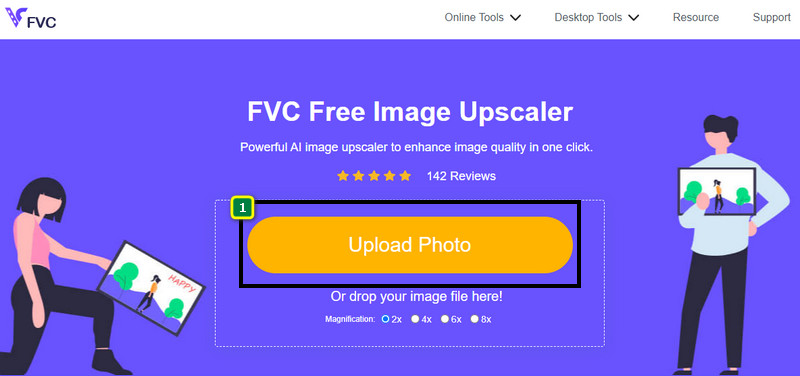
FVC Free Image Upscaler ist ein leistungsstarker Bild-Upscaler, mit dem du die Pixel eines Bildes hochskalieren und in HD umwandeln kannst. Dieser Online-Upscaler verfügt über eine KI, die Fehler in deinem Bild erkennen und es sofort verbessern kann, ohne dass du viele Einstellungen anpassen musst. Außerdem kannst du das Bild auf das 2‑, 4‑, 6‑ oder 8‑Fache vergrößern, ohne das von dir hochgeladene Bild zu verzerren. Möchtest du das Geheimnis erfahren, wie man mit diesem Tool ein Foto in HD verwandelt? Folge einfach den unten angegebenen Schritten.
Schritt 1. Öffne den Online-Bild-Upscaler, indem du auf diesen Link klickst. Er führt dich zur offiziellen Website, und du musst dir keine Sorgen machen – sie ist in jedem von dir genutzten oder bevorzugten Browser sicher.
Schritt 2. Klicke auf Upload Photo, um das minderwertige Bild hinzuzufügen, das du in HD umwandeln möchtest. Du kannst das Bild auch per Drag & Drop hinzufügen, wenn du diese Funktion ausprobieren willst.
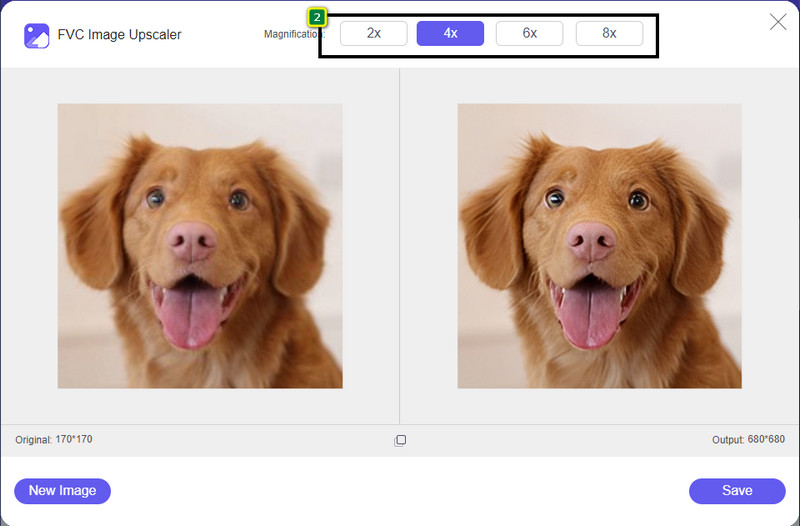
Schritt 3. Warte, bis das Tool das Bild verarbeitet hat, und wähle dann die Vergrößerung, die du auf dein Bild anwenden möchtest – es wird dadurch in HD umgewandelt.
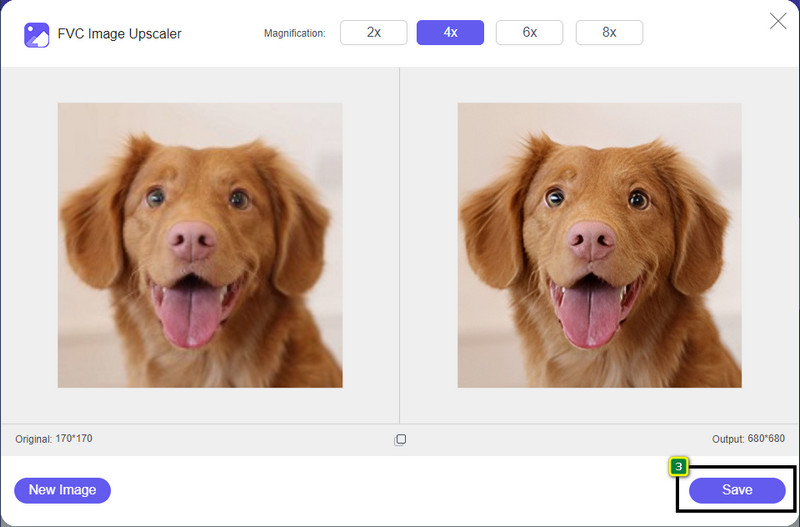
Schritt 4. Du kannst das hier hochskalierte Bild nun speichern, indem du unten auf die Schaltfläche Save klickst. Das hochauflösende Bild wird im Ordner auf deinem Laufwerk gespeichert; du kannst es dort überprüfen, um das Ergebnis zu sehen.
2. Weg. So erstellen Sie ein HD-Bild durch Konvertieren der Bilder
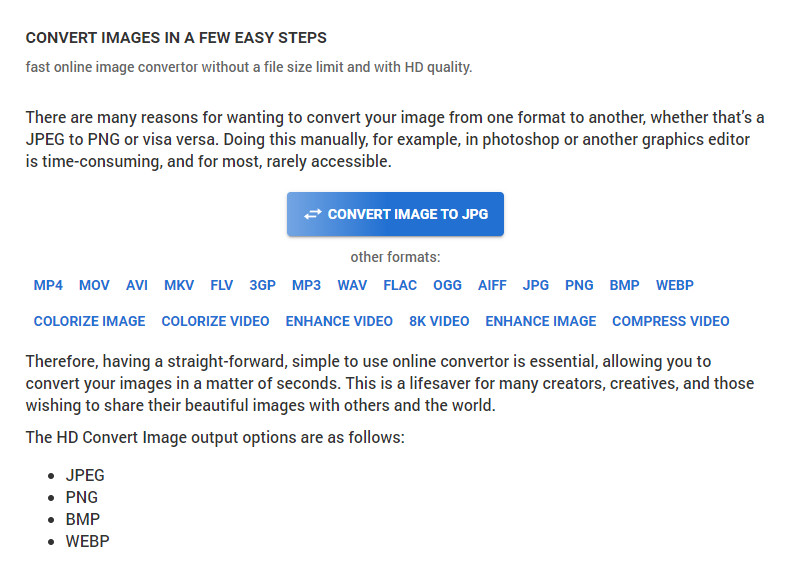
Auch wenn HDconvert.com dein Bild in hoher Qualität ausgeben kann, verläuft der Vorgang etwas anders. Mit diesem Tool kannst du ein Bild mit schlechter Qualität in HD umwandeln, indem du es hier hochlädst und einige Optionen änderst, um die gewünschte Auflösung zu erreichen. Es lässt sich nicht leugnen, dass du das hochgeladene Bild gleichzeitig in JPG, PNG, BMP oder WebP konvertieren kannst, während du die Bildqualität anpasst. Zusätzlich kannst du erweiterte Optionen wie die Größenänderung deines Bildes anpassen – oder überspringen, wenn du sie nicht anwenden möchtest. Allerdings musst du die Premium-Version erwerben, um eine besonders hohe Bildqualität zu erhalten. Bist du daran interessiert, wie dieses Tool funktioniert? Dann lies weiter, um zu erfahren, wie man ein Foto noch hochauflösender aussehen lassen kann.
Schritt 1. Öffne die offizielle Website dieses Konverters, klicke auf Convert Image to JPG, then Select Files, um das Bild hochzuladen, das du in HD umwandeln möchtest.
Schritt 2. Wähle das Bildformat aus, das du auf dein Bild anwenden möchtest, und klicke auf Next.
Schritt 3. Ändere die Bildqualität, indem du den Schieberegler auf den von dir bevorzugten Prozentsatz oder auf 100% stellst, und drücke anschließend Next.
Schritt 4. Klicke auf Convert File, um das Bild, das du hier in HD konvertiert hast, zu exportieren.
3. Weg. So erstellen Sie ein HD-Bild, indem Sie das Bild verbessern
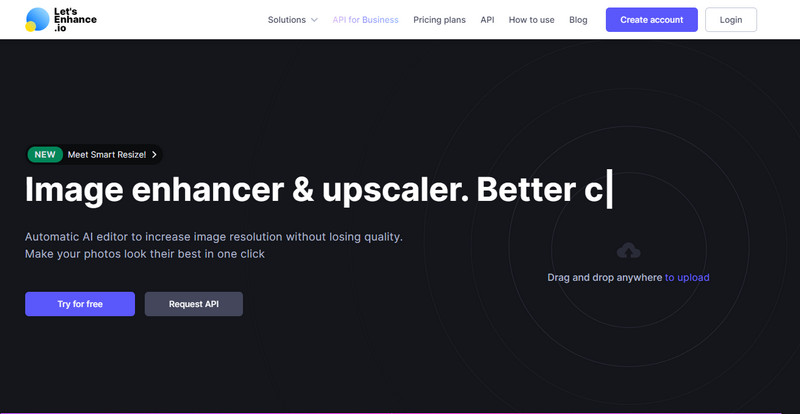
Let's Enhance.io kann dir helfen, dein Bild auf dem Desktop auf eine bessere Qualität wie HD zu verbessern. Wenn du dieses Tool verwendest, wirst du keine Schwierigkeiten haben, dein Bild in HD zu optimieren. Anders als beim ersten Tool musst du dich vor der Nutzung der kostenlosen Version zunächst mit einem bestehenden Konto anmelden oder hier ein neues Konto erstellen. Obwohl eine Anmeldung erforderlich ist, kannst du sicher sein, dass die Leistung mit der anderer Desktop-Programme zur Bildverbesserung mithalten kann. Wenn du diesen HD-Bildverbesserer verwenden möchtest, lies die unten aufgeführten Schritte, während wir dir zeigen, wie man ihn benutzt.
Schritt 1. Öffne deinen Webbrowser, suche nach dem Namen des Tools und klicke auf den Link im Suchergebnis.
Schritt 2. Drücke auf das Symbol upload, um das Bild hinzuzufügen, das du in HD verbessern möchtest.
Schritt 3. Ändere unter „Operation“ die Einstellungen so, wie du dein Bild in hoher Auflösung haben möchtest.
Schritt 4. Klicke nach der Anpassung auf Start Processing, um das Bild mit niedriger Qualität in HD zu verarbeiten.
Schritt 5. Drücke auf das Symbol download, um das Bild herunterzuladen, das du hier verbessert hast.
Teil 2. Wie man mit PicsArt ein Foto HD auf Android macht
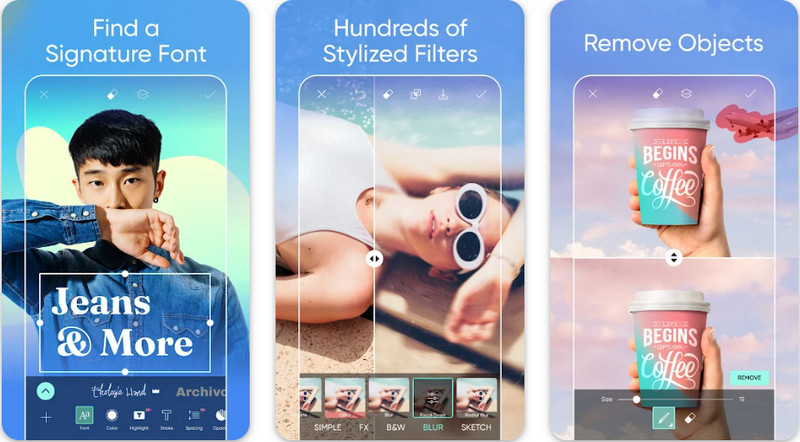
Für Android‑Nutzer, die ihr Bild in HD umwandeln müssen, empfiehlt es sich, PicsArt im Play Store herunterzuladen. Diese App ist für viele Nutzer eine Lösung, weil sie zahlreiche Bearbeitungsfunktionen bietet, mit denen du dein Bild optimieren und besser aussehen lassen kannst als die unbearbeitete Version. Auch wenn die App sehr viel für dich leisten kann, versieht die kostenlose Version das Endergebnis mit einem Wasserzeichen. Wenn du das Wasserzeichen nicht magst, musst du die Premium-Version kaufen. Insgesamt ist die App unsere erste Wahl, wenn es darum geht, Bilder klar und in HD zu machen. Wenn du die Bildqualität auf deinem Android‑Gerät verbessern möchtest, liegst du mit dieser App nicht falsch. Folge der Anleitung unten, wie man ein Foto in PicsArt in HD umwandelt.
Schritt 1. Lade die App im Play Store herunter und starte sie.
Schritt 2. Klicke auf das +-Symbol, um in deiner Galerie das Bild auszuwählen, das du in HD umwandeln möchtest.
Schritt 3. Tippe auf „Effekte“ und wähle „HDR“; passe die Optionen an, um dein Bild in HD zu verwandeln, und drücke dann auf das Häkchen-Symbol.
Schritt 4. Tippe oben auf deinem Smartphone auf das download-Symbol, um das HD‑Bild in deiner Galerie zu speichern. Um die Fotoauflösung auf dem iPhone zu ändern, klicke hier, um mehr zu erfahren.
Teil 3. Häufig gestellte Fragen zum Erstellen von Image HD
Vergrößert das Bild auf HD die Dateigröße?
Unbedingt! Die Bildgröße, die nicht HD ist, und HD haben unterschiedliche Dateigrößen. HD hat mehr Pixeldaten, die Ihnen ein detailliertes Bild präsentieren könnten, und seine Größe ist auch schwerer als das Bild, das nicht HD ist.
Ist das Umwandeln von 4k-Bildern in HD eine schlechte Wahl?
Es mag den Anschein haben, dass dies der Fall ist, aber wenn Sie Speicherplatz sparen möchten, können Sie die 4k-Bilder in HD umwandeln, und ihre visuellen Qualitätsunterschiede sind nicht groß. Sie können Ihr 4k-Bild genießen, obwohl es zu HD geworden ist.
Warum muss ich das Bild HD machen?
Wenn Sie Ihr Bild in HD umwandeln, könnte Ihr Bild im Vergleich zu denen, die dies nicht tun, detaillierter und ansprechender aussehen. Wenn Sie also das Bild in HD verbessern möchten, benötigen Sie ein Tool zum Hochskalieren der Pixel auf dem Bild, um HD zum Leben zu erwecken.
Fazit
Erstaunlich oder? Sie können Fotos in HD mit den verschiedenen Methoden erstellen, die wir hier hinzufügen, ohne die Hilfe professioneller Software wie Adobe Photoshop. Kopieren Sie die Schritte in das Tool Ihrer Wahl und verbessern Sie Ihr Bild mit geringer Qualität in ein besseres wie HD.
-
 Verbessern Sie die iPhone-Fotoauflösung mit den Top Enhancern
 Möchten Sie die iPhone-Fotoauflösung verbessern? Nun, in diesem Artikel behandeln wir die besten Tools, die Sie verwenden können, und andere Tricks, die Sie kennen müssen!
-
 Wiederherstellung alter Fotos online und offline [einfache Schritte]
 Möchten Sie ein altes Foto wiederherstellen? Mit diesen Tools kennen Sie den alten Fotorestaurierungsprozess. Lesen Sie diesen Beitrag, um die einfachsten Methoden kennenzulernen.
-
 Top 7 Pixel Enhancer für alle Webbrowser, die Sie verwenden müssen
 Wenn Sie wissen möchten, welche Pixel-Enhancer die besten sind, sollten Sie sich diesen Beitrag ansehen. Dieser Artikel listet die sieben besten Fotopixel-Verbesserer für alle Webbrowser auf.
