


 Video Converter Ultimate
 Bildschirm recorder
 Videoreparatur
 Sicherer Download
So entfernen Sie das Hintergrundbild in PPT: Desktop und Online
Bei der Erstellung von PPTs müssen wir oft viele Vorlagen in unterschiedlichen Stilen erstellen und die vorbereiteten Symbole oder Bilder einfügen. Viele Materialbilder haben jedoch eine Hintergrundfarbe. Zu viele verschiedene Farben auf einer Seite wirken unübersichtlich. Alle Elemente sind zufällig angeordnet und ergeben kein vollständiges Design.
Also müssen wir ernsthaft damit umgehen und eine Hintergrundentfernung im PPT durchführen. PowerPoint selbst bietet zwei Möglichkeiten, diesen Vorgang zu realisieren. Wenn Sie jedoch einen noch leistungsfähigeren Dienst zur Hintergrundentfernung nutzen möchten, können Sie die im Artikel empfohlenen Online‑Tools ausprobieren. Wir werden nicht weiter herumreden und fangen sofort damit an, wie es funktioniert.

Teil 1. So entfernen Sie den Hintergrund in PPT
Sie können Bilder in PowerPoint manuell bearbeiten, wenn Sie PPT erstellen. Die Benutzeroberfläche bietet zwei Tools, mit denen Sie den Bildhintergrund entfernen können. Sehen wir uns im Folgenden an, wie Sie in diesen beiden Situationen vorgehen.
Entfernen Sie den Hintergrund mit der Funktion „Transparente Farbe festlegen“
Die erste Möglichkeit besteht darin, Bildern einen transparenten Farbeffekt hinzuzufügen. Diese Methode eignet sich sehr gut für Bilder mit monochromen Farben und der Effekt tritt sofort ein.
So entfernen Sie mit der Funktion „Transparente Farbe“ den weißen Hintergrund aus dem Bild in PPT.
Schritt 1. Öffnen Sie Ihre PPT‑Datei. Gehen Sie zu dem Bild, das Sie bearbeiten möchten. Wählen Sie es aus und klicken Sie in der Symbolleiste auf Format.
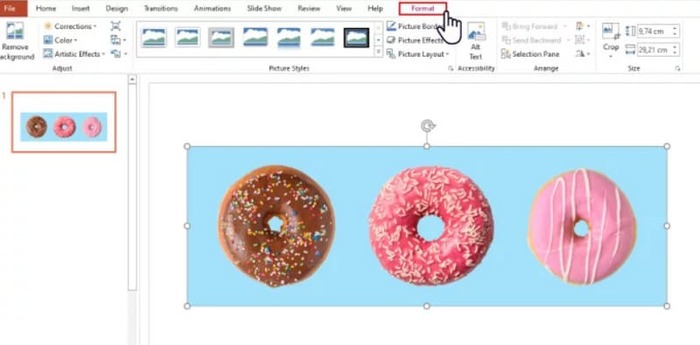
Schritt 2. Suchen Sie oben links nach Farbe. Klappen Sie das Menü auf und wählen Sie Transparente Farbe bestimmen.
Schritt 3. Ihr Cursor verwandelt sich in einen Stift. Führen Sie ihn über Ihr Bild und klicken Sie. Die Hintergrundfarbe Ihres Bildes wird transparent.
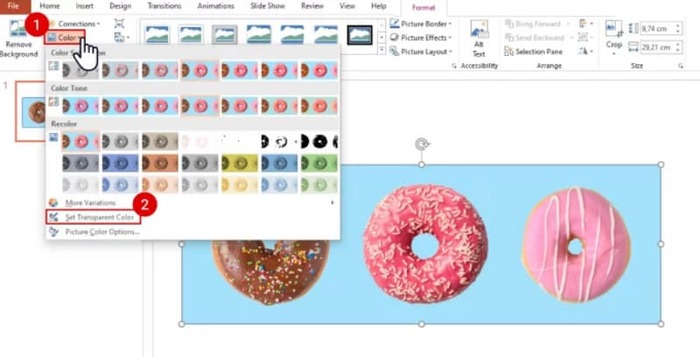
Beachten Sie, dass diese Methode bei Bildern mit Schatten im Hintergrund nicht funktioniert. Wenn die Farbe der Objekte im Bild zu sehr an den Hintergrund erinnert, kann die Transparenzfunktion sowohl den Hintergrund als auch die Objekte löschen.
Entfernen Sie den Hintergrund mit der Funktion „Hintergrund entfernen“
In der oberen linken Ecke der PowerPoint-Seite wird die Schaltfläche „Hintergrund entfernen“ angezeigt. Klicken Sie darauf. Die PPT-Funktion „Hintergrund entfernen“ erkennt den Hintergrund automatisch und markiert den zu entfernenden Teil.
So entfernen Sie mit der Funktion „Hintergrund entfernen“ ein Hintergrundbild von einer PPT-Folie.
Schritt 1. Nachdem Sie Ihr Bild in die Folie eingefügt haben, wählen Sie es aus.
Schritt 2. Klicken Sie auf Bildformat > Hintergrund entfernen.
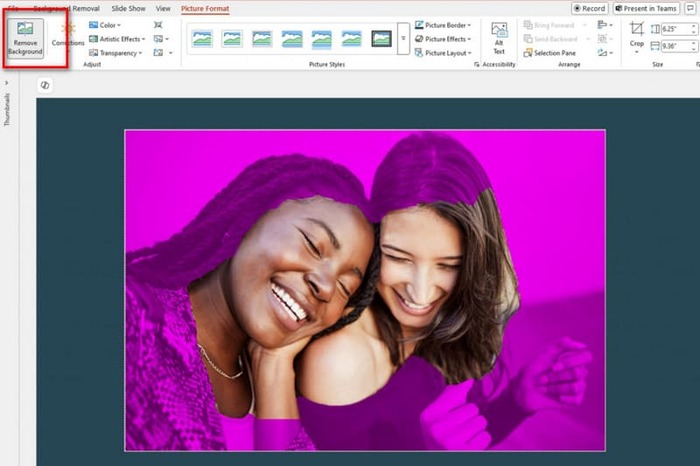
Schritt 3. Die Plattform führt die Erkennung automatisch aus und erkennt den Hintergrund. Der Hintergrund wird lila hervorgehoben. Sie können außerdem Zu behaltende Bereiche markieren oder Zu entfernende Bereiche markieren wählen, um den Rahmen manuell anzupassen.
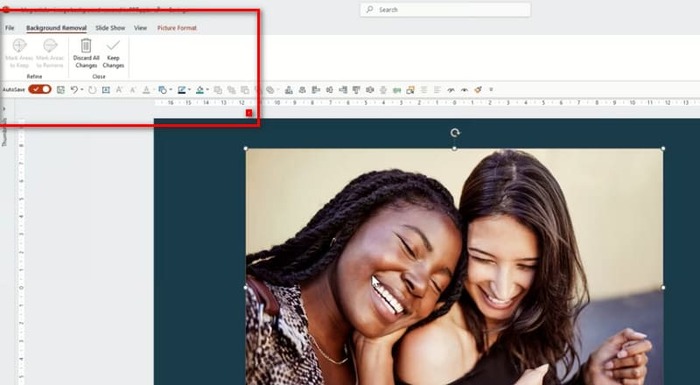
Leider gibt es bei dieser Funktion und bei der Funktion für Transparenzeffekte ein häufiges Problem. Beide sind sehr schlecht darin, den Hintergrund zu erkennen, und löschen häufig die zentralen Objekte im Bild. Und selbst wenn Sie versuchen, es manuell anzupassen, folgt PowerPoint bei der Ausführung weiterhin seiner eigenen Logik. Wenn der Hintergrund Ihres Bildes dunkel ist oder nicht aus einer einheitlichen Farbe besteht, sollten Sie ein innovativeres Tool suchen, um den Hintergrund zu entfernen oder Ihrem Bild einen Hintergrund hinzuzufügen.
Teil 2. So entfernen Sie online den weißen Hintergrund aus einem Bild und laden es in PowerPoint hoch
Kostenlos: FVC Hintergrundentferner
Aus dem Obigen erkennen wir, dass die von PowerPoint bereitgestellten Werkzeuge zwar einfach zu bedienen sind, sich jedoch nicht für Bilder mit komplexen Hintergründen eignen. Wenn Sie solche Aufgaben haben, empfehlen wir Ihnen FVC Free Background Remover als Helfer. Er kostet Sie nichts. Alles, was Sie tun müssen, ist, das Bild auf die Plattform hochzuladen – es kann im PNG-, JPG- oder JPEG‑Format vorliegen – und FVC Free Background Remover kann sogar dazu verwendet werden, den Hintergrund des Folienbildes zu ändern. Laden Sie den gewünschten neuen Hintergrund hoch oder wählen Sie eine Volltonfarbe.
So entfernen Sie Hintergrundgrafiken in PPT mit FVC Free Background Remover.
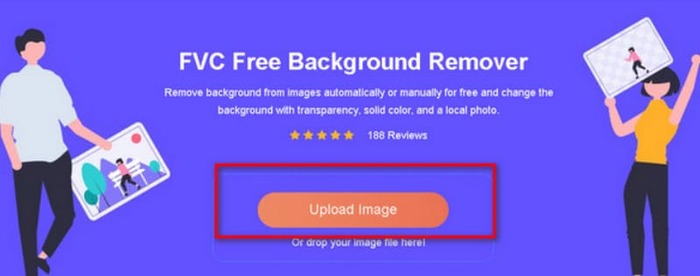
Schritt 1. Öffnen Sie FVC Free Background Remover in Ihrem Browser. Klicken Sie auf Bild hochladen, um Ihr Bild zur Folie hinzuzufügen.
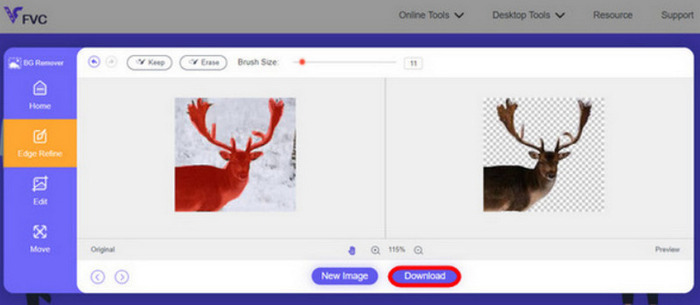
Schritt 2. FVC Free Background Remover lädt das Bild und entfernt den Hintergrund automatisch. Sie können das Bild bearbeiten und die Einstellungen anpassen, sobald der Vorgang abgeschlossen ist.
Schritt 3. Klicken Sie abschließend auf Herunterladen, um das bearbeitete Video zu speichern.
Die oben beschriebene Methode zur Entfernung des Bildhintergrunds in PPT ist in erster Linie für statische Bilder gedacht. Wenn sich Wasserzeichen, Logos usw. auf Ihrem Bild befinden, erfahren Sie hier, wie Sie Wasserzeichen aus Fotos entfernen, um eine optimale Darstellung zu erzielen.
Teil 3. FAQs zum Entfernen von PPT-Hintergrundbildern
Wie entfernt man einen weißen Hintergrund aus einem Bild in PPT?
PowerPoint bietet Funktionen zum Entfernen des Hintergrunds und transparente Farbeffekte. Es besteht jedoch die Möglichkeit, dass diese die Integrität des Bildschirms beeinträchtigen. Sie können den kostenlosen Hintergrundentferner FVC verwenden, um das Bild zu bearbeiten.
Warum habe ich in PowerPoint keine transparente Farbe?
Stellen Sie zunächst sicher, dass Sie das Zielbild ausgewählt haben. Andernfalls können Sie keinen transparenten Farbeffekt hinzufügen.
Was soll ich tun, wenn das Tool „Hintergrund entfernen“ nicht funktioniert?
Prüfen Sie zunächst, ob Ihr Bildformat mit PowerPoint kompatibel ist (z. B. JPG, JPEG oder PNG). Falls nicht, konvertieren Sie das Format zunächst. Dieses Problem kann auch daran liegen, dass Ihre PowerPoint-Version nicht auf dem neuesten Stand ist. Aktualisieren Sie sie zunächst und starten Sie den Vorgang anschließend erneut.
Fazit
Obwohl PowerPoint Funktionen bietet, mit denen PPT Hintergrundbilder entfernen kann, sind sie zu rudimentär. Außerdem ist es sehr wahrscheinlich, dass vorhandene Elemente auf der Folie beschädigt werden. Wenn Ihr Bild einen einfachen Hintergrund oder einen weißen Hintergrund hat, können die in PowerPoint integrierten Werkzeuge ausreichen. Wenn Ihr Bild jedoch viele Details aufweist, empfehlen wir ein professionelles Tool wie FVC Free Background Remover. Es ist einfach zu bedienen und erfordert keinen Download zusätzlicher Software.
-
 Schritt-für-Schritt-Anleitung zum Ändern des Bildhintergrunds auf vier Arten
 Suchen Sie nach Tools zum Ändern von Fotohintergründen? In diesem Artikel lernen Sie verschiedene Bildbearbeitungstools kennen, mit denen Sie Bildhintergründe einfach ändern können.
-
 GIF-Hintergrundentfernung mit effektiven und nützlichen Tools
 Das Entfernen des Hintergrunds ohne das richtige Werkzeug kann frustrierend sein. In diesem Beitrag finden Sie App-Empfehlungen, wie Sie GIF-Hintergründe transparent machen können.
-
 So entfernen Sie den Hintergrund aus einem Bild mit GIMP
 Beginnen Sie mit GIMP und erfahren Sie Schritt für Schritt, wie Sie Hintergründe aus Bildern entfernen. Entdecken Sie noch heute effiziente Möglichkeiten, transparente Bilder mit GIMP zu erstellen!
