


 Video Converter Ultimate
 Bildschirm recorder
 Videoreparatur
 Sicherer Download
3 einfachste Möglichkeiten zur Reduzierung der Bildgröße in KB/MB [2024]
Heutzutage ist das Fotografieren ein bereicherndes Erlebnis, das es uns ermöglicht, einen Moment wertzuschätzen und zu bewahren. Oft heben wir diesen Moment noch auf ein neues Level, indem wir ihn auf verschiedenen Social‑Media‑Plattformen oder Websites teilen und hochladen. In der Regel verlangen Websites beim Hochladen von Bildern bestimmte Bildgrößen, um eine optimale Anzeige und schnellere Ladezeiten zu gewährleisten. Wenn du also die Bildgröße in KB/MB verringern musst, lies diesen gesamten Artikel und entdecke 3 verschiedene Möglichkeiten, wie du die Dateigröße deiner Bilder ganz einfach reduzieren kannst. Worauf wartest du noch? Lass uns loslegen!

Teil 1: Bildgröße in KB/MB reduzieren, ohne an Qualität zu verlieren [Ein-Klick-Methode]
Eines der bevorzugten Tools, um die Bildgröße in KB/MB zu reduzieren, ist der FVC Free Image Compressor. Dieses Tool funktioniert mit nur einem Klick. Du musst die Bilddatei lediglich importieren, und der gesamte Vorgang läuft reibungslos und automatisch ab.
Mit diesem Tool können Sie verschiedene Bildtypen wie JPEG, PNG, SVG-Fotos und animierte GIFs verkleinern, ohne dass die Qualität wesentlich darunter leidet. Wenn Sie viele Bilddateien komprimieren müssen, unterstützt dieses Tool außerdem die Stapelkomprimierung, sodass Sie nach dem Hochladen mehrere Bilder gleichzeitig skalieren können. Sie können damit bis zu 40 Bilder mit jeweils maximal 5 MB komprimieren.
Schritt 1. Gehen Sie auf die offizielle Website.
Schritt 2. Klicke auf Upload Images, um die Fotos zu importieren, die du komprimieren möchtest.

Schritt 3. Warte, bis der Komprimierungsvorgang abgeschlossen ist. Sobald dies der Fall ist, siehst du eine Statusleiste mit dem Hinweis, dass der Vorgang beendet ist, sowie Informationen zur Dateigröße des Bildes vor und nach der Komprimierung. Klicke anschließend auf Download, um dein Bild zu speichern.

Mit dem kostenlosen FVC-Bildkompressor kostet das Komprimieren eines Bildes weder Mühe noch Zeit, da die Benutzeroberfläche sehr einfach und intuitiv ist. Wenn Sie also ein Tool für unterwegs benötigen, um die Bildgröße in KB/MB zu reduzieren, ist dies genau das Richtige für Sie.
Teil 2: Reduzieren Sie die Bildgröße in KB/MB mit benutzerdefinierter Qualität und Größe
Photoshop ist eine Bildbearbeitungssoftware, die für ihre hervorragende Funktionsvielfalt und Leistungsfähigkeit bekannt ist. Mit Photoshop kannst du Fotos nicht nur präzise bearbeiten und optimieren, sondern sie auch für verschiedene Zwecke aufbereiten, einschließlich der Reduzierung der Dateigröße. Hier sind zwei Methoden, mit denen du die Bildgröße in KB/MB mit diesem Software‑Tool verringern kannst:
Ändern der Bildgröße in Pixeln
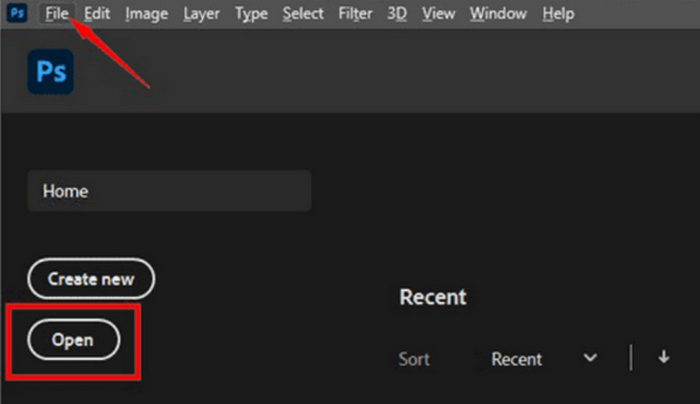
Schritt 1. Öffnen Sie Ihr Bild in Photoshop, indem Sie auf Open klicken oder zu File gehen und Ihr Bild auswählen.
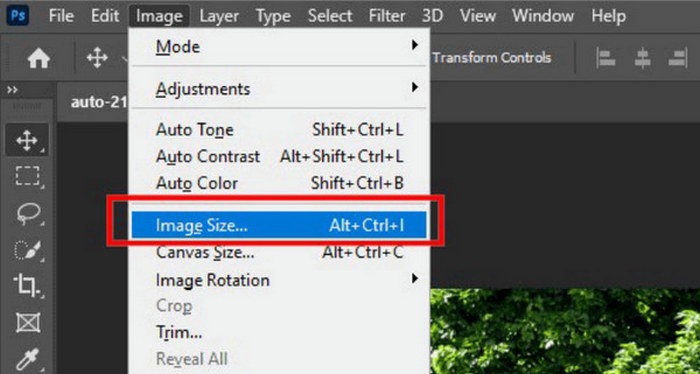
Schritt 2. Wechseln Sie nun zum Reiter Image und wählen Sie Image Size.
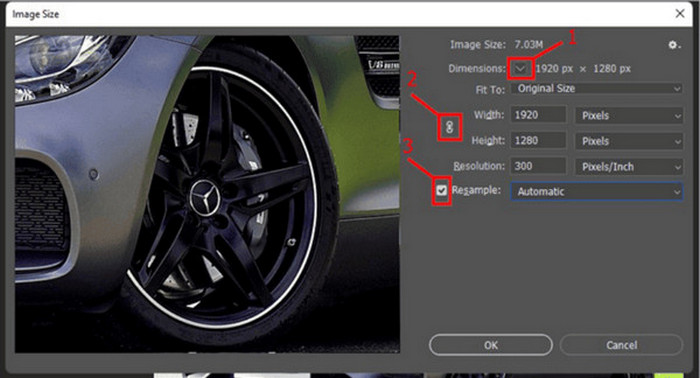
Schritt 3. Wähle im Dialogfeld Image Size aus dem Dropdown-Menü Pixels aus. Um bestimmte Abmessungen festzulegen, gib Werte in die Breiten- und Höhenfelder ein und klicke auf OK, um die Bildgröße zu ändern.
Schritt 4. Speichere deine Datei zum Schluss, indem du auf die Registerkarte File gehst. Klicke dort auf die Schaltfläche Save As.
Speichern Sie die PSD-Datei vor dem Speichern im JPEG-Format.
Ändern der Bildgröße in Zoll
Mit dieser zweiten Methode können Sie die Größe in KB/MB reduzieren, indem Sie die Bildgröße in Zoll ändern. Führen Sie dazu die folgenden Schritte aus:
Schritt 1. Öffnen Sie Ihr Bild in Photoshop, indem Sie auf Open klicken oder zu File gehen und Ihr Bild auswählen.
Schritt 2. Wechseln Sie nun zum Reiter Image und wählen Sie Image Size.
Schritt 3. Wähle im Dialogfeld Image Size aus dem Dropdown-Menü Inches aus. Um bestimmte Abmessungen festzulegen, gib Werte in die Breiten- und Höhenfelder ein und klicke auf OK, um die Bildgröße zu ändern.
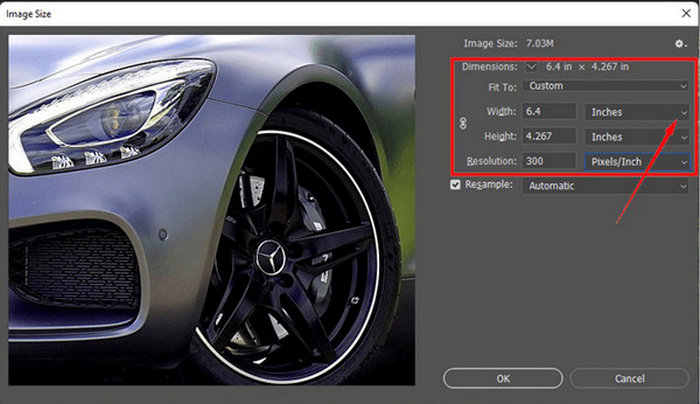
Schritt 4. Gehe abschließend zu File und klicke auf die Schaltfläche Save As, um das endgültige Bild zu speichern.
Wenn Sie also mehr Optionen für die Größenanpassung Ihres Bildes benötigen, ist Photoshop das Richtige für Sie. Sie müssen sich nur mit der Verwendung des Tools vertraut machen, da dies für manche Anfänger überfordernd sein kann.
Teil 3: Reduzieren Sie die Bildgröße in KB/MB mit integrierter Software
Diese Methode ist möglicherweise die richtige für Sie, wenn Sie die Bildgröße mit der integrierten Software auf Ihren Windows- und Mac-Computern in KB/MB reduzieren möchten.
Verwenden von Paint unter Windows
Paint, dieses integrierte Grafik‑Bearbeitungstool, kann ein hervorragendes Werkzeug sein, um die Bildgröße in KB/MB als Bildgrößen-Reduzierer zu verringern, besonders wenn du Windows‑Benutzer bist. Mit diesem Tool kannst du das Bild entweder prozentual oder nach Pixeln skalieren.
Um dies zu verwenden, führen Sie die folgenden Schritte aus:
Schritt 1. Starte die Paint‑App auf deinem Gerät.
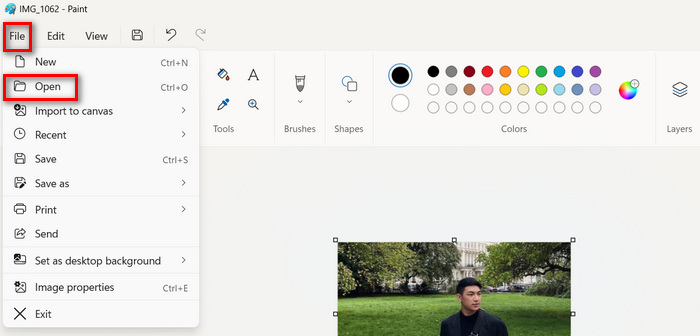
Schritt 2. Klicke anschließend auf das File-Symbol und wähle Open, um das Bild hinzuzufügen, dessen Größe du reduzieren möchtest.
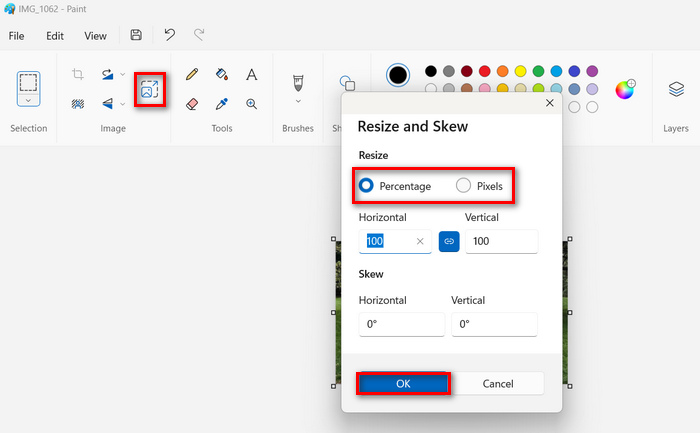
Schritt 3. Klicke danach auf die Schaltfläche Resize and Skew. Hier kannst du die Bildgröße ändern, indem du den Prozentwert oder die Pixelgröße anpasst. Sobald du die gewünschte Größe erreicht hast, klicke auf die Schaltfläche OK.
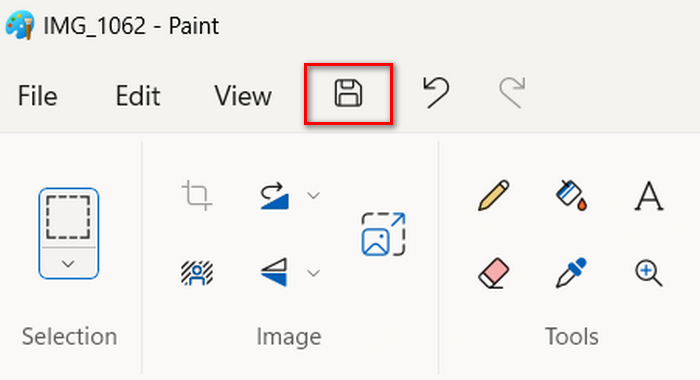
Schritt 4. Wenn du fertig bist, gehe zu File, klicke auf die Schaltfläche Save as und wähle, in welchem Format du dein Bild speichern möchtest.
Wenn Windows-Benutzer Paint verwenden, um die Bildgröße auf KB/MB zu reduzieren, profitieren sie nicht nur von der benutzerfreundlichen Oberfläche, sondern können Bilder auch prozentual oder pixelweise skalieren. Trotzdem fehlen erweiterte Funktionen und Anpassungsoptionen.
Verwenden der Vorschau auf dem Mac
Wenn Sie ein Mac-Benutzer sind, können Sie die Vorschau-App auf Ihrem Gerät verwenden. Mit diesem integrierten Bildanzeigetool können Sie nicht nur verschiedene Bilddateien anzeigen, sondern auch die Bildgröße problemlos in KB/MB reduzieren.
Führen Sie dazu die folgenden Schritte aus:
Schritt 1. Öffnen Sie zunächst die Vorschau‑App auf Ihrem Mac.
Schritt 2. Öffnen Sie anschließend die Bilddatei, deren Größe Sie verringern möchten, indem Sie zum Tab Ablage gehen und auf die Schaltfläche Öffnen klicken.
Schritt 3. Gehen Sie nun im Kontextmenü zum Tab Werkzeuge und klicken Sie dann auf Größe anpassen.
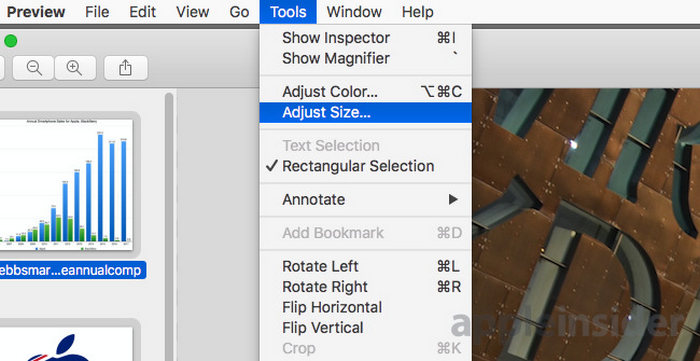
Schritt 4. Wählen Sie Bild neu berechnen, wenn Sie die Größe der Bilddatei reduzieren möchten.
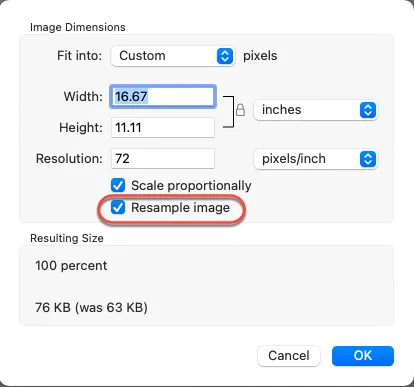
Schritt 5. Ändere nun den Wert deiner Resolution-Datei. Nachdem du ihn angepasst hast, wird unten eine neue Dateigröße angezeigt.
Preview vereinfacht die Größenanpassung von Bildern mit seiner intuitiven Benutzeroberfläche und integrierten Funktionen. Benutzer können Bilddateien mühelos öffnen, ihre Größe anpassen und sie nach Bedarf komprimieren. Dies macht es zu einem praktischen Tool für grundlegende Bildbearbeitungsaufgaben auf Mac-Geräten.
Teil 4: So reduzieren Sie die Bildgröße am besten in KB/MB
Wenn Sie eine schnelle und einfache Lösung benötigen, um die Bildgröße mit minimalem Aufwand in KB/MB zu reduzieren, ist der kostenlose Bildkompressor FVC Ihr ideales Tool. Mit nur einem Klick können Sie die Größe einiger der am häufigsten verwendeten Bildformate, darunter JPEG, PNG, SVG und GIFs, verringern. Damit ist es perfekt für Situationen, in denen Effizienz und Zugänglichkeit von größter Bedeutung sind.
Für alle, die eine präzise Kontrolle über die Bildqualität und umfassende Bearbeitungsmöglichkeiten wünschen, ist Photoshop die beste Option.
Und wenn Sie Einfachheit und Zugänglichkeit wünschen, ist die Verwendung integrierter Software wie Paint unter Windows oder Preview unter Mac die beste Lösung. Diese Tools bieten unkomplizierte Lösungen zum schnellen Ändern der Bildgröße und sind daher ideal für Benutzer, die grundlegende Bearbeitungsfunktionen ohne die Komplexität spezieller Software benötigen.
Teil 5: Häufig gestellte Fragen zur Reduzierung der Bildgröße in KB/MB
Wie ändere ich die Größe eines Bildes von MB auf KB?
Sie können die Größe eines Bildes mithilfe verschiedener Methoden von MB auf KB ändern. Eine Möglichkeit besteht darin, ein Bildkomprimierungstool wie den FVC Free Image Compressor zu verwenden. Damit können Sie die Größe Ihres Bildes frei und schnell reduzieren.
Wie kann ich die Bilddateigröße ohne Qualitätsverlust verringern?
Um die Bilddateigröße ohne Qualitätsverlust zu verringern, müssen Komprimierungstechniken sorgfältig eingesetzt werden. Sie können dies mit Tools wie Photoshop tun, mit dem Sie die Komprimierungseinstellungen anpassen können, um optimale Qualität bei gleichzeitiger Reduzierung der Dateigröße beizubehalten. Darüber hinaus verwenden Online-Tools wie der FVC Free Image Compressor fortschrittliche Algorithmen, um Bilder ohne nennenswerten Qualitätsverlust zu komprimieren.
Welches kostenlose Onlinetool gibt es zum Reduzieren der Bildgröße?
Ein kostenloses Online-Tool zum Reduzieren der Bildgröße in KB/MB ist der FVC Free Image Compressor. Damit können Sie verschiedene Bildtypen, darunter JPEG, PNG, SVG und GIFs, mit nur einem Klick komprimieren. Darüber hinaus unterstützt es die Stapelkomprimierung, sodass mehrere Bilder gleichzeitig effizient komprimiert werden können.
Fazit
Und da hast du es! Jetzt kennst du zahlreiche Möglichkeiten, wie du die Bildgröße in KB/MB reduzieren kannst. Unabhängig davon, welche Methode du wählst, jede funktioniert auf ihre eigene Weise sehr gut – wichtig ist nur, dass sie zu deinen Anforderungen passt. Ob du als Windows‑Benutzer die benutzerfreundliche Oberfläche von Paint nutzt oder als Mac‑User von den nahtlosen Größenanpassungen in Vorschau (Preview) profitierst: Es gibt verschiedene Methoden, die zu deinen Bedürfnissen passen. Für eine schnelle und mühelose Komprimierung bietet der FVC Free Image Compressor eine Ein‑Klick‑Lösung, während Photoshop mit seinen erweiterten Bearbeitungsfunktionen eine präzise Kontrolle über die Bildqualität ermöglicht. Und für Einfachheit und gute Erreichbarkeit sind integrierte Programme wie Paint und Vorschau praktische Optionen. Warum also warten? Fang noch heute damit an, deine Bilder zu komprimieren!
-
 So ändern Sie die Bildgröße – Adobe Resize Image [Online und Offline]
 Wenn Sie nach Adobe-Bildern zur Größenänderung suchen, haben wir die Lösung für Sie. Sehen Sie sich diesen Beitrag gründlich an, um zu erfahren, wie Sie die Bildgröße mit Adobe auf Ihrem PC ändern können.
-
 Tools für das Programm zur kreativen GIF-Größenänderung sind bequem verfügbar
 Die Größenänderung von GIFs kann eine mühsame Aufgabe sein. Verwenden Sie die richtigen Programme, um die Größe Ihrer GIFs zu ändern und Ihre Arbeit fehlerfrei zu erledigen. Weitere Informationen finden Sie in diesem Artikel.
-
 3 Möglichkeiten, die Bildgröße für Twitter zu ändern, ohne an Qualität zu verlieren
 Um die Größe des Bildes für Twitter zu ändern, müssen Sie einen Foto-Resizer in der Hand haben. Hat keine? Wählen Sie dann in der Liste aus.
