


 Video Converter Ultimate
 Bildschirm recorder
 Videoreparatur
 Sicherer Download
Einfache Möglichkeiten zum Entfernen von Wasserzeichen in Lightroom Mobile
Ein Wasserzeichen auf Ihr Foto zu setzen, ist großartig, besonders wenn Sie Ihr Bild schützen möchten. Manchmal möchten Sie jedoch nur das Foto behalten, und die Wasserzeichen werden lästig. In diesem Beitrag werden Ihnen mehrere Anwendungen mit einfachen Methoden vorgestellt, mit denen Sie Wasserzeichen aus Ihren Bildern entfernen können. Außerdem erfahren Sie, wie man Wasserzeichen in Lightroom Mobile entfernt. Wenn Sie mehr über dieses Thema erfahren möchten, lesen Sie diese Anleitung und lernen Sie weitere wichtige Details kennen.

Teil 1: So deaktivieren Sie die Wasserzeichenfunktion von Lightroom Mobile App vor dem Exportieren
Lightroom Mobile entfernt zuverlässig störende Objekte aus Ihren Bildern, wie Wasserzeichen, Logos, Signaturen und mehr. Sie können sie mit nur wenigen Fingertipps entfernen. Diese benutzerfreundliche Software ist für jeden Benutzer konzipiert, insbesondere für nicht professionelle Benutzer. Wenn Sie die einfachsten Möglichkeiten zum Entfernen von Wasserzeichen in der mobilen Lightroom-App entdecken möchten, gehen Sie wie folgt vor. Folgen Sie den einfachen Anleitungen unten.
Schritt 1: Laden Sie die Lightroom-App auf Ihr Mobiltelefon herunter und installieren Sie sie. Starten Sie sie und öffnen Sie die Timeline.

Schritt 2: Tippen Sie in der oberen linken Ecke Ihres Bildschirms auf das Lr-Symbol.

Schritt 3: Gehen Sie im nächsten Schritt zu den Freigabeoptionen und tippen Sie darauf.

Schritt 4: Nachdem Sie auf die Freigabeoptionen getippt haben, schalten Sie die Option Dreamy Prest aus, um das Wasserzeichen zu deaktivieren. Tippen Sie auf diese Option und schalten Sie sie aus.

Teil 2: So entfernen Sie Wasserzeichen von Fotos ohne Lightroom
Neben Lightroom Mobile können Sie Wasserzeichen aus Ihren Bildern mit dem FVC Free Watermark Remover entfernen. Er gehört zu den besten Wasserzeichen-Entfernern, die Sie im Internet nutzen können. Zusätzlich zu Wasserzeichen kann er auch andere störende Elemente aus Ihren Fotos entfernen, wie Logos, Bildunterschriften, Sticker, Stempel, Signaturen und mehr. Nach dem Entfernen des Wasserzeichens können Sie Ihr Foto im gleichen Format wie die Originaldatei speichern. Verschiedene Entfernungstools wie Lasso, Pinsel und Polygon machen das Entfernen von Wasserzeichen einfach. Außerdem bietet dieser Wasserzeichen-Entferner ein Zuschneidetool, das Sie verwenden können, wenn sich das Wasserzeichen am Rand oder in der Ecke Ihres Fotos befindet. Darüber hinaus ist dieser Wasserzeichen-Entferner völlig kostenlos. Sie müssen kein Abonnement kaufen, anders als bei vielen anderen Entfernungstools.
Darüber hinaus verfügt es über eine einfache Benutzeroberfläche und Verfahren zum Entfernen von Wasserzeichen, die für Anfänger geeignet sind. Schließlich garantieren Ihre Dateien Privatsphäre, Sie sind der einzige, der Ihre Arbeit sehen kann. Befolgen Sie die detaillierten Schritte unten, um Wasserzeichen mit FVC Free Watermark Remover aus Ihren Bildern zu entfernen.
Schritt 1: Besuchen Sie die Website von FVC Free Watermark Remover. Laden Sie Ihr Foto hoch, indem Sie auf die Schaltfläche „Upload Image“ klicken.

Schritt 2: Nachdem Sie Ihr Foto hochgeladen haben, markieren Sie die Wasserzeichen mit den Wasserzeichen-Entferner-Tools. Wie Sie sehen können, befindet sich der Wasserzeichenbereich in der Mitte des Fotos, was bedeutet, dass Sie das Zuschneidetool nicht verwenden können. In diesem Fall verwenden wir das Polygon-Werkzeug, eines der Tools zum Entfernen von Wasserzeichen.

Schritt 3: Wenn Sie den markierten Bereich neu auswählen möchten, verwenden Sie die Schaltfläche Erase. Wenn Sie mit dem Markieren der Wasserzeichen auf Ihrem Foto fertig sind, klicken Sie auf die Schaltfläche Remove und warten Sie auf den Entfernvorgang.

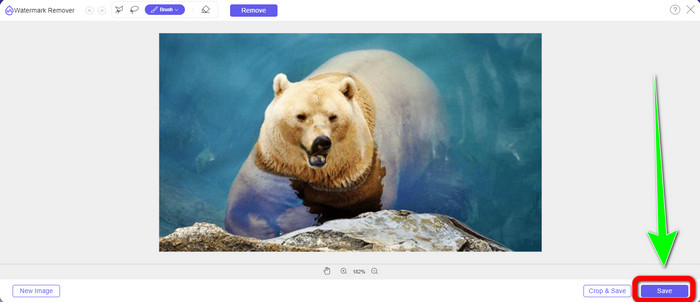
Schritt 4: Sobald Sie die Wasserzeichen entfernt haben, können Sie auf die Schaltfläche Save klicken und Ihr Foto auf Ihren Desktop herunterladen.
Verwenden von WatermarkRemover.io
Wenn Sie ein weiteres Online-Tool verwenden möchten, um Wasserzeichen aus Ihren Bildern zu entfernen, können Sie WatermarkRemover.io nutzen. Diese Online-Software ist in der Lage, jegliche unerwünschten Objekte aus Ihren Fotos zu entfernen, wie Logos, Texte, Stempel und mehr. Außerdem können Sie mehrere Wasserzeichen aus Ihren Fotos entfernen. Sie verfügt über eine übersichtliche Oberfläche und einfache Vorgehensweisen, die sich gut für neue Nutzer eignen. Dieses Online-Tool unterstützt verschiedene Bildformate wie PNG, JPG, WEBP und JPEG. Allerdings gibt es Beschränkungen bei der Nutzung der kostenlosen Version. Sie können nur bis zu 50 Bilder hochladen, und es stehen lediglich 25 GB Speicher zur Verfügung. Sie müssen ein Abonnement erwerben, wenn Sie mehr Bilder hochladen und mehr Speicherplatz erhalten möchten, was etwas teuer ist. Wenn Sie störende Elemente mit WatermarkRemover.io aus Ihren Bildern entfernen möchten, folgen Sie den einfachen Schritten unten.
Schritt 1: Gehen Sie zur Website von WatermarRemover.io. Klicken Sie auf die Schaltfläche Upload Image, um Ihr Foto mit dem Wasserzeichen, das Sie entfernen möchten, hinzuzufügen.

Schritt 2: Nachdem Sie Ihr Foto hinzugefügt haben, werden die Wasserzeichen automatisch entfernt. Klicken Sie auf die Schaltfläche Download Image, um das Foto auf Ihrem Desktop zu speichern.

Verwendung von Apowersoft Wasserzeichenentferner online
Apowersoft Video Watermark Remover Online ist eines der hilfreichen Tools, wenn Sie nach einer weiteren Online-Lösung suchen, um Wasserzeichen aus Ihren Fotos zu entfernen. Mit diesem Online-Tool können Sie Wasserzeichen aus Ihren Bildern ganz einfach löschen. Außerdem ist es eine einfache und benutzerfreundliche Anwendung und daher gut für Anfänger geeignet, die Wasserzeichen loswerden möchten. Darüber hinaus überzeugt Apowersoft nicht nur beim Entfernen von Wasserzeichen aus Fotos. Sie können auch Wasserzeichen aus Ihren Videos entfernen, was für Nutzer recht praktisch ist. Da es sich um ein Online-Programm handelt, müssen Sie nichts auf Ihrem Computer installieren. Ihre Datei wird automatisch gelöscht, nachdem Sie sie bearbeitet und Ihr Ergebnis gespeichert haben, sodass Sie sich um Ihre Datei keine Sorgen machen müssen. Allerdings benötigen Sie eine schnelle Internetverbindung, wenn dieses Tool gut funktionieren soll. Zudem dauert der Entfernungsvorgang recht lange, was für Nutzer zeitaufwendig ist. Folgen Sie den untenstehenden Schritten, um Wasserzeichen mit Apowersoft Online Watermark Remover zu entfernen.
Schritt 1: Gehen Sie auf die Website von Apowersoft Online Video Watermark Remover. Klicken Sie auf die Schaltfläche Remove Watermark from Image, um Ihr Foto mit Wasserzeichen hochzuladen.

Schritt 2: Nach dem Hochladen Ihres Fotos sehen Sie ein quadratisches Element. Ziehen Sie es, um die Wasserzeichen in Ihrem Bild zu überdecken.

Schritt 3: Wenn Sie das Wasserzeichen vollständig abgedeckt haben, klicken Sie auf die Schaltfläche Erase, um es zu entfernen. Warten Sie auf den Entfernvorgang und laden Sie Ihr endgültiges Foto ohne Wasserzeichen herunter.

Teil 3: Häufig gestellte Fragen zum Entfernen von Wasserzeichen aus Fotos in Lightroom
Wie entferne ich ein Wasserzeichen vom Rand des Bildes?
Wenn sich das Wasserzeichen am Rand oder in der Ecke Ihres Bildes befindet, können Sie es ganz einfach mit dem Zuschneidetool entfernen. Sie finden das Zuschneidetool in der oberen Symbolleiste Ihres Fotos. Wenn Sie jedoch keinen Teil Ihres Fotos abschneiden möchten, können Sie eine Wasserzeichen-Entferner-Anwendung wie den FVC Free Watermark Remover verwenden. Dieses Tool kann helfen, störende Elemente wie Wasserzeichen, Logos, Signaturen und mehr aus Ihren Fotos zu entfernen.
Sind Wasserzeichen urheberrechtlich geschützt?
Für zusätzliche Informationen ist das Wasserzeichen selbst kein Urheberrecht. Das Wasserzeichen könnte die Leute daran erinnern, Ihre Fotos nicht zu stehlen, da Ihre Arbeit zum Zeitpunkt ihrer Erstellung bereits urheberrechtlich geschützt ist.
Kann ich ein Wasserzeichen aus einem Screenshot entfernen?
Ja, du kannst. Ein Wasserzeichen aus einem Screenshot kann einfach mit Wasserzeichen-Entferner-Tools wie FVC Free Watermark Remover, WatermarkRemover.io, Apowersoft Online Watermark Remover, Inpaint und mehr entfernt werden.
Was ist der Unterschied zwischen einem Logo und einem Wasserzeichen?
Das Wasserzeichen ist eine schlankere, durchscheinende Version des Logos, das ihre Hauptunterscheidung ist. Es wird normalerweise über Ihrem Bild platziert, um zu verhindern, dass andere es als ihr eigenes ausnutzen, und ist normalerweise nur eine Farbe, weiß oder schwarz.
Gibt es einen Radiergummi in Lightroom?
Ja da ist. Mit dieser Option können wir versehentlich übermalte Pinselstriche korrigieren und entfernen. Sie müssen nur auf „Radiergummi“ klicken, um es zu verwenden. Gehen Sie wie bei der Verwendung des Pinselwerkzeugs normalerweise über die Bereiche, die Sie entfernen möchten.
Fazit
Dieser Artikel zeigt Ihnen die beste Methode, um Wasserzeichen in Lightroom Mobile zu entfernen. Außerdem haben wir verschiedene Methoden vorgestellt, mit denen Sie Wasserzeichen entfernen können, ohne die Lightroom-App zu verwenden. Wenn Sie einfache Wege bevorzugen, um Wasserzeichen und andere unerwünschte Elemente schnell aus Ihren Fotos zu entfernen, verwenden Sie den FVC Free Watermark Remover.
-
 Schritt-für-Schritt-Anleitungen zum Entfernen von Emojis aus Videos
 Ärgern Sie sich über Emojis in Ihren Videos? Dieser Beitrag zeigt Ihnen die besten Verfahren zum sofortigen Entfernen von Emojis aus Ihren Videos mit großartigen Tools.
-
 So entfernen Sie einfach Wasserzeichen aus Videos in After Effects
 Dieser Artikel hilft beim Entfernen von Wasserzeichen aus dem Video mit After Effects. Außerdem bietet es die besten Alternativen, um störende Objekte zu beseitigen.
-
 Möglichkeiten zum einfachen Entfernen von Reddit-Wasserzeichen aus Bildern
 Wenn Sie hier sind, suchen Sie vielleicht nach einem hervorragenden Reddit-Wasserzeichenentferner. In diesem Fall zeigen wir Ihnen die einfachste Methode zum Entfernen von Reddit-Wasserzeichen.
