


 Video Converter Ultimate
 Bildschirm recorder
 Videoreparatur
 Sicherer Download
Erfahren Sie, wie Sie die Größe von Fotos für Instagram ändern
Instagram ist eine bekannte Social-Media-App, auf der du beeindruckende Bilder in den Beiträgen deiner Freunde hochladen und ansehen kannst. Viele Millennials und Erwachsene nutzen sie als eine der führenden Social-Media-Plattformen. Allerdings kann Instagram bei Hochformat-Fotos nur Bilder mit einem Seitenverhältnis von 4:5 hochladen. Durch diese Funktion schneidet Instagram sehr hohe Bilder ab, die im Feed zu viel vertikalen Platz einnehmen. Obwohl es gut ist, dass Instagram Fotos mit zu großer Vertikalausdehnung begrenzt, haben viele Menschen Schwierigkeiten, ihre Bilder hochzuladen. In diesem Leitfaden helfen wir dir, Fotos mit großer vertikaler Höhe auf Instagram hochzuladen, indem wir das Bild skalieren. Lies diesen Artikel aufmerksam, um die besten Methoden kennenzulernen, wie du Fotos für Instagram skalierst.

Teil 1. So ändern Sie die Größe von Fotos für Instagram kostenlos online
Das Ändern der Größe eines Bildes bedeutet nicht nur das Verkleinern oder Anpassen der Abmessungen Ihres Fotos. Wenn Sie ein verschwommenes Bild haben, müssen Sie auch die Größe Ihres Bildes ändern. Und in diesem Abschnitt besprechen und zeigen wir Ihnen, wie Sie die Größe eines Bildes mit der besten kostenlosen Online-Anwendung zur Größenänderung von Fotos ändern können.
FVC Free Image Upscaler ist eine Online-Anwendung zum Skalieren von Bildern. Mit diesem Tool zur Bildskalierung kannst du Bilder mit niedriger Qualität um das 2‑, 4‑, 6‑ oder 8‑Fache vergrößern. Außerdem kannst du dein Bild vergrößern, ohne dass die Qualität verloren geht. Es unterstützt zudem die gängigsten Bildformate wie PNG, JPG, JPEG und BMP. Das Programm ist auch benutzerfreundlich, da es über eine einfache Benutzeroberfläche verfügt. Zudem verwendet es einen KI-Optimierungsprozess, der automatisch die unscharfen Bereiche deines Bildes erkennt und sie verbessert.
Außerdem kannst du die an deinem Bild vorgenommenen Änderungen sehen, da es eine Vorschaufunktion gibt. Und obwohl es sich um eine Online-Anwendung handelt, wirst du beim Hochladen von Bildern keine Probleme haben, da der Upload-Prozess sehr schnell ist. Besonders gut an dieser Anwendung ist, dass sie in allen Webbrowsern zugänglich ist, einschließlich Google, Firefox und Safari. Wenn du also ein Bild mit niedriger Qualität hast, das du auf Instagram hochladen möchtest, lies die folgenden Schritte, um zu erfahren, wie du dein Bild mit FVC Free Image Upscaler skalierst.
So ändern Sie die Größe von Fotos für Instagram mit FVC Free Image Upscaler
Schritt 1. Öffne deinen Webbrowser und gib FVC Free Image Upscaler in das Suchfeld ein. Du kannst auch einfach auf diesen Link klicken, um direkt zur Hauptseite zu gelangen. Starte dann die Anwendung, indem du auf die Schaltfläche Upload Photo klickst.
Schritt 2. Nachdem du die App gestartet hast, klicke auf die Schaltfläche Upload Photo, um das Bild hinzuzufügen, das du skalieren möchtest.
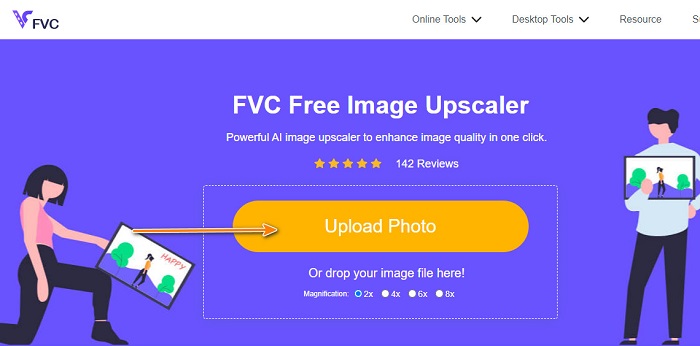
Schritt 3. Direkt nachdem du dein Bild hochgeladen hast, wähle die gewünschte Vergrößerung für dein Bild. Du kannst zwischen 2x, 4x, 6x und 8x Vergrößerung wählen.
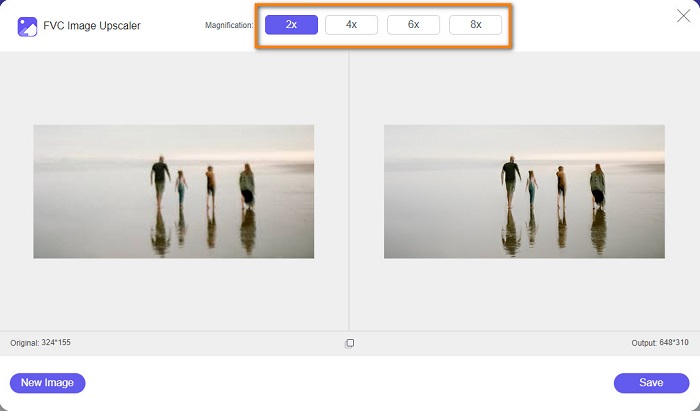
Schritt 4. Nachdem du die Vergrößerung ausgewählt hast, siehst du, dass FVC Free Image Upscaler dein Bild automatisch skaliert. Wenn du das Ergebnis deiner Ausgabe überprüfen möchtest, bewege deinen Mauszeiger auf das rechte Bild.
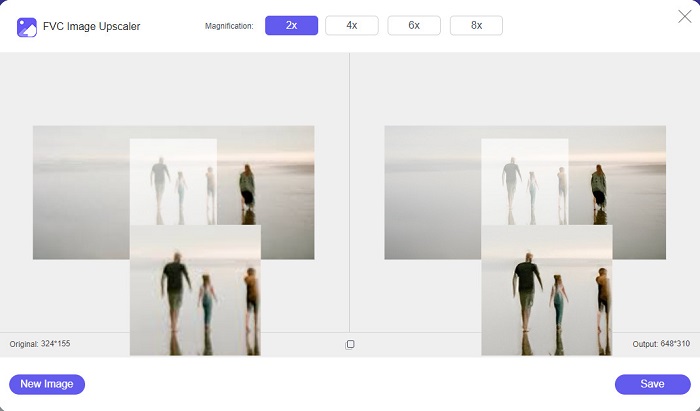
Schritt 5. Klicke abschließend auf die Schaltfläche Save in der unteren rechten Ecke der Benutzeroberfläche, um das Ergebnis in deinen Computerdateien zu speichern.
Teil 2. So ändern Sie die Größe von Bildern für Instagram auf dem iPhone
So ändern Sie die Größe eines Bildes für Instagram auf dem iPhone mit der Fotos-App
Wenn Sie ein iPhone-Gerät verwenden, können Sie die integrierte Fotos-App auf Ihrem Gerät verwenden, um die Größe eines Bildes zu ändern. Mit dem integrierten Editor in der Fotos-App können Sie die Abmessungen Ihres Bildes ganz einfach entsprechend den Anforderungen von Instagram zuschneiden. Im Folgenden finden Sie die Schritte zum Ändern der Größe von Fotos für Instagram mit dem iPhone. Wir zeigen Ihnen eine andere Methode, um die Größe eines Bildes mithilfe einer Anwendung zu ändern.
Schritt 1. Öffne auf deinem iPhone die App Fotos und suche das Bild, das du skalieren möchtest. Tippe dann auf die Schaltfläche Bearbeiten, um mit der Skalierung deines Bildes fortzufahren.
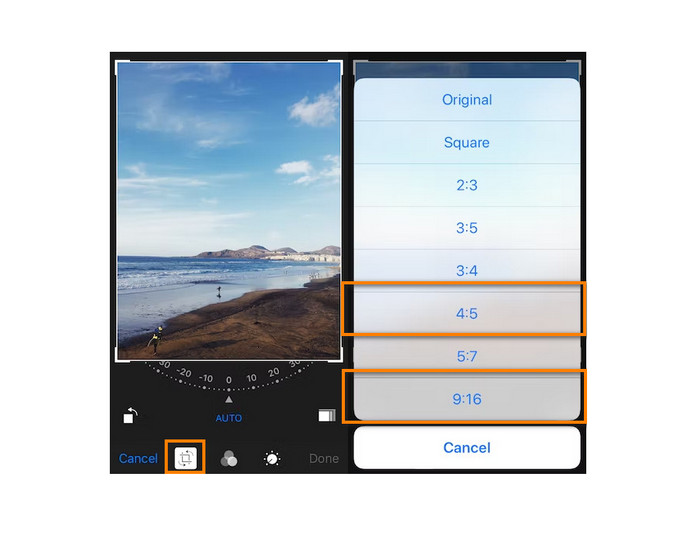
Schritt 2. Tippe anschließend auf das Symbol Zuschneiden und auf das rechteckige Symbol unten rechts auf deinem Bildschirm.
Schritt 3. Wähle das Seitenverhältnis, das du für dein Bild bevorzugst. Um es auf Instagram hochzuladen, wähle das Verhältnis 4:5 oder 9:16. Passe dein Bild an und tippe auf die Schaltfläche Fertig, um den Vorgang abzuschließen.
So ändern Sie die Größe eines Bildes im iPhone für Instagram mit der Resizer-App
Eine weitere Möglichkeit, dein Bild auf deinem iPhone zu skalieren, ist die Verwendung von Resizer. Resizer ist eine App zur Bildskalierung, die du im App Store installieren kannst. Sie ist leicht zu bedienen, da sie über eine einfache GUI (Graphical User Interface) verfügt. Zusätzlich bietet sie eine Funktion, mit der du dein Bild nach deinen Wünschen drehen und zuschneiden kannst. Du kannst außerdem aus vielen vorgegebenen Bildgrößen wählen. Trotzdem kannst du dein Bild auch im benutzerdefinierten Modus skalieren.
Darüber hinaus verfügt sie über einen schnellen Exportprozess, was sie zu einer sehr praktischen Anwendung macht. Der Nachteil von Resizer ist, dass sie viele störende Werbeanzeigen enthält. Nichtsdestotrotz ist sie immer noch eine gute Foto-Resizer-App, da sie kostenlos und einfach zu bedienen ist.
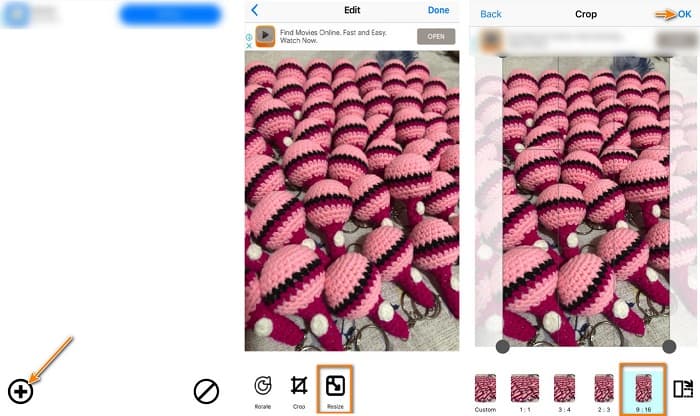
Schritt 1. Installiere zunächst die App Resizer aus deinem App Store und öffne die App, sobald sie installiert ist. Tippe dann auf dem ersten Bildschirm auf das +-Symbol, um dein Bild auszuwählen.
Schritt 2. Tippe anschließend auf das Symbol Resize in den Bearbeitungsoptionen unten. Danach erscheint eine Liste mit Größen. Wähle das Seitenverhältnis 9:16 und fahre mit dem nächsten Schritt fort.
Schritt 3. Nachdem du das richtige Seitenverhältnis für dein Bild ausgewählt hast, tippe auf die Schaltfläche OK, um dein Ergebnis herunterzuladen.
Teil 3. So ändern Sie die Größe von Bildern für Instagram auf Android
So ändern Sie die Größe von Bildern für Instagram mit der Galerie-App
Es gibt auch Anwendungen und Methoden, die Sie verwenden können, wenn Sie ein Android-Benutzer sind. Sie können unzählige Anwendungen zur Größenänderung von Fotos kostenlos in Ihrem Google Play oder Play Store installieren. Wenn Sie jedoch keine Apps installieren und Speicherplatz auf Ihrem Gerät sparen möchten, können Sie den integrierten Fotoeditor in Ihrer Galerie-App verwenden. Im Folgenden zeigen wir Ihnen die einfachen Schritte zum Ändern der Bildgröße mit Ihrem Android-Telefon.
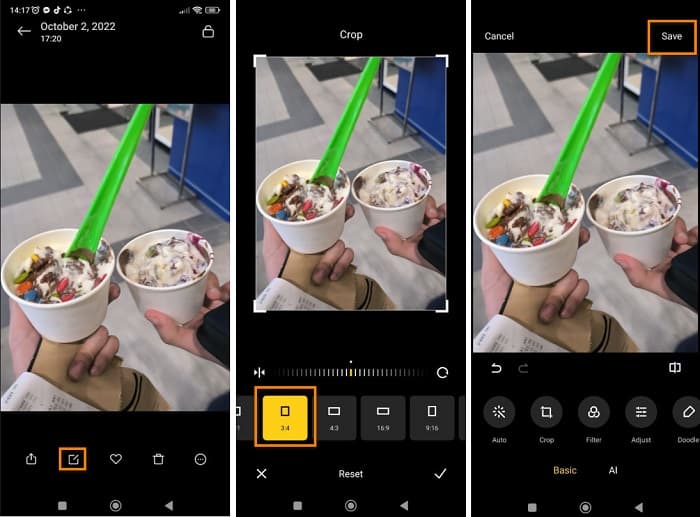
Schritt 1. Öffne die App Galerie auf deinem Android-Gerät. Wähle das Bild aus, das du für Instagram skalieren möchtest. Tippe dann unten auf dem Bildschirm auf das Symbol Bearbeiten.
Schritt 2. Tippe dann in den Bearbeitungsoptionen auf das Symbol Zuschneiden. Wähle das Seitenverhältnis, das du für dein Bild möchtest. Tippe auf die Optionen 3:4 oder 9:16, die für Bilder auf Instagram üblich sind. Tippe anschließend auf das Häkchen-Symbol.
Schritt 3. Um dein Ergebnis zu speichern, tippe auf die Schaltfläche Speichern oben rechts auf dem Bildschirm. Das Ergebnis wird mit seinem neuen Seitenverhältnis in deiner Galerie gespeichert.
So ändern Sie die Größe eines Fotos für Instagram mit Photo & Picture Resizer
Photo & Picture Resizer ist eine App, die viele Android-Nutzer zum Skalieren von Bildern verwenden. Diese App kann Bilder skalieren, die sich in deiner Galerie befinden, und du kannst auch Fotos aufnehmen und sie dann sofort skalieren. Sie hat eine einfach zu bedienende Benutzeroberfläche, was sie anfängerfreundlich macht. Außerdem kannst du wählen, ob du dein Bild nach Prozentsatz, Breite x Höhe, Dateigröße oder Auflösung & Dateigröße skalieren möchtest. Es stehen dir viele Größen zur Auswahl. Du kannst diese Anwendung zudem kostenlos herunterladen, ohne dich registrieren oder einloggen zu müssen. Allerdings benötigst du Internetzugang, um diese App zu verwenden. Außerdem enthält sie zahlreiche lästige Werbeanzeigen, die dich beim Skalieren stören könnten.
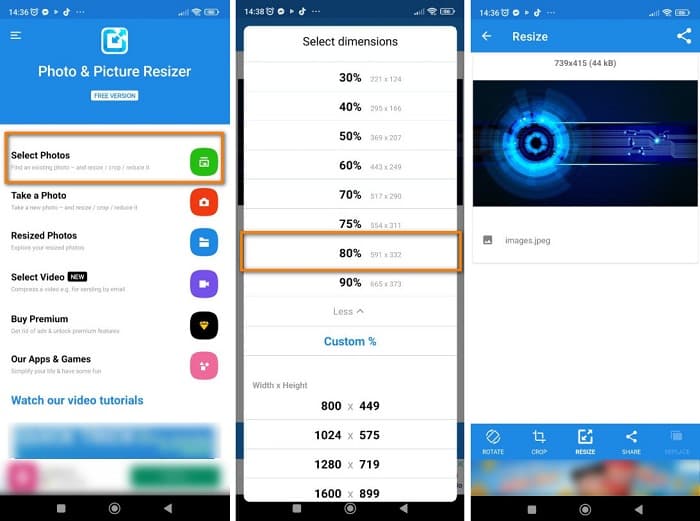
Schritt 1. Installiere Photo & Picture Resizer auf deinem Android-Smartphone. Tippe dann auf der ersten Oberfläche der App auf die Option Select Photos, um das Bild zu importieren, das du skalieren möchtest.
Schritt 2. Tippe auf die Option Resize in den Optionen unten, um dein Bild zu skalieren. Wähle dann die neue Größe für dein Bild. Tippe auf die 80%-Option, die dem Wert des 4:5-Verhältnisses entspricht, einem Standard für Instagram.
Schritt 3. Anschließend speichert Photo & Picture Resizer dein Ergebnis automatisch in deiner Galerie. Warte, bis die App den Upload abgeschlossen hat – das war’s! Dein Bild ist nun skaliert.
Teil 4. Häufig gestellte Fragen zum Ändern der Größe von Fotos für Instagram
Beeinflusst die Größenänderung eines Bildes dessen Qualität?
Häufig wirkt sich das Reduzieren oder Ändern der Größe eines Bilds nicht auf dessen Qualität aus. Wenn Sie jedoch die Größe eines Fotos über die ursprünglichen Abmessungen hinaus ändern, kann dies die Qualität Ihres Bildes beeinträchtigen.
Was ist die beste App zum Ändern der Bildgröße auf einem iPhone?
PicsArt, Image Size ist die am häufigsten verwendete und empfohlene Fotobearbeitungsanwendung für Android- und iPhone-Benutzer. Viele Leute verwenden diese App, um die Größe ihrer Bilder zu ändern.
Kann ich Instagram verwenden, um die Größe von Bildern zu ändern?
Ja. Wenn du ein Bild mit der Instagram-App skalieren möchtest, tippe auf die Option Bearbeiten und wähle Anpassen (Adjust). Ziehe dein Bild mit den Fingern auseinander, um hinein zu zoomen, und passe dein Foto an, bis du die richtigen Abmessungen erreicht hast.
Fazit
Zusammenfassend ist es nicht schwierig, ein Foto für Instagram zu skalieren. Du musst nur darauf achten, welche Anwendungen du verwendest. Jede der oben vorgestellten Methoden kann dir helfen, dein Ziel zu erreichen. Wenn du jedoch ein kostenloses und sicheres Tool bevorzugst, mit dem du Bilder ohne Qualitätsverlust skalieren kannst, probiere jetzt FVC Free Image Upscaler aus!
-
 So verwenden Sie GIMP zum Ändern der Bildgröße: Schritt für Schritt
 Wenn Sie die Größe Ihres Bildes ändern möchten, können Sie dies mit GIMP tun. Lesen Sie diesen Anleitungsbeitrag gründlich durch, um zu erfahren, wie Sie mit GIMP die Größe eines Bildes online auf Ihrem PC ändern können.
-
 So ändern Sie die Bildgröße in Illustrator auf zwei verschiedene Arten
 Erfahren Sie, wie Sie die Größe eines Bildes in Illustrator am besten ändern. Laden Sie zunächst die Adobe Illustrator-App herunter, öffnen Sie sie auf Ihrem PC und befolgen Sie diese einfachen Schritte.
-
 FastStone Photo Resizer – Eine leistungsstarke App zum Ändern der Bildgröße
 FastStone Photo Resizer ist eine großartige App zum Ändern der Größe von Bildern. Klicken Sie auf diesen Beitrag, um mehr über FastStone Photo Resizer und die beste Alternative für das Tool zu erfahren.
