


 Video Converter Ultimate
 Bildschirm recorder
 Videoreparatur
 Sicherer Download
Ultimativer Leitfaden zur Verwendung von KI zum Schärfen von Bildern auf Computern und Mobilgeräten
Hatten Sie schon einmal ein Bild, das stumpf und leblos aussieht? Vielleicht fehlt Ihrem Foto es an Schärfe und Klarheit. Aber wussten Sie schon? Es gibt viele Bildschärfer-Anwendungen, die Sie im Internet finden können. Sie brauchen keine teuren Desktop-Lösungen, um Ihr Bild zu schärfen. Wenn Sie im Internet suchen, finden Sie zahlreiche Anwendungen, die Ihnen beim Schärfen Ihres Bildes helfen. Aber Sie müssen nicht länger suchen, denn wir listen die besten Tools zur Bildschärfung auf und erklären Ihnen, wie Sie sie verwenden. Lesen Sie diesen Artikel bis zum Ende, um zu erfahren, wie Sie Bilder kostenlos schärfen können – online oder offline.

Teil 1. So schärfen Sie Bilder kostenlos online ohne Anmeldung
Trotzdem gibt es viele Anwendungen, um ein Bild zu schärfen; Es wird empfohlen, das sicherste und einfachste Tool zu verwenden. Deshalb haben wir die besten Bildschärfer gesucht und für Sie aufgelistet. Darüber hinaus zeigen wir Ihnen, wie Sie diese Bildschärfer-Tools verwenden.
Bild schärfen mit FVC Free Image Upscaler
FVC Free Image Upscaler ist das beste Tool, um ein Bild zu schärfen. Wenn Sie nach einem KI-Bildschärfer suchen, ist FVC Free Image Upscaler genau das richtige Tool für Sie. Außerdem unterstützt es verschiedene Bildformate wie PNG, JPG, JPEG und BMP. Mit seiner KI-Technologie (Künstliche Intelligenz) können Sie Ihr Bild mit 2-facher, 4-facher, 6-facher oder 8-facher Vergrößerung verbessern. Fantastisch an diesem Online-Tool ist außerdem, dass Sie es in allen gängigen Webbrowsern verwenden können, darunter Google, Firefox und Safari.
Darüber hinaus bevorzugen viele Anfänger die Verwendung dieses Tools, da es eine unkomplizierte Benutzeroberfläche hat. Obwohl es sich um eine Online-Anwendung handelt, verfügt sie über einen schnellen Schärfungsprozess, wodurch sie bequem zu verwenden ist. Sie können Ihr Ausgabebild auch in der Vorschau anzeigen, bevor Sie es auf Ihr Gerät herunterladen. Wenn Sie also dieses Tool verwenden möchten, um Ihr Bild zu schärfen, folgen Sie den einfachen Anweisungen unten.
So schärfen Sie ein Bild mit FVC Free Image Upscaler:
Schritt 1. Öffnen Sie Ihren Browser und suchen Sie im Suchfeld nach FVC Free Image Upscaler. Sie können auch direkt auf den Link zur Hauptseite klicken.
Schritt 2. Klicken Sie dann auf der Hauptoberfläche auf die Schaltfläche Upload Photo, um das Bild zu importieren, das Sie schärfen möchten.

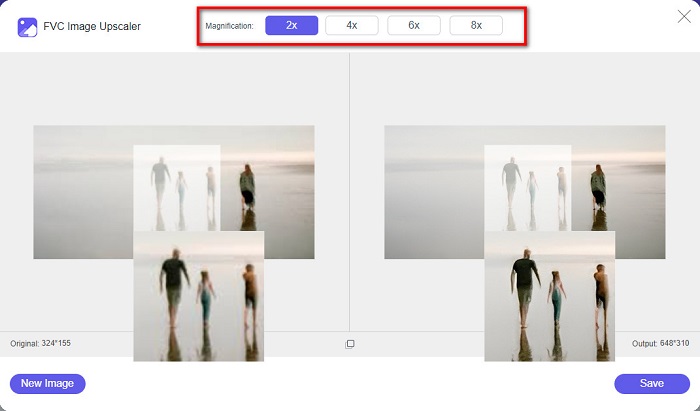
Schritt 3. Wählen Sie anschließend die gewünschte magnification-Voreinstellung für Ihr Bild. Sie können zwischen einer Vergrößerung von 2x, 4x, 6x und 8x wählen. Danach sehen Sie eine Vorschau Ihres Ergebnisses.
Schritt 4. Klicken Sie zum Schluss auf die Schaltfläche Save, um Ihr Bild zu speichern. Die Anwendung speichert Ihr Bild dann automatisch und schnell in Ihren Computerordnern.
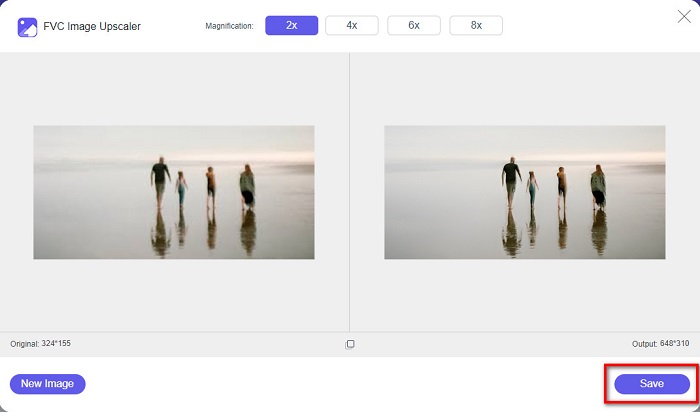
Und das ist es! So einfach können Sie den unscharfen Teil Ihres Bildes leicht verbessern und ihm Schärfe verleihen.
Schärfen Sie Bilder mit VanceAI
VanceAI ist ein Online-Bildschärfer, den Sie verwenden können, wenn Sie Ihr Bild schärfen oder ihm mehr Klarheit verleihen möchten. Wenn Sie Ihrem Bild Schärfe hinzufügen, sieht es tatsächlich besser aus. Deshalb ist VanceAI das passende Tool, wenn Sie Ihr Bild schnell schärfen möchten. Darüber hinaus können Sie es kostenlos in fast allen Webbrowsern wie Google und Safari nutzen. Es verbessert die unscharfen Bereiche Ihres Bildes automatisch mit nur wenigen Klicks. Dank der benutzerfreundlichen Oberfläche können auch Einsteiger diese Anwendung problemlos verwenden. Außerdem unterstützt es die gängigsten Bildformate wie JPG, JPEG und PNG. Allerdings hinterlässt VanceAI beim Schärfen Ihres Bildes ein Wasserzeichen auf dem Bild.
So schärfen Sie ein verschwommenes Bild mit VanceAI:
Schritt 1. Suchen Sie in Ihrem Browser nach VanceAI und gehen Sie dann auf die Hauptseite. Klicken Sie anschließend auf der Hauptoberfläche auf die Schaltfläche Upload Image, um das Bild hochzuladen, das Sie schärfen möchten.
Schritt 2. Nachdem Sie Ihr Bild hochgeladen haben, klicken Sie unten rechts in der Oberfläche auf die Schaltfläche Start to Process.
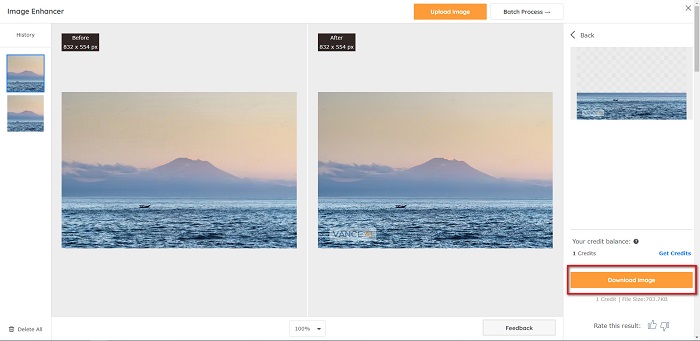
Schritt 3. Schließlich sehen Sie die Vorschaudatei Ihres Bildes. Klicken Sie dann auf die Schaltfläche Download Image, um Ihr geschärftes Bild herunterzuladen.
Schärfen Sie verschwommene Bilder mit PineTools
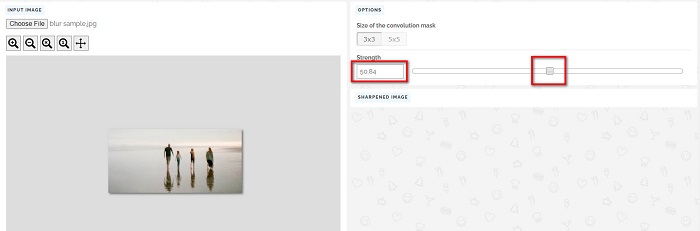
PineTools ist eine weitere Online-Schärfungs-App, die Sie ganz einfach verwenden können. Durch die einfache Benutzeroberfläche eignet sich dieses Tool auch für Anfänger, um die Bildqualität zu verbessern. Über einen Schieberegler können Sie die Stärke bzw. Schärfe Ihres Bildes anpassen. Außerdem können Sie die Größe der Faltungsmaske Ihres Bildes auf 3x3 oder 5x5 einstellen. Besonders vorteilhaft ist, dass Sie diese Online-Anwendung in fast allen Webbrowsern nutzen können, darunter Google und Safari. Der Nachteil von PineTools ist, dass es viele Werbeanzeigen enthält, die Sie beim Schärfen Ihres Bildes ablenken könnten. Nichtsdestotrotz verwenden viele Einsteiger dieses Tool, weil es sehr bequem zu bedienen ist.
So schärfen Sie ein verschwommenes Bild mit PineTools
Schritt 1. Suchen Sie zunächst in Ihrem Browser nach PineTools und klicken Sie auf die Seite, die zu seiner Website führt. Klicken Sie dann auf der ersten Oberfläche auf die Schaltfläche Choose Files, um das Foto hochzuladen, das Sie schärfen möchten.

Schritt 2. Bewegen Sie anschließend im Bereich Sharpen das mini box-Element auf die Stärke bzw. Schärfe, die Sie für Ihr Bild bevorzugen.
Schritt 3. Klicken Sie dann unten in der Oberfläche auf die Schaltfläche Sharpen, um Ihr Bild zu schärfen. Wenn Sie Ihr Ausgabebild speichern möchten, klicken Sie auf das gewünschte image format, und es wird auf Ihrem Gerät gespeichert.
Teil 2. So schärfen Sie Bilder unter Windows/Mac
So schärfen Sie Bilder in Photoshop
Adobe Photoshop ist eine leistungsstarke und weit verbreitete Bildbearbeitungssoftware, die weltweit von zahlreichen Anwendern genutzt wird. Sie eignet sich sowohl für Anfänger als auch für Profis und bietet zahlreiche Funktionen für eine präzise und kreative Bildbearbeitung. Von einfachen Anpassungen bis hin zu komplexen Designs – Photoshop ermöglicht es Ihnen, Ihre Ideen zum Leben zu erwecken. Die Schärfungsfilter sorgen dafür, dass Fotos durch die Anpassung von Kontrast und Details schärfer wirken. Das Schärfen eines Fotos in Photoshop ist einfach und beschädigt das Original dank der ausgeklügelten Ebenen und Filter nicht – ideal für Social-Media-Bilder, Werbefotografie und Grafikdesign.
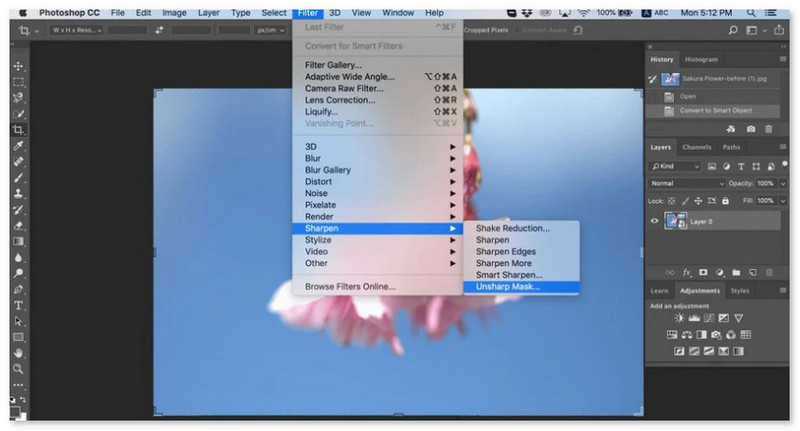
Schritt 1. Klicken Sie auf Layers panel > Filter menu > Convert for Smart Filters.

Schritt 2. Wählen Sie Sharpen > Unsharp Mask under Filter.
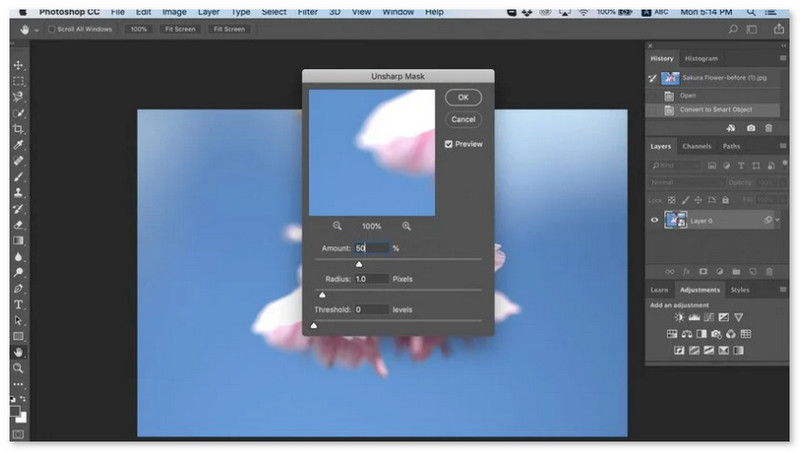
Schritt 3. Passen Sie die Einstellungen an und klicken Sie auf OK.
So schärfen Sie ein Bild in GIMP
Anders als die oben vorgestellte App zum Schärfen von Bildern ist GIMP ein Offline-Tool, das Sie verwenden können, wenn Sie Ihr Bild schärfen oder seine Qualität verbessern möchten. Darüber hinaus verwenden viele Profis dieses Tool, um Bilder zu schärfen und zu verbessern. Viele Leute erkennen dieses Tool als Alternative zu Adobe Photoshop. Es unterstützt fast alle Bildformate wie PNG, JPG, JPEG, WebP und BMP. Darüber hinaus verfügt es über viele Bearbeitungsfunktionen, die Sie verwenden können, einschließlich Fotoretusche, Ändern von Kompositionen und mehr. Der Nachteil dieser App ist jedoch, dass sie eine schwer zu bedienende Benutzeroberfläche hat, die es Anfängern erschwert, sie zu verwenden.
Wenn Sie jedoch ein Profi in vielen Fotobearbeitungsanwendungen sind, werden Sie GIMP sicherlich als ein großartiges Werkzeug zum Schärfen eines Bildes empfinden.
So schärfen Sie ein Bild in GIMP:
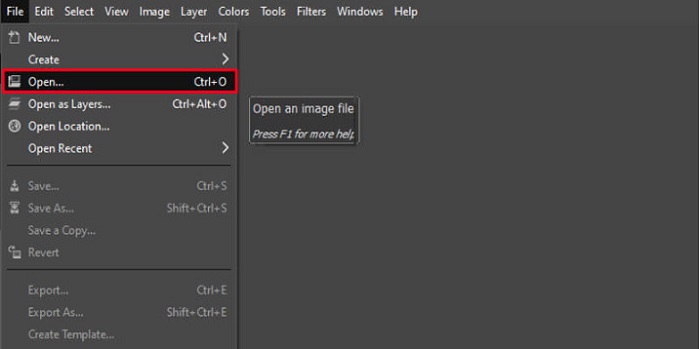
Schritt 1. Laden Sie den GIMP-Bildschärfer auf Ihr Gerät herunter. Importieren Sie dann Ihr Bild über die Hauptoberfläche der Software, indem Sie auf File > Open klicken.
Schritt 2. Erstellen Sie anschließend eine Duplikat-Ebene, indem Sie auf die Schaltfläche Layer > Duplicate klicken. Sie können auch die Tastenkombination zum Duplizieren von Ebenen verwenden: Drücken Sie Shift + Ctrl + D, dann wird die Ebene dupliziert.
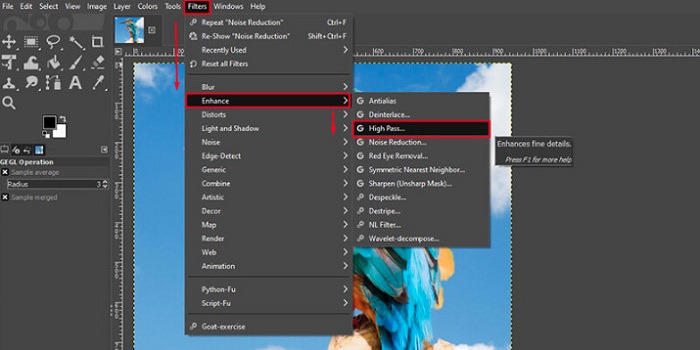
Schritt 3. Als Nächstes reduzieren wir das Rauschen, indem wir zu Filter > Enhance > Noise Reduction gehen. Danach verwenden wir die High-Pass-Option, um die gewünschte Schärfe anzuwenden. Gehen Sie zu Filters > Enhance > und wählen Sie dann die High Pass-Option aus.
Schritt 4. Anschließend verwenden wir die Option Vivid Light, um unser Bild aufzuhellen und Details hinzuzufügen. Gehen Sie im Modusbereich zu Option und ändern Sie Normal zu Vivid Light.
Schritt 5. Erstellen Sie für den letzten Feinschliff erneut eine Duplikat-Ebene und gehen Sie dann zu Filters > Enhance > Sharpen (Unsharp Mask). Danach können Sie den Radius, Amount und Threshold Ihres Bildes anpassen. Drücken Sie anschließend Ctrl + S auf Ihrer Tastatur, um Ihr Ergebnis zu speichern.
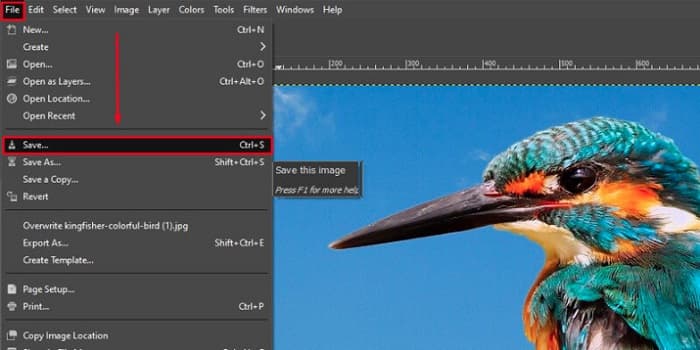
Und das war’s! Wenn Sie zu den Personen gehören, die danach suchen, wie man Bilder mit GIMP schärft, dann ist dies die richtige Anleitung für Sie. Befolgen Sie einfach diese Schritte, um mit GIMP die Bildqualität zu verbessern.
Teil 3. So schärfen Sie das Bild auf dem iPhone/Android
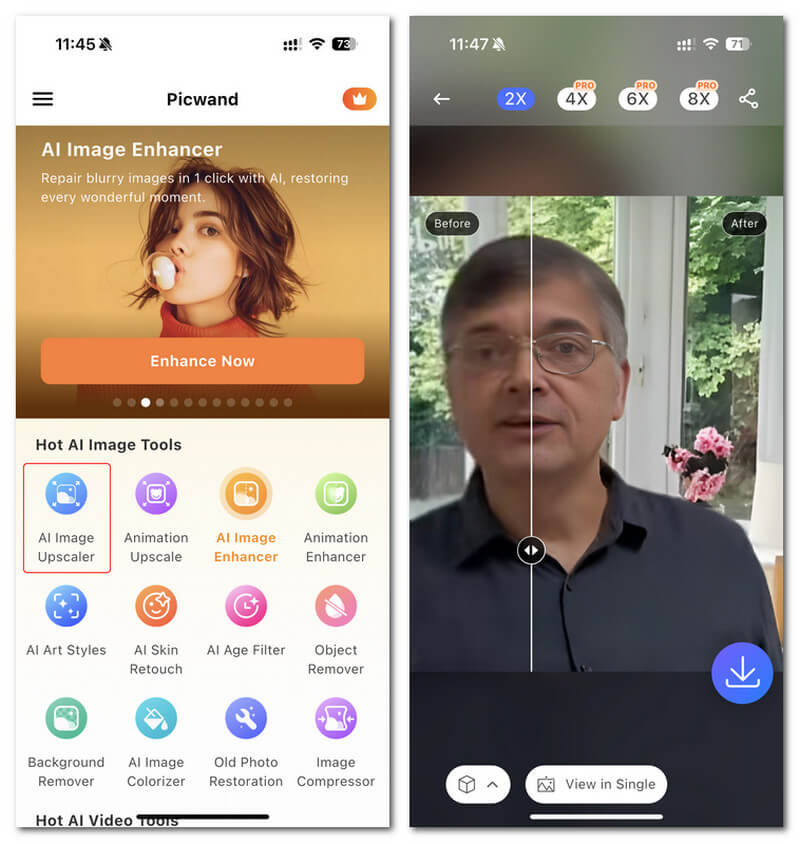
Picwand AI Photo Editor ist ein leistungsstarker Editor, der Sie bei der Bearbeitung Ihrer Bilder mithilfe künstlicher Intelligenz unterstützt. Sie können direkt auf der Picwand-Website bearbeiten oder die App auf Ihr iPhone oder Android-Gerät herunterladen. Dank fortschrittlicher KI bietet Picwand zahlreiche intelligente Funktionen wie das Vergrößern von Bildern, das Freistellen von Hintergründen, das Extrahieren von Objekten und das Verfeinern von Bildern. Korrigieren Sie verschwommene Bilder, retuschieren Sie alte Bilder oder entfernen Sie unerwünschte Elemente – schnell und präzise. Dank der einfachen Benutzeroberfläche ist Picwand für jeden geeignet, unabhängig von seiner Erfahrung.
Schritt 1. Öffnen Sie die App und wählen Sie AI Image Upscaler.
Schritt 2. Laden Sie ein Bild hoch und wählen Sie den gewünschten Vergrößerungsfaktor.
Schritt 3. Tippen Sie auf das Download-Symbol, um zu exportieren.
Teil 4. Häufig gestellte Fragen zum Schärfen verschwommener Bilder
Gibt es eine Anwendung, um verpixelte Bilder zu reparieren?
Ja. Sie können einen Image Upscaler verwenden, um die Pixelanzahl Ihres Bildes anzupassen. Eines der besten Tools, um pixelige Bilder zu reparieren, ist PIXLR. Es eignet sich auch gut, um ein Bild zu entpixeln bzw. zu entverwackeln.
Ist GIMP kostenlos?
GIMP ist eine Bildbearbeitungs-App, die unter Windows, Mac und Linux verfügbar ist. Es ist eine kostenlose App, in der Sie den Quellcode ändern können. Sie müssen die App jedoch kaufen, um auf die anderen Bearbeitungsfunktionen zugreifen zu können.
Kann ich ein Bild mit Canva schärfen?
Glücklicherweise hat Canva eine Funktion, mit der Sie Ihrem Bild Schärfe verleihen können. Canva könnte also ein geeignetes Tool für Sie sein, wenn Sie ein verschwommenes Bild haben.
Fazit
Wir hoffen, wir haben Ihre Fragen dazu beantwortet, wie man Bilder schärft. Es gibt 7 Möglichkeiten, dies schnell und in guter Qualität zu tun, zum Beispiel mit Video Converter Ultimate, Photoshop, VanceAI und so weiter. Wenn Sie außerdem ein völlig kostenloses Tool suchen, sollten Sie einen Blick auf FVC Free Image Upscaler werfen. Es ist ein zu 100% kostenloses Online-Tool.
-
 Die 4 besten Bildqualitätsreduzierer, die Sie online und offline verwenden können
 Diese Bildqualitätsreduzierer können Ihnen aus bestimmten Gründen dabei helfen, die Qualität Ihres Bildes zu reduzieren. Wenn Sie einen brauchten, lesen Sie diesen Artikel!
-
 Offizielle Methoden zum Hochskalieren von Bildern auf 4k mit einem praktischen Tutorial
 Um das Bild auf 4k hochzuskalieren, benötigen Sie eine Software auf Ihrem Gerät. Wenn Sie keins haben, müssen Sie das Tool auswählen, das wir hier enthalten.
-
 So bearbeiten Sie die Klarheit des Fotos mit kostenlosen und kostenpflichtigen Apps
 Wie bearbeite ich die Klarheit des Fotos? Diese Frage wird beantwortet, wenn Sie diesen Artikel lesen, und wir werden Tipps hinzufügen, die Sie kennen müssen!
