


 Video Converter Ultimate
 Bildschirm recorder
 Videoreparatur
 Sicherer Download
Mit diesen fantastischen Tools können Sie schusssichere Wasserzeichen professionell entfernen
Shootproof ist eine Kunden-Fotogalerie und eine Portfolio-Website. Wenn Sie online nach wundervollen Bildern suchen, kann Shootproof Ihnen dabei helfen. Diese Website bietet Unmengen wunderschöner Bilder, die von Verkäufern erstellt werden. Shootproof ist ein bekanntes Unternehmen für das Teilen von Galerien für Fotografen. Außerdem ermöglicht es Fotografen, einen Online‑Shop für ihre Fotos zu erstellen. Viele Verkäufer fügen ihren Bildern jedoch Wasserzeichen hinzu, damit andere sich die Bilder nicht einfach aneignen können. Wenn Sie also zu den Nutzern gehören, die danach suchen, wie man das Shootproof-Wasserzeichen entfernt, lesen Sie diesen Beitrag weiter.

Teil 1. 2 Methoden zum mühelosen Entfernen von Shootproof-Wasserzeichen
Das Entfernen des Shootproof-Wasserzeichens ist nicht schwer, wenn Sie einen geeigneten Wasserzeichenentferner haben. Und um Ihnen bei der Auswahl des besten Wasserzeichenentferners zu helfen, haben wir online nach dem am häufigsten verwendeten kostenlosen Wasserzeichenentferner gesucht. Um dieses Tool kennenzulernen, lesen Sie diesen Teil vollständig.
FVC Free Watermark Remover
FVC Free Watermark Remover gehört zu den bekannten Online-Wasserzeichenentfernern. Diese Online-Anwendung ist kostenlos und sicher zu verwenden. Außerdem ist sie in allen Webbrowsern wie Google, Firefox und Safari zugänglich. Sie unterstützt gängige Bildformate wie PNG, JPEG, JPG, BMP und mehr. In der Funktion zum Entfernen von Wasserzeichen können Sie aus verschiedenen Auswahlwerkzeugen wählen, um das Wasserzeichen aus Ihrem Bild zu entfernen.
Darüber hinaus können viele Anfänger diesen Wasserzeichenentferner verwenden, da er einfach zu bedienen ist. Wenn Sie Ihr Bild exportieren, hat es außerdem das ursprüngliche Dateiformat. Auch für dieses Tool müssen Sie sich nicht anmelden oder registrieren.
So entfernen Sie das Shootproof-Wasserzeichen mit FVC Free Watermark Remover:
Schritt 1. Öffnen Sie zunächst Ihren Browser und suchen Sie im Suchfeld nach FVC Free Watermark Remover.
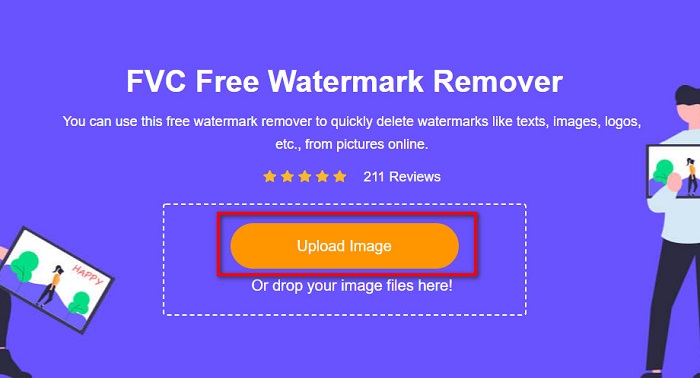
Schritt 2. Klicken Sie dann auf der Hauptoberfläche auf die Schaltfläche Upload Image, um das Bild hochzuladen, von dem Sie das Wasserzeichen entfernen möchten.
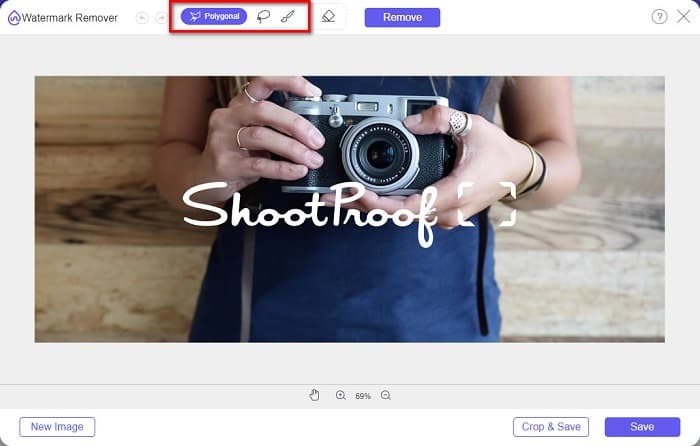
Schritt 3. Wählen Sie als Nächstes das Auswahlwerkzeug aus, das Sie zum Entfernen des Wasserzeichens aus Ihrem Bild verwenden möchten. Sie können zwischen Polygonal, Lasso und Brush wählen.
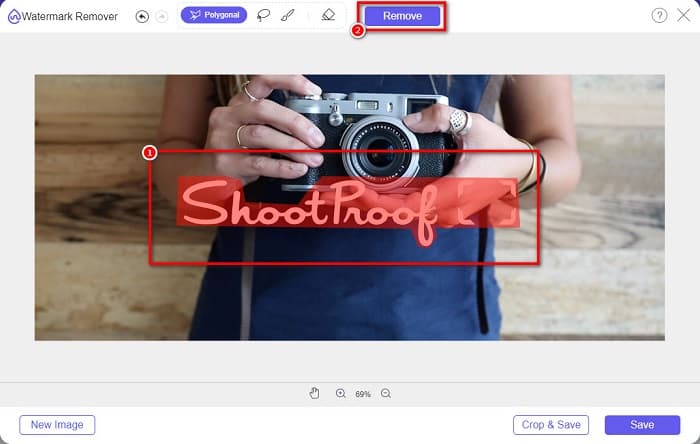
Schritt 4. Umranden Sie dann den Bereich des Wasserzeichens in Ihrem Bild. Klicken Sie anschließend auf die Schaltfläche Remove, sobald dieser Bereich markiert ist. Sie werden sehen, dass das Wasserzeichen nun verschwunden ist.
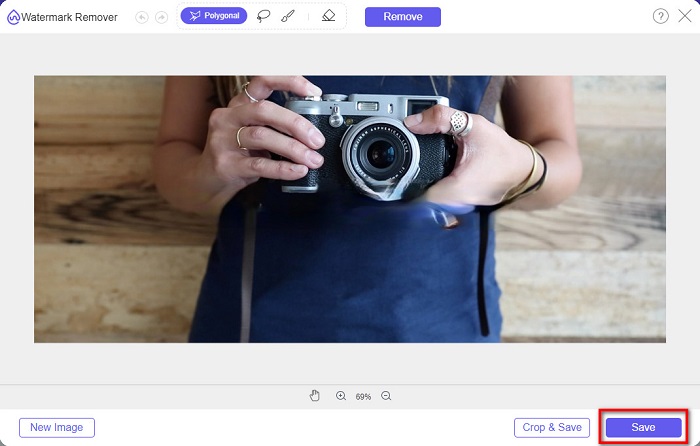
Schritt 5. Klicken Sie abschließend auf die Schaltfläche Save, um Ihr Ergebnis auf Ihrem Gerät zu speichern. Und das war’s! Mit diesen einfachen Schritten erhalten Sie ein Shootproof-Bild ohne Wasserzeichen.
Apowersoft Online-Wasserzeichen-Entferner
Apowersoft Online Watermark Remover ist eine bekannte Online-App zum Entfernen beliebiger Wasserzeichen aus Ihren Bildern. Es handelt sich um eine benutzerfreundliche Online-Anwendung mit einer intuitiven Benutzeroberfläche. Zusätzlich unterstützt sie die gängigsten Bildformate wie PNG und JPG. Sie müssen sich auch keine Sorgen um die Sicherheit Ihrer Dateien machen, da dieses Online-Tool sicher zu verwenden ist. Es verfügt außerdem über eine Funktion, mit der Sie Wasserzeichen aus Videos entfernen können. Bei langsamer Internetverbindung kann jedoch der Upload- und Exportvorgang verzögert sein.
So entfernen Sie Shootproof-Wasserzeichen mit Apowersoft Online Watermark Remover:
Schritt 1. Suchen Sie Apowersoft Online Watermark Remover in Ihrem Browser und rufen Sie dann die Hauptseite auf. Klicken Sie auf der Hauptoberfläche auf die Option Remove Watermark From Image.
Schritt 2. Auf der nächsten Oberfläche sehen Sie ein watermark remover box und platzieren dieses über dem Wasserzeichenbereich.

Schritt 3. Um das Wasserzeichen aus Ihrem Bild zu entfernen, klicken Sie auf die Schaltfläche Erase.
Teil 2. Tipps zur Verwendung der Shootproof-Wasserzeichenfunktion
Mit der Wasserzeichenfunktion von Shootproof können Sie Wasserzeichen zu Ihrem Bild hinzufügen und entfernen. Wenn Sie verhindern möchten, dass andere Benutzer Ihr Foto besitzen, können Sie Ihrem Bild Text hinzufügen, der als Wasserzeichen dient.
So fügen Sie ein Wasserzeichen auf Shootproof hinzu:
Schritt 1. Gehen Sie zu Photos und klicken Sie dann auf die Option Watermarks.

Schritt 2. Wählen Sie anschließend zwischen text oder image-Wasserzeichen.
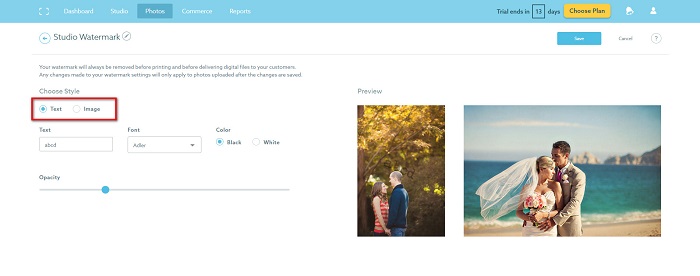
Wenn Sie das Bildwasserzeichen verwenden möchten, wird empfohlen, dass Sie eine hochauflösende PNG-Datei mit transparentem Hintergrund hochladen. Sie können auch JPG-Dateien verwenden.
Schritt 3. Passen Sie als Nächstes die Watermark Settings an. In den Watermark Settings können Sie die Position des Wasserzeichens auf Ihrem Foto festlegen. Sie können zudem die Größe und Deckkraft Ihres Wasserzeichens einstellen.
Schritt 4. Klicken Sie zum Schluss auf die Schaltfläche Save, um die von Ihnen vorgenommenen Einstellungen zu übernehmen.
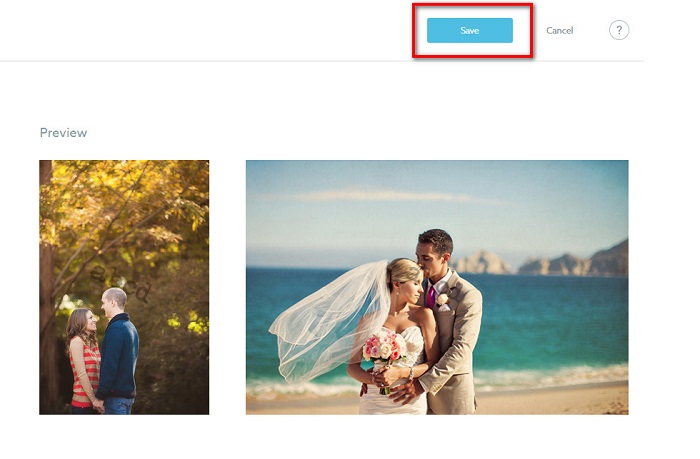
Wenden Sie ein Wasserzeichen auf die Bilder an, die Sie hochladen.
Auf der Seite Wasserzeichen können Sie ein Standardwasserzeichen auswählen. Sie können auch Wasserzeichen für alle Ihre zukünftigen Uploads aktivieren. Sie können dies ändern, bevor Sie neue Bilder hochladen.
Und wenn Sie neue Fotos über den webbasierten Uploader oder den Desktop-Uploader in Ihre Galerie hochladen, können Sie das gewünschte Wasserzeichen auf dem Upload-Bildschirm auswählen.
So entfernen Sie Wasserzeichen in Shootproof
Denken Sie immer daran, dass das Bearbeiten oder Hinzufügen eines vorhandenen Wasserzeichens nur Ihre zukünftigen Uploads betrifft. Die von Ihnen vorgenommenen Änderungen wirken sich nicht auf die Bilder aus, die sich bereits in Ihrer Galerie befinden. Wenn Sie jedoch das Wasserzeichen ändern oder das Shootproof-Wasserzeichen entfernen möchten, können Sie das Wasserzeichen aktualisieren, um es in Ihrer Galerie zu aktualisieren. So können Sie das Shootproof-Wasserzeichen entfernen oder ändern.
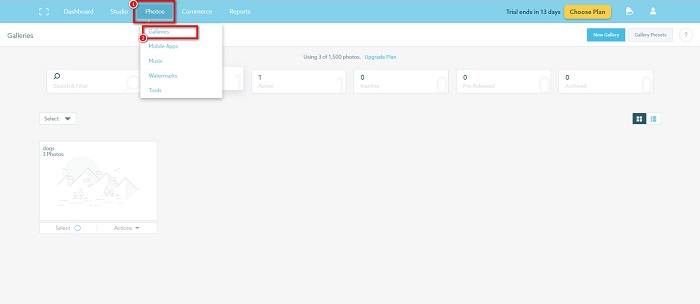
Schritt 1. Gehen Sie zu Photos > Galleries und klicken Sie dann auf Ihre Galerie.
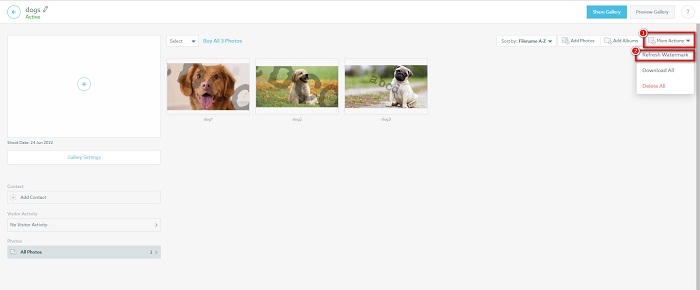
Schritt 2. Klicken Sie in der Galerie oben rechts in der Oberfläche auf die Schaltfläche More Actions.
Schritt 3. Wählen Sie anschließend Refresh Watermark, um die Wasserzeichen bei jedem von Ihnen hochgeladenen Bild zu entfernen.
Schritt 4. Um das Wasserzeichen zu entfernen, schieben Sie den Schieberegler auf Aus. Und wenn Sie das Wasserzeichen nur ändern möchten, wählen Sie New Watermark.
Schritt 5. Klicken Sie abschließend auf Apply Change, um die von Ihnen vorgenommenen Änderungen zu speichern.
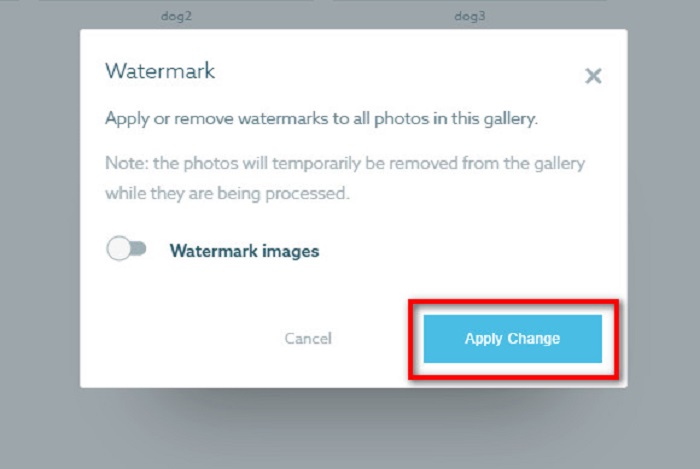
Sie werden sehen, dass die Fotos automatisch als Verarbeitung angezeigt werden. Wenn die Änderungen angewendet werden, sehen Sie, dass die Bilder in Ihre Galerie zurückkehren.
Verwandte Themen:
Herausragende Arnold-Maya-Wasserzeichenentferner, die Sie nicht verpassen dürfen
123rf-Wasserzeichenentferner – Umfassende Rezension der ultimativen Tools
Teil 3. Häufig gestellte Fragen zu Shootproof Remove Watermark
Können Sie digitale Wasserzeichen entfernen?
Das Entfernen unsichtbarer digitaler Wasserzeichen ist schwierig. Beispielsweise sind die vom Digimarc Photoshop-Plug-in eingebetteten Dateien schwer zu entfernen. Das Zuschneiden, Ändern der Größe, Hinzufügen von Rauschen und mäßiges Weichzeichnen funktioniert möglicherweise nicht mit digitalen Wasserzeichen.
Können Sie ein Logo-Wasserzeichen aus einem Video entfernen?
Ja. Es ist möglich, ein Logo-Wasserzeichen auf Ihrem Video zu entfernen. Viele Wasserzeichen-Entferner ermöglichen es Ihnen, Logos auf Ihren Videos zu entfernen. Wenn Sie ein Logo auf Ihrem Video entfernen möchten, verwenden Sie Video Converter Ultimate.
Wird Shootproof angezeigt, wenn Sie einen Screenshot machen?
Shootproof ergreift mehrere Maßnahmen, um die Fotos des Verkäufers zu schützen. Shootproof kann jedoch nicht verhindern, dass Personen Screenshots Ihres Bildes in Ihrer Galerie machen.
Fazit
Und das ist alles! Wenn Sie den oben genannten Methoden folgen, können Sie nun das Shootproof-Wasserzeichen aus Ihrem Bild entfernen. Obwohl es kostenlos ist, das Wasserzeichen bei Shootproof zu entfernen, kann der Vorgang recht kompliziert sein. Wenn Sie also das Shootproof-Wasserzeichen auf Ihrem Bild einfacher entfernen möchten, verwenden Sie FVC Free Watermark Remover.
-
 Hervorragender Photobucket-Wasserzeichenentferner online und offline
 Erfahren Sie, wie Sie mit diesem erstaunlichen Photobucket-Wasserzeichenentferner das Photobucket-Wasserzeichen von Ihren Fotos entfernen. Lesen Sie diesen Artikel, um die Möglichkeiten zu erfahren.
-
 Einfaches Entfernen von Wasserzeichen aus PDF mit einfachen Schritten
 Entfernen Sie Wasserzeichen aus PDF, indem Sie diesen einfachen Schritten folgen. Erfahren Sie, wie Sie mit diesen erstaunlichen Tools ganz einfach Wasserzeichen aus Ihrer PDF-Datei entfernen können.
-
 Einfache Möglichkeiten zum Entfernen von Wasserzeichen von Abschlussbildern
 Möchten Sie wissen, wie Sie Wasserzeichen von Abschlussbildern am besten entfernen können? Wenn Sie diesen Artikel lesen, erfahren Sie, wie Sie Wasserzeichen auf Grad-Bildern einfach entfernen können.
