


 Video Converter Ultimate
 Bildschirm recorder
 Videoreparatur
So konvertieren Sie AVI in MP3 mit kostenlosen Tutorials unten
Wie gesagt, AVI-Dateien speichern die beste Qualität für Video und Audio, die Sie sich jemals wünschen. Leider ist der schlechte Teil davon die riesige Dateigröße. Alle 3-4 Minuten der darauf gespeicherten Mediendatei kann die Dateigröße bis zu 3-4 Gigabits betragen. Was als Benutzer des AVI-Formats überwältigend ist. Bevor Sie anfingen, sich traurig oder frustriert zu fühlen, gibt es jetzt eine Möglichkeit, ein hochwertiges AVI-Audio auf Ihrem Computer zu speichern. Ohne die Qualität zu verlieren und das zu konvertieren. Wenn Sie wissen möchten, wie man AVI in MP3 konvertiert, sind Sie auf dem richtigen Weg. Weil wir uns damit befassen werden, wie man konvertiert und welche anderen verfügbaren Konverter Sie verwenden können, um hochwertiges MP3-Audio zu produzieren. Wenn Sie diesen Artikel weiterlesen, werden Sie den Konvertierungsprozess verstehen, über den wir sprechen.

Teil 1. Wie man AVI online in MP3 konvertiert
1. FVC-freier MP3-Konverter
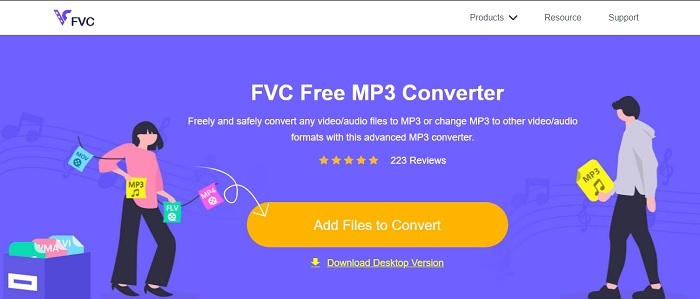
Wenn Sie wissen möchten, welches der beste kostenlose AVI-zu-MP3-Konverter online ist, dann ist dies die richtige Wahl. Präsentiert von FVC, als kleine Kostprobe des ultimativen Konverters, dem FVC Free MP3 Converter. Dieses Online-Tool verschafft Ihnen die größten Vorteile, wenn es ums Konvertieren geht. Wenn wir alle hier genannten Tools bewerten würden, bliebe dieses auf Platz eins. Außerdem bietet es nicht nur eine sichere Kompression, sondern auch eine schnelle Konvertierung. Möchten Sie wissen, wie schnell der Konvertierungsvorgang ist? Dann folgen Sie den unten angegebenen Schritten und testen Sie es selbst, um überrascht zu sein.
Schritt 1. Klicken Sie auf den Link, um zur Hauptseite des Tools zu gelangen.
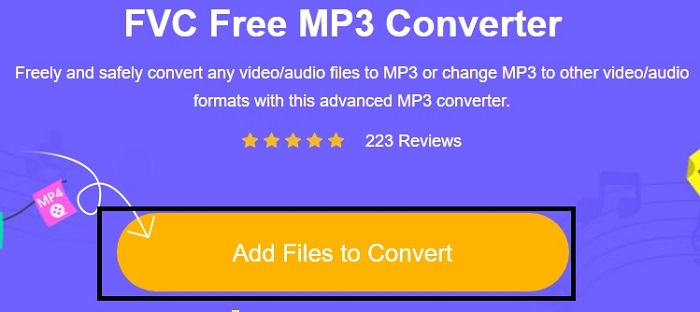
Schritt 2. Drücken Sie die Schaltfläche Dateien hinzufügen zum Konvertieren und klicken Sie auf Zulassen, um das Tool zu starten.
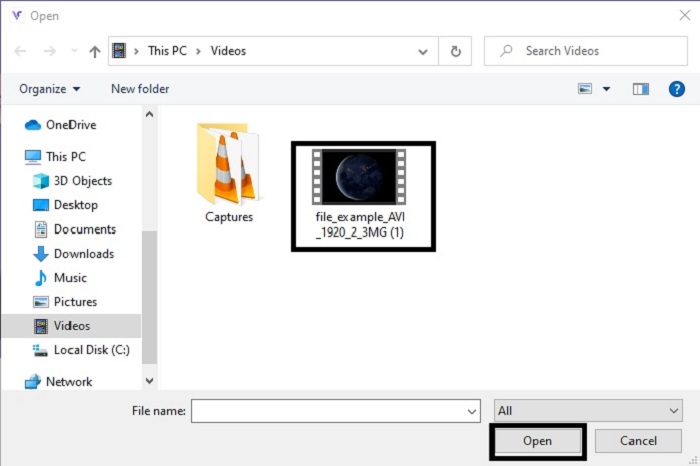
Schritt 3. Wählen Sie die Datei aus, die Sie konvertieren möchten. Klicken Sie nach der Auswahl auf Öffnen, um fortzufahren.
Schritt 4. Ändern Sie die AVI-Datei in das Audioformat MP3 oder in jedes andere gewünschte Format.
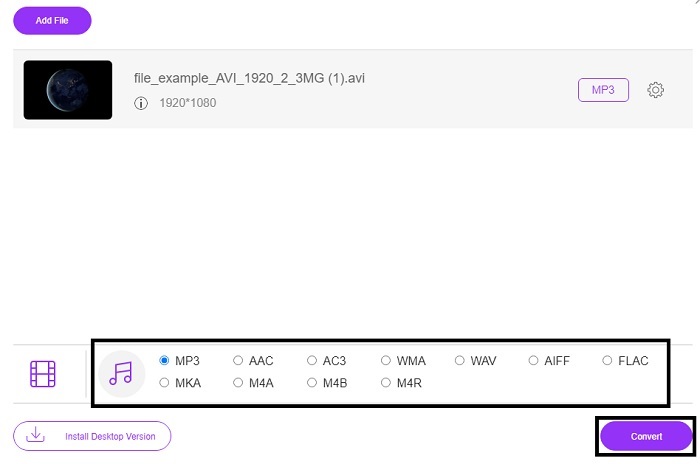
Schritt 5. Um den Vorgang zu starten, klicken Sie auf Konvertieren und warten Sie ein paar Minuten, bis es fertig ist. Nach Abschluss können Sie später Ihren Ordner überprüfen.
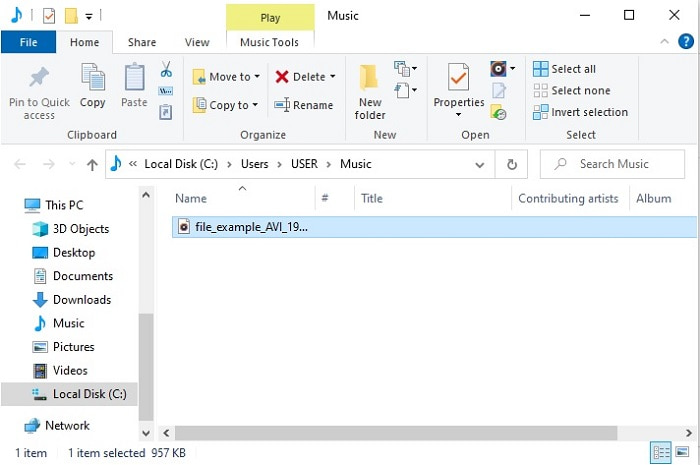
2. Convertio
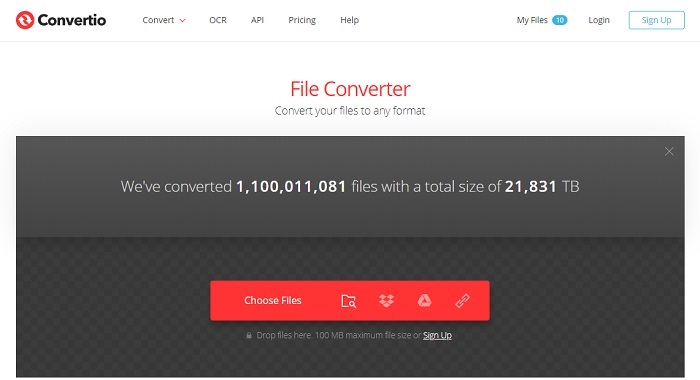
Wenn wir davon sprechen, wie man AVI auf dem Mac kostenlos in MP3 konvertiert, dann kommt Convertio zur Rettung. Dieses Tool bietet auch unter Windows eine hochwertige Kompression und Konvertierung. Anders als der FVC Free MP3 Converter ermöglicht dieses Tool zudem die Konvertierung von Dokumenten, E-Books, Vektordateien und mehr. Allerdings können Sie hier die Bitrate, FPS und Codecs nicht anpassen wie beim ersten Tool. Obwohl der Konvertierungsprozess hier schnell und effizient ist, wird es vom oben genannten ersten Tool dennoch übertroffen. Es lohnt sich jedoch, dieses Tool auszuprobieren, da es einfach und sehr benutzerfreundlich ist. Es ist also sowohl für Anfänger als auch für Profis gut geeignet.
Schritt 1. Gehen Sie auf die Convertio-Website.
Schritt 2. Wählen Sie die Datei, die Sie konvertieren möchten, und laden Sie sie hoch.
Schritt 3. Wählen Sie das MP3-Format und klicken Sie auf „Konvertieren“, um zu starten.
3. Zamzar
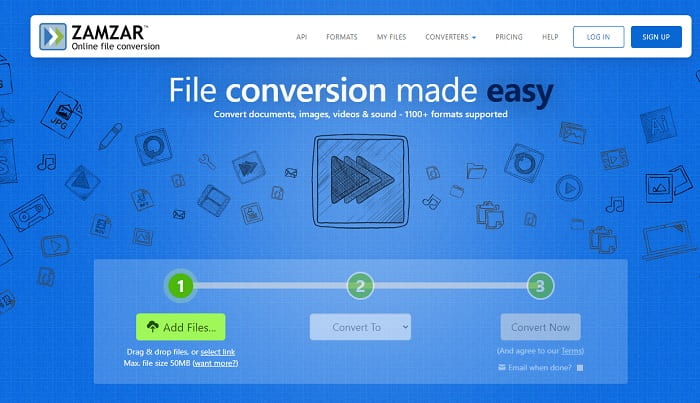
Verwenden Sie Zamzar, wenn Sie AVI-Dateien online in MP3 konvertieren möchten. Darüber hinaus bietet dieses Tool einen einfachen und dennoch klassischen Konverter, den Sie wahrscheinlich schon einmal verwendet oder ausprobiert haben. Der etwas unpraktische Teil ist jedoch, dass alle Formate wie Audio, Bilder, Video oder andere in einem einzigen Dropdown-Menü zusammengefasst sind. Daher ist das Auffinden des gewünschten Formats etwas umständlich, aber immer noch machbar. Denken Sie daran, dass dieses Tool nur Dateigrößen bis 50 MB und jeweils nur eine Konvertierung akzeptiert. Möchten Sie wissen, wie man Zamzar benutzt? Dann folgen Sie dem untenstehenden Schritt.
Schritt 1. Suchen Sie die offizielle Webseite von Zamzar. Klicken Sie auf „Datei hinzufügen“, um die Datei auszuwählen, die Sie konvertieren möchten.
Schritt 2. Wählen Sie im Untermenü „Konvertieren in“ das Zielformat aus, in das die Datei umgewandelt werden soll.
Schritt 3. Klicken Sie auf „Jetzt konvertieren“, um den Vorgang zu starten.
Teil 2. Bester AVI-zu-MP3-Konverter auf PC und Mac
Nach allem, was über die fantastischen Funktionen der AVI-zu-MP3-Konvertersoftware online gesagt wurde, bleibt der FVC Video Converter Ultimate dennoch der König der Konvertierung im gesamten Web. Haben Sie sich jemals gefragt, dass das Konvertieren einer Datei auf ein neues Level gebracht werden kann? Genauer gesagt: Wenn Sie dieses Programm als Ihren persönlichen Konverter verwenden, können Sie weit mehr tun als nur zu konvertieren.
Im Gegensatz zum obigen Online-Tool ist diese Software nicht nur auf das Konvertieren, sondern auch auf das Trimmen, Verbessern, Anheben der Lautstärke usw. spezialisiert. Anstatt das erste Tool oben zu verwenden, warum versuchen Sie es nicht mit diesem Tool? Damit werden wir nun fortfahren, wie Sie Ihre AVI-Datei perfekt konvertieren und das MP3-Format zum Leben erwecken können. Befolgen Sie die nachstehenden Schritte, um den Konvertierungsprozess dieses Tools besser zu verstehen.
Schritt 1. Laden Sie das offizielle Ultimate-Tool von FVC herunter, indem Sie auf die Download-Schaltfläche klicken. Folgen Sie dem Installationsvorgang und klicken Sie auf „Fertig stellen“, um die Einstellungen zu speichern.
Gratis DownloadFür Windows 7 oder neuerSicherer Download
Gratis DownloadFür MacOS 10.7 oder neuerSicherer Download
Schritt 2. Danach wird die Software automatisch auf Ihrem Bildschirm geöffnet. So sieht sie aus.
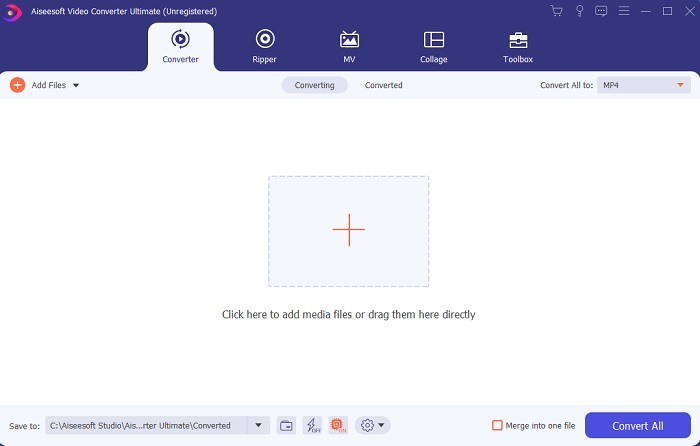
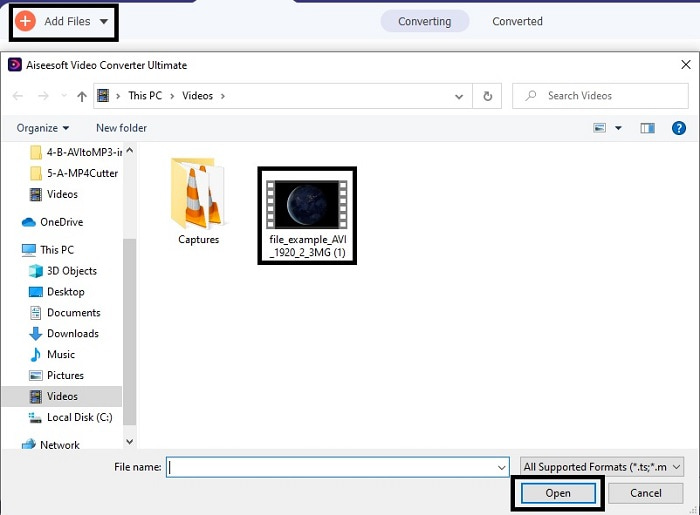
Schritt 3. Wählen Sie in der Hauptoberfläche nun die AVI-Datei aus, die Sie konvertieren möchten, indem Sie auf die Schaltfläche Dateien hinzufügen klicken. Zusätzlich können Sie, wenn Sie viele Dateien haben, diese einfach per Drag & Drop hinzufügen.
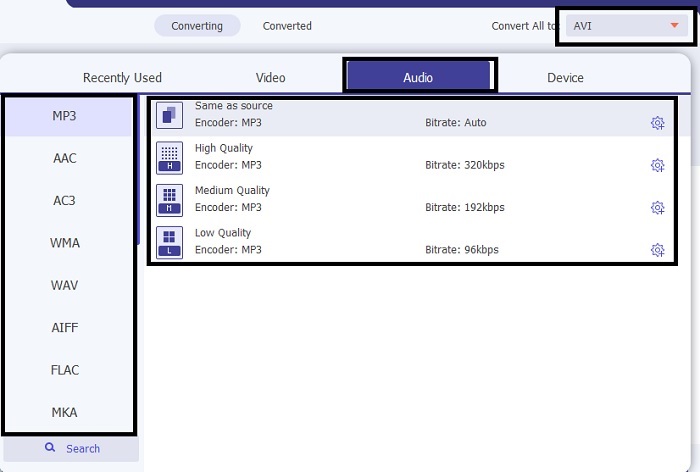
Schritt 4. Oben rechts sehen Sie ein kleines Untermenü, auf das Sie klicken. Wählen Sie das MP3-Format oder jedes andere Audio- oder Videoformat, das Sie möchten. Klicken Sie nach der Auswahl auf Alle konvertieren, um den Vorgang zu starten, der in Kürze beginnt.
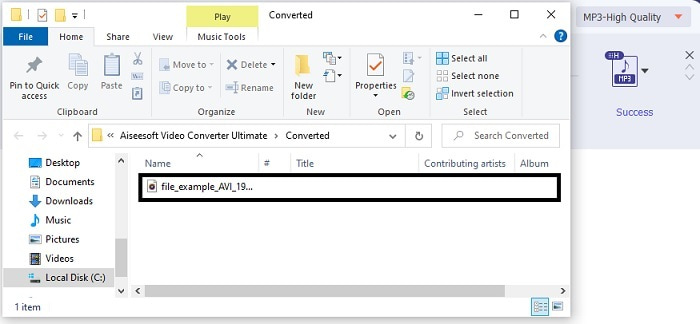
Schritt 5. Die Konvertierung dauert nur wenige Sekunden, und nachdem sie abgeschlossen ist, wird sofort ein Dateimanager auf Ihrem Bildschirm geöffnet. Klicken Sie auf die konvertierte Datei, um sie anzuhören, und wenn Sie das Audio verbessern möchten, können Sie später die Symbolleiste nutzen.
Darüber hinaus können Sie mit diesem Tool auch WMV in MP3 oder MOV in MP3 konvertieren.
Teil 3. FAQs zu AVI to MP3
Was ist MP3?
MP3 speichert ein hochwertiges Audioformat. Es ist heutzutage sehr beliebt geworden, da es das am häufigsten verwendete Audioformat ist. Die besten Beispiele für MP3 sind Songs, Aufnahmen und vieles mehr.
Ist MP3 verlustbehaftet oder verlustfrei?
MP3 ist ein Beispiel für verlustbehaftete Datenkomprimierung. Was beim Speichern von Audiodaten im Vergleich zu anderen unkomprimierten Dateien wie dem zuvor erwähnten AVI großartig ist.
Kann MP3 Videodateien speichern?
Die Antwort ist nein. MP3 ist nur zum Speichern von Audiodateien bestimmt. Sie können jedoch Videodateien in der verbesserten Version von MP3 hinzufügen, dem MP4-Format, das auch als universelles Multimedia-Format bekannt ist. Klicken Sie hier, um die Unterschiede zwischen MP3 und MP4 zu erfahren.
Fazit
Jetzt ist es klarer, anstatt ein AVI-Audioformat zu haben, ist es besser, es in ein MP3-Format zu konvertieren. In der obigen Liste wird beschrieben, wie Sie konvertieren und welche anderen Optionen Ihren Anforderungen entsprechen. Aber immer noch hat FVC Video Converter Ultimate die Funktion unter den anderen aufgelisteten. Vielleicht denken Sie, dass Sie nur einen einfachen Konverter ohne Bearbeitungsfunktionen wollen, was in Ordnung ist. Aber auf Dauer wird Ihnen etwas fehlen, was Sie bei dem Konverter auf der Liste nicht finden. Anstatt darauf zu warten, warum nutzen Sie dies nicht und sind für die Zukunft gerüstet? Um Ihre zukünftige Konvertierung zu sichern, müssen Sie also das ultimative Werkzeug erwerben, um vorbereitet zu sein.
-
 4 100%-Arbeitsmethoden zum Konvertieren von FLV-Videodateien in das MP3-Format
 Wie konvertiere ich ein FLV in eine MP3-Datei? Alles, was Sie tun müssen, ist, diesen Artikel sorgfältig zu lesen, Ihre Lieblingsmethode zu finden und unserer Schritt-für-Schritt-Anleitung zu folgen, um das zu bekommen, was Sie wollen.
-
 Top 4 Methoden zum Konvertieren von OGG in MP3 ohne Qualitätsverlust
 Wie konvertiere ich meine OGG-Dateien in das MP3-Format, um sie auf einem Computer oder Mobilgerät anzuhören? Hier teilen wir 5 einfachste Möglichkeiten, dies auf dem Desktop oder online zu tun.
-
 So konvertieren Sie M4A in MP3 mit 4 kostenlosen Audiokonvertern
 Kann M4A nicht abspielen und muss es in MP3 konvertieren? Gibt es eine kostenlose Möglichkeit, M4A online in MP3 umzuwandeln? In diesem Beitrag werden 4 kostenlose Möglichkeiten vorgestellt, mit denen Sie M4A in MP3 mit iTunes, Online- und professionellen Audiokonvertern konvertieren können.
