


 Video Converter Ultimate
 Bildschirm recorder
 Videoreparatur
 Sicherer Download
Bringen Sie Ihr Musikspiel auf Touren: Konvertieren Sie MP3 in MIDI und mixen Sie Melodien neu
Wenn du Musiker oder Musikproduzent bist, weißt du, dass die richtigen Werkzeuge in deinem kreativen Prozess den entscheidenden Unterschied machen können. Ein Werkzeug, das deine Musik auf die nächste Stufe heben kann, ist die Möglichkeit, MP3‑Dateien in MIDI umzuwandeln. Während MP3s sich hervorragend zum Musikhören eignen, bieten MIDI‑Dateien unvergleichliche Flexibilität und Anpassungsmöglichkeiten. Indem du deine MP3s in MIDI konvertierst, kannst du einzelne Noten bearbeiten, das Tempo und die Tonart eines Songs ändern und sogar neue Instrumente oder Klänge zu einem vorhandenen Track hinzufügen.
Mit dem richtigen Konvertierungstool sind die Möglichkeiten endlos. Ganz gleich, ob Sie einzigartige Remixe Ihrer Lieblingslieder erstellen, ein Musikstück für Noten transkribieren oder mit neuen Sounds und Arrangements experimentieren möchten: Die Konvertierung von MP3s in MIDI kann Ihre Musik revolutionieren und Ihrer Kreativität neue Höhen verleihen.

Teil 1. Vergleich von MP3 vs. MIDI
Wenn Sie einen spezifischen Vergleich dieser beiden Formate in unterschiedlichen Aspekten prüfen möchten, können Sie sich die folgende Tabelle ansehen.
| Eigenschaften | MP3 | MIDI |
| Dateigröße | Relativ groß | Sehr klein |
| Tonqualität | Verlustbehaftete Komprimierung, hohe Qualität | Geringe Qualität, aber anpassbar |
| Bearbeitbarkeit | Nicht leicht editierbar | Sehr gut editierbar |
| Instrumentierung | Feste Instrumentierung | Anpassbare Instrumentierung |
| Verwendung | Musik hören | Bearbeiten und Produzieren von Musik |
| Kompression | Verlustbehaftete Komprimierung | Keine Komprimierung |
Teil 2. Möglichkeiten zum Konvertieren von MP3 in MIDI oder MIDI in MP3 unter Windows und Mac
FVC Video Converter Ultimate ist ein vielseitiges Werkzeug für die Videokonvertierung, das die mühelose Umwandlung von Videos in eine breite Palette von Formaten ermöglicht. Diese Software kann eine Vielzahl von Dateiformaten verarbeiten, wie MP4, AVI, MOV, WMV und andere. Dadurch ist sie eine äußerst attraktive Option für alle, die ihre Videodateien für verschiedene Geräte oder Plattformen aufbereiten möchten.
Neben seinen robusten Videokonvertierungsfunktionen verfügt FVC Free Video Converter Ultimate über ausgefeilte Funktionen wie Videobearbeitung, Stapelkonvertierung und andere erweiterte Funktionen. FVC bietet ein benutzerfreundliches Design und eine intuitive Benutzeroberfläche, die Videobearbeitungsaufgaben wie Zuschneiden, Zuschneiden, Hinzufügen von Wasserzeichen und Anpassen von Videoeffekten erleichtert. Mit dieser Software können Benutzer individuelle Videos erstellen, die auf ihre spezifischen Bedürfnisse zugeschnitten sind. Außerdem kann es als MIDI-zu-MP3-Konverter fungieren. Erfahren Sie Schritt für Schritt, wie Sie es verwenden.
Wichtige Funktionen:
◆ Schnelle Konvertierungsgeschwindigkeit: FVC nutzt fortschrittliche Konvertierungstechnologie, was im Vergleich zu anderen ähnlichen Tools zu schnelleren Konvertierungszeiten führt.
◆ Anpassungsoptionen: Mit FVC können Sie Ihre Konvertierungseinstellungen anpassen, z. B. Video- und Audio-Codec, Bitrate, Bildrate und Auflösung.
◆ Benutzerfreundliche Oberfläche: FVC verfügt über eine intuitive und benutzerfreundliche Oberfläche.
Schritt 1. Programm herunterladen und installieren
Zunächst ist es notwendig, die Software FVC Video Converter Ultimate auf deinem Computer zu beschaffen und zu installieren. Klicke auf die Schaltfläche Free Download unten und starte anschließend die Software.
Kostenloser DownloadFür Windows 7 oder höherSicherer Download
Kostenloser DownloadFür macOS 10.7 oder höherSicherer Download
Schritt 2. MIDI- oder MP3‑Dateien in das Programm laden
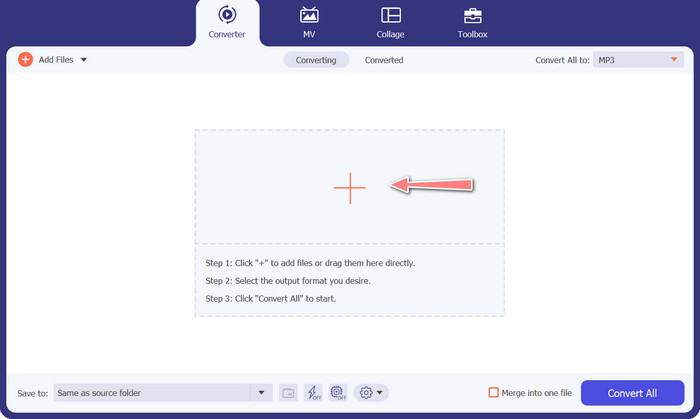
Füge anschließend die MIDI‑ oder MP3‑Audiodatei hinzu, die du umwandeln möchtest. Klicke auf die Schaltfläche Add Files, um deine Audiodateien zu importieren. Nach erfolgreichem Hinzufügen der Audiodatei zum Programm sollte das zugehörige Vorschaubild sichtbar werden.
Schritt 3. Ausgabeformat wählen
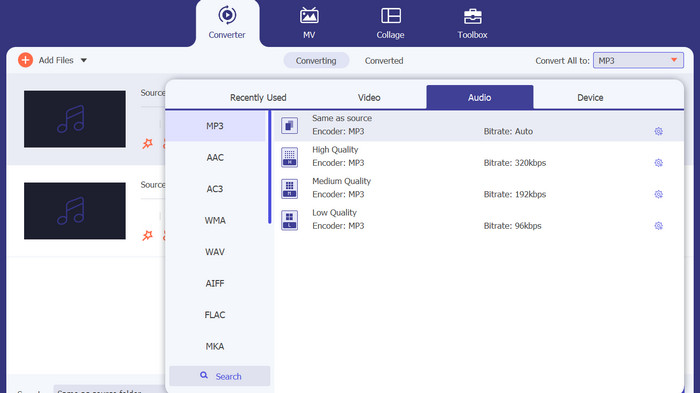
Im Anschluss an das oben beschriebene Vorgehen empfiehlt es sich, ein geeignetes Ausgabeformat zu wählen. Wähle das Format MP3 als gewünschte Ausgabeoption aus dem Dropdown‑Menü neben dem Bereich Convert All to. Falls du eine Anpassung bevorzugst, können die Ausgabeeinstellungen für das Video durch Klicken auf die Schaltfläche Custom Profile individuell konfiguriert werden.
Schritt 4. Konvertierung starten
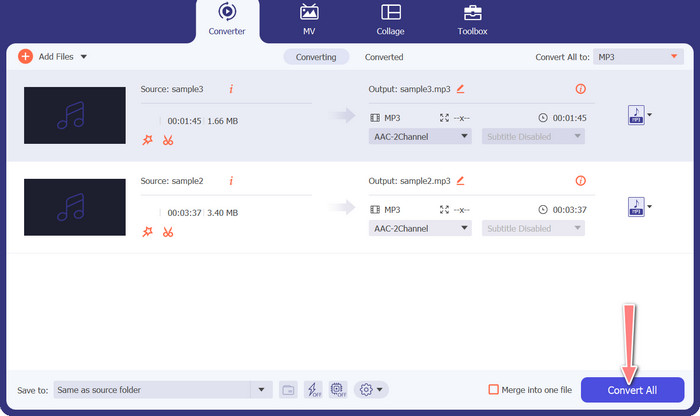
Wähle abschließend die Option Convert All, um den Konvertierungsvorgang zu starten. Nach Abschluss der Konvertierung werden die MP3‑Dateien im festgelegten Ausgabeverzeichnis gespeichert.
2. Kostenloser Online-Audiokonverter
Eine weitere Möglichkeit ist der Free Audio Converter Online. Wie der Name schon sagt, handelt es sich dabei um ein Online‑Programm, das direkt im Web läuft. Daher benötigst du keine MP3‑zu‑MIDI‑Converter‑App. Alles ist zugänglich und kann einfach über deinen Browser erledigt werden. Auch in puncto Funktionsumfang steht es anderen Programmen in nichts nach. Du kannst viele Dateien hochladen bzw. im Stapel konvertieren und das Profil einer Video‑ oder Audiodatei anpassen. Erfahre mehr über diesen besten MP3‑zu‑MIDI‑Converter online, indem du die folgenden Schritte befolgst.
Hauptfunktionen
◆ Online-Zugänglichkeit: Als Online-Tool kann von überall auf einen kostenlosen Online-Audiokonverter zugegriffen werden.
◆ Stapelkonvertierung: Mit diesem kostenlosen Online-Tool zum Konvertieren von MIDI in MP3 können Benutzer mehrere Audiodateien gleichzeitig konvertieren und so Zeit und Mühe sparen.
◆ Schnelle Konvertierungsgeschwindigkeit: Es handelt sich um einen Cloud-basierten Server, der den Konvertierungsprozess bewältigen kann und so schnelle Konvertierungsgeschwindigkeiten ermöglicht.
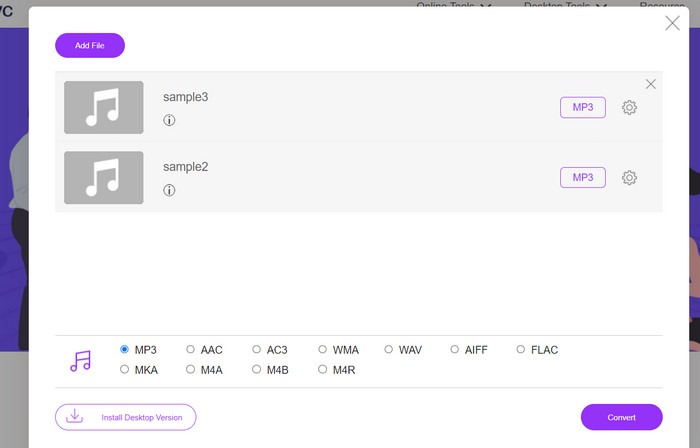
Schritt 1. Um Free Audio Converter Online zu verwenden, öffne zunächst deinen bevorzugten Webbrowser und rufe direkt die Website auf.
Schritt 2. Klicke auf die Option Add Files to Convert, und das Tool fordert dich auf, einen kleinen Launcher herunterzuladen und zu installieren. Nach Abschluss der Installation kannst du deine MIDI‑ oder MP3‑Dateien hochladen.
Schritt 3. Wähle im Menü Audio format MP3 als Format für die endgültige Ausgabe. Die Qualität der resultierenden MP3‑Datei kann durch die Auswahl einer anderen Bitrate angepasst werden.
Schritt 4. Klicke abschließend auf die Schaltfläche Convert, um den Konvertierungsvorgang zu starten.
Teil 3. Konvertieren Sie MP3 in MIDI oder MIDI in MP3 auf Mobilgeräten
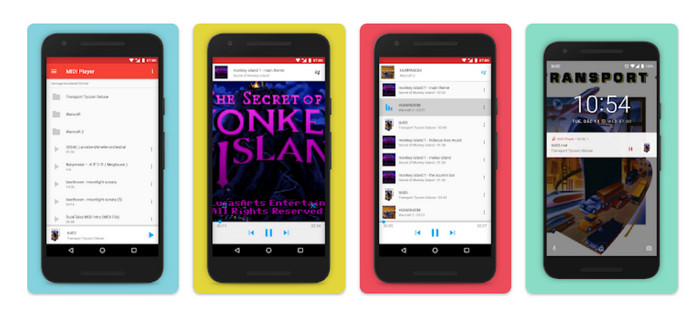
MIDI Player & Converter ist eine mobile App, die für Android-Geräte entwickelt wurde und hauptsächlich zum Abspielen und Konvertieren von MIDI-Dateien in andere Audioformate verwendet wird. Das Programm kann kostenlos heruntergeladen werden und bietet eine benutzerfreundliche Oberfläche. Eines der Hauptmerkmale von MIDI Player & Converter ist der integrierte MIDI-Player, der es Benutzern ermöglicht, MIDI-Dateien mit hochwertigem Klang anzuhören. Zusätzlich zu den MIDI-Wiedergabefunktionen enthält MIDI Player & Converter auch Tools zum Konvertieren von MIDI-Dateien in andere Audioformate, einschließlich MP3, WAV und AAC.
Hauptfunktionen
◆ Audiokonvertierung: Mit der App können Benutzer MIDI-Dateien in andere Audioformate konvertieren, einschließlich MP3, WAV und AAC.
◆ Anpassbare Ausgabeeinstellungen: Benutzer können die Ausgabe-Audioqualität, Abtastrate und Bitrate nach ihren Wünschen anpassen.
◆ Tempo- und Tonhöhenanpassung: Die App enthält auch Tools zum Anpassen von Tempo und Tonhöhe der Audiodatei während des Konvertierungsvorgangs.
◆ Stapelkonvertierung: Mit MIDI Player & Converter können Benutzer mehrere MIDI-Dateien gleichzeitig in Audioformate konvertieren.
Schritt 1. Um eine MIDI‑Datei in MP3 zu ändern, kannst du die App MIDI Player & Converter über den Google Play Store herunterladen und installieren.
Schritt 2. Starte die Anwendung und wähle im Hauptmenü die Funktion Convert.
Schritt 3. Wechsle zum Bereich Source und wähle die Option MIDI. Wähle anschließend die gewünschte MIDI‑Datei für die Konvertierung aus. Im Bereich Target wählst du das Format MP3 als Ausgabeformat.
Schritt 4. Passe die Ausgabeparameter, einschließlich, aber nicht beschränkt auf Audioqualität, Abtastrate und Bitrate, nach deinen persönlichen Vorlieben an. Nutze die integrierten Werkzeuge, um Tempo und Tonhöhe des Audios zu verändern. Starte den Konvertierungsvorgang, indem du die Option Convert auswählst.
Weiterführende Lektüre:
MP3 in OGG umwandeln und überragende Klangqualität genießen
FLAC vs. MP3: Welches Audioformat ist das beste?
Teil 4. FAQs zum Konvertieren von MP3 in MIDI
Ist es legal, MIDI-Dateien in MP3s zu konvertieren?
Die Rechtmäßigkeit der Konvertierung von MIDI-Dateien in MP3s kann je nach den Urheberrechtsgesetzen in Ihrem Land variieren. Wenn Sie die Rechte an der MIDI-Datei besitzen oder die Erlaubnis des Urheberrechtsinhabers haben, sollte die Konvertierung in eine MP3-Datei legal sein. Andererseits ist es immer eine gute Idee, die Gesetze in Ihrer Region zu prüfen, um sicherzustellen, dass Sie nicht gegen Urheberrechtsbestimmungen verstoßen.
Kann ich die Ausgabeeinstellungen beim Konvertieren einer MIDI-Datei in eine MP3 anpassen?
Ja, mit den meisten MIDI-zu-MP3-Konvertierungstools können Sie die Ausgabeeinstellungen anpassen, z. B. die Audioqualität, die Abtastrate und die Bitrate. Dies kann Ihnen dabei helfen, die gewünschte Klangqualität und Dateigröße für Ihre MP3-Datei zu erreichen.
Kann ich MP3 in Audacity in MIDI konvertieren?
A: Audacity kann MP3-Dateien nicht direkt in MIDI-Dateien konvertieren. Obwohl Audacity eine leistungsstarke Audiobearbeitungs- und Aufnahmesoftware ist, verfügt sie nicht über die Fähigkeit, einzelne Noten aus einer MP3-Datei zu erkennen und zu extrahieren, was zum Erstellen einer MIDI-Datei erforderlich ist.
Fazit
Der Vorgang der Umwandlung von MIDI in MP3 oder umgekehrt kann ein praktisches Mittel sein, um das Teilen und Abspielen musikalischer Kompositionen auf verschiedenen Plattformen und Geräten zu erleichtern. Für dieses Ziel stehen verschiedene Werkzeuge zur Verfügung, etwa auf Desktop‑Computern installierte Software, Online‑Konverter und Apps für mobile Endgeräte.
-
 M4A vs. MP3: Welches Audiodateiformat ist das Richtige für Sie?
 Sind Sie zwischen den Audioformaten M4A und MP3 hin- und hergerissen? Unser umfassender Test und Vergleich von M4A und MP3 hilft Ihnen bei der Auswahl des besten Dateityps für Ihre Anforderungen
-
 So konvertieren Sie MP3 in M4A für verbesserte Klangqualität
 Verbessern Sie die Qualität Ihrer Musikdateien, indem Sie mit unseren Expertentipps und -tricks MP3 in M4A konvertieren. Unser Leitfaden bietet Schritt-für-Schritt-Anleitungen und empfohlene Software
-
 Außergewöhnliche MP3-zu-AIFF-Konverter für Windows und Mac
 Dieses Tutorial führt Sie durch jede Phase der Konvertierung von MP3 in AIFF mit vertrauenswürdigen Tools. Besuchen Sie sie, um mehr zu erfahren
