


 Video Converter Ultimate
 Bildschirm recorder
 Videoreparatur
 Sicherer Download
MPG zu MP3: Eine umfassende Anleitung zum Konvertieren und Verbessern von Audiodateien
The MPG video format is frequently utilized for the storage of films and other forms of video content. On certain occasions, it may be desirable to extract the audio component from a file in the MPG format and subsequently preserve it in the form of an MP3 file. An MPG to MP3 converter is a useful tool in this context.
Durch die Verwendung eines kompetenten Konverters können Sie Ihre MPG-Dateien mühelos in das MP3-Format umwandeln und so Ihre bevorzugten Audioinhalte auf einer Vielzahl von Geräten genießen. Es gibt mehrere kostenlose und kostenpflichtige Konverter, die bei der Bewältigung dieser Aufgabe behilflich sein können. Die Programme wurden für Benutzer anhand ihrer Präferenz für Online- oder Offline-Zugriff kategorisiert. Zu Ihrer Information finden Sie diese unten aufgeführt.

Teil 1. Konvertieren Sie MPG in MP3 oder MP3 in MPG mit Video Converter Ultimate
Converting from MPG to MP3 is only one of the many video formats that can be converted with Video Converter Ultimate. In addition, the program can convert high-definition videos in seconds without sacrificing quality, and it offers batch conversion, history management, and parameter tweaking. When it comes to converting videos to other formats, FVC Video Converter Ultimate is the best option available.
Schritt 1. Programm herunterladen
Get FVC Video Converter Ultimate and install it on your computer. Simply hit the Free Download button below. Start up the app and then import the MPG using the Add Files button.
Gratis DownloadFür Windows 7 oder neuerSicherer Download
Gratis DownloadFür MacOS 10.7 oder neuerSicherer Download
Step 2. Select output format
From the Profile option's dropdown menu, choose MP3 as the desired output format. The audio file's settings can be modified if desired.
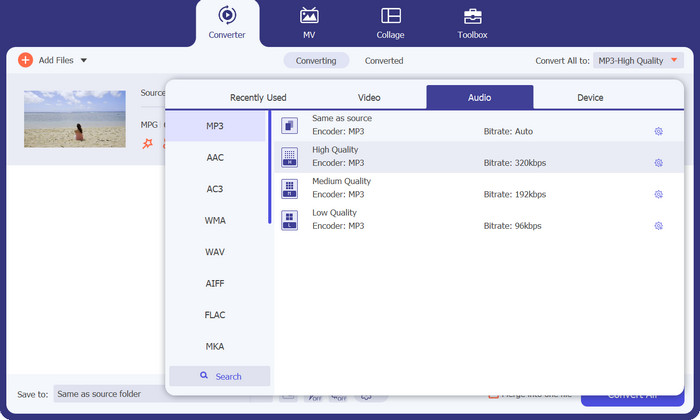
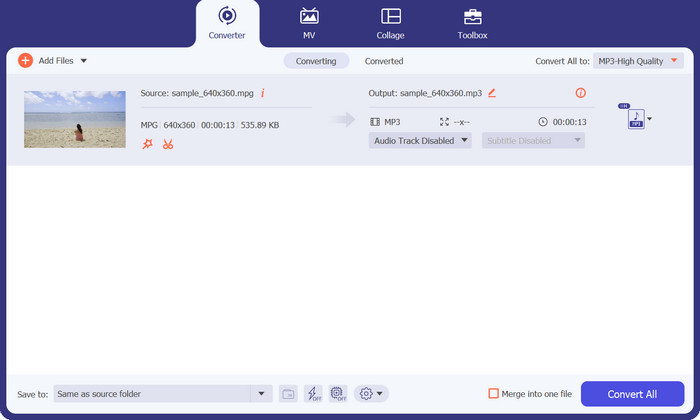
Step 3. Convert to MP3
Specify a file location on your computer to save the converted file. Commence the process of conversion. Now, tick on the Convert All button. Kindly wait for the transformation to finish.
Vorteile
- Schnelle Konvertierungsgeschwindigkeit bei gleichbleibender Qualität.
- Zuschneiden, trimmen, Untertitel hinzufügen und mehr.
- Es unterstützt Batch-Konvertierung.
Nachteile
- Für den Zugriff auf alle Funktionen ist ein kostenpflichtiges Abonnement erforderlich.
Teil 2. Konvertieren Sie MPG in MP3 oder MP3 in MPG mit dem kostenlosen MP3-Konverter online
Another MPG converter to MP3 app to help you convert MPG to MP3 or MP3 to MPG is the Free MP3 Converter Online. The app is completely free, and there are no limitations. The tool allows users to convert audio files to well-known audio formats like MP3, AAC, AC3, WMA, WAV, and more without any hidden fees or charges. The tool also provides a watermark-free output in many choices of audio format, and it can be as fast as your uploading and downloading speed on the internet. To convert MPG to MP3 online for free, follow these steps:
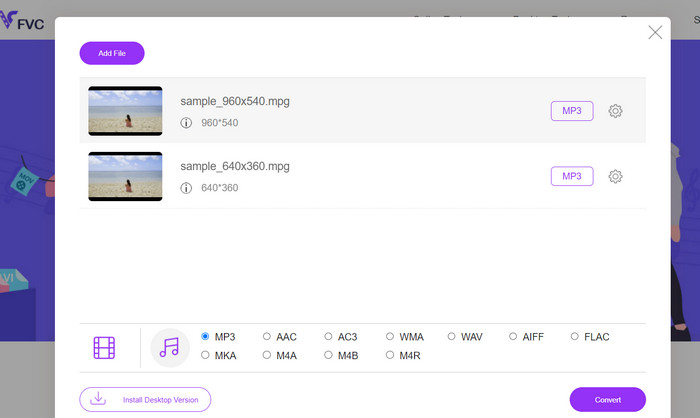
Step 1. Go to the official site for Free MP3 Converter Online using any browser on your computer. To add your music file, click the Add Files to Convert button and select your desired music file.
Step 2. After uploading a music file, you will see all the audio formats available. Choose MP3 from the profile menu.
Step 3. To commence the conversion process, hit the Convert button. Wait until the change is done.
Vorteile
- Es unterstützt die Parameteranpassung.
- Transkodieren Sie hochwertiges Audio ohne Qualitätsverlust.
- Keine versteckten Gebühren oder Abgaben.
Nachteile
- Es erfordert eine gute Internetverbindung.
- Langsamere Upload-Zeiten bei großen Audiodateien.
Teil 3. MPG mit VLC in MP3 konvertieren
VLC Media Player ist ein kostenloser Open-Source-Mediaplayer, der praktisch jede vorhandene Audio- und Videodatei öffnen kann. Es ist auch sehr vielseitig. Andererseits eignet es sich nicht nur hervorragend zum Abspielen von Mediendateien, sondern verfügt auch über eine integrierte Funktion, mit der Benutzer Mediendateien von einem Format in ein anderes konvertieren können.
Beim Konvertieren einer Datei mit VLC haben Benutzer die Möglichkeit, eine Reihe von Einstellungen wie Bitrate, Kanäle und Abtastrate zu ändern, um die bestmögliche Audioqualität zu erzielen. Aufgrund dieser Vielseitigkeit ist es möglich, die Ausgabe einer MP3-Datei so anzupassen, dass sie in verschiedenen Kontexten verwendet werden kann.
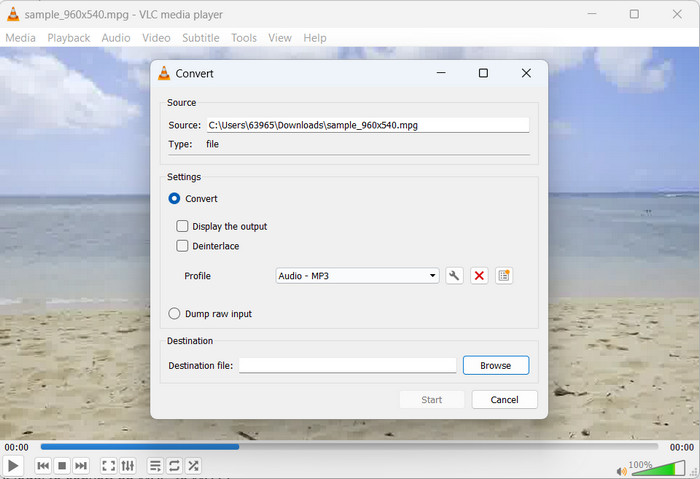
Step 1. First, launch the VLC media player and click on Media in the top left-hand corner.
Step 2. Next, select Convert/Save from the dropdown menu. Then, click Add and select the MPG file you want to convert.
Step 3. Tick Convert/Save at the bottom of the page. Choose Audio-MP3 from the dropdown under the Profile section. Lastly, select the location where you want to save the converted file and click Start. That is how you extract MP3 from MPG with VLC.
Vorteile
- Es ist für mehrere Plattformen verfügbar.
- Verwendet erweiterte Audio- und Video-Codecs.
- Es bietet benutzerdefinierte Einstellungen.
Nachteile
- Es werden nur wenige Ausgabeformate unterstützt.
- Eingeschränkte Bearbeitungsfunktionen.
Further Reading:
3 Best Ways to Quickly Convert MPG to MP4
Tipps und Tricks zum Konvertieren von MKV-Dateien in MP3 [2023]
Teil 4. FAQs zum Konvertieren von MP3 und MPG
Ist es legal, eine MPG in MP3 umzuwandeln?
Um Ihre Frage zu beantworten: Die Konvertierung einer MPG-Datei in eine MP3-Datei ist für die nichtkommerzielle Nutzung rechtmäßig. Wenn Sie das konvertierte Audiomaterial jedoch weitergeben oder verkaufen möchten, benötigen Sie die entsprechenden Genehmigungen oder Lizenzen.
Welche Faktoren beeinflussen die Audioqualität der ausgegebenen MP3-Datei?
Die Hörtreue der resultierenden MP3-Datei hängt von mehreren Faktoren ab, unter anderem von der Bitrate, der Abtastfrequenz und dem Kanalmodus. Die Audioqualität der Ausgabedatei kann durch Erhöhen der Abtastfrequenz und Bitrate verbessert werden.
Wie wähle ich die richtige Bitrate für meine konvertierte MP3-Datei aus?
Die Klangqualität und Dateigröße einer MP3-Datei wird durch ihre Bitrate bestimmt, die üblicherweise in Kilobit pro Sekunde (kbps) ausgedrückt wird. Eine erhöhte Bitrate korreliert positiv mit einer verbesserten Audiotreue, allerdings auf Kosten einer größeren Dateigröße.
Fazit
The conversion of MPG to MP3 offers a practical solution for improving audio compatibility and achieving uninterrupted playback across various devices. By adhering to the techniques delineated in this manual, one can seamlessly transform their MPG files into the extensively accepted MP3 format.
-
 3 einfache Möglichkeiten zum Konvertieren von MPG in MOV auf Ihrem Mac/Windows/Online
 Möchten Sie Ihre MPG-Dateien konvertieren und später auf Ihrem iOS, iPod, iPad oder Mac transportieren? In diesem Artikel erfahren Sie, wie Sie MPG schrittweise in MOV konvertieren.
-
 So verbinden Sie mehrere MPG-Videodateien unter Windows und Mac zu einer
 Das Zusammenfügen mehrerer MPG-Clips zu einer Datei kann ein Problem für Sie sein. In diesem Artikel erfahren Sie mehr darüber, wie Sie MPG-Videos auf Ihrem Computer zusammenführen.
-
 5 MP3-Cutter zum einfachen Schneiden von Audio [2023 aktualisiert]
 Benötigen Sie einen MP3-Cutter, um das Audio zu schneiden? Lesen Sie in diesem Fall diesen Artikel, da wir Ihnen die Tools zur Verfügung stellen, auf die Sie sich verlassen können, um das Audio einfach zu schneiden.
