


 Video Converter Ultimate
 Bildschirm recorder
 Videoreparatur
 Sicherer Download
So extrahieren Sie MP3 aus M4V mit 4 hervorragenden Methoden, die Sie kennen sollten
Wenn Sie bereits einige M4V-Videos im iTunes Store gekauft haben, wie können Sie M4V problemlos in MP3 konvertieren? Im Gegensatz zu den anderen Videoformaten ist M4V ein DRM Fair-Play-geschütztes Videoformat. Wenn Sie die MP3-Dateien aus M4V extrahieren müssen, müssen Sie den Schutz zuvor entschlüsseln. Erfahren Sie einfach mehr über die 4 besten M4V / MP3-Konverter und wählen Sie den gewünschten entsprechend Ihren Anforderungen aus.

Teil 1: Die ultimative Methode zur Konvertierung von M4V in MP3
FVC Video Converter Ultimate ist ein leistungsstarker M4V-zu-MP3-Konverter, der nicht nur M4V-Videos mit der gewünschten Qualität in MP3 umwandelt, sondern Ihnen auch ermöglicht, den DRM-Schutz zu entschlüsseln. Außerdem können Sie die Video- und Audioeinstellungen anpassen oder die Videodateien mit erweiterter Hardwarebeschleunigung konvertieren.
- 1. Extrahieren Sie die MP3-Audiodateien aus M4V, MP4 und anderen Videoformaten.
- 2. Optimieren Sie Bildrate, Videoqualität, Video-Codec, Audioeinstellungen und mehr.
- 3. Erweiterte Hardwarebeschleunigung, um das Video mit hoher Geschwindigkeit zu konvertieren.
Gratis DownloadFür Windows 7 oder neuerSicherer Download
Gratis DownloadFür MacOS 10.7 oder neuerSicherer Download
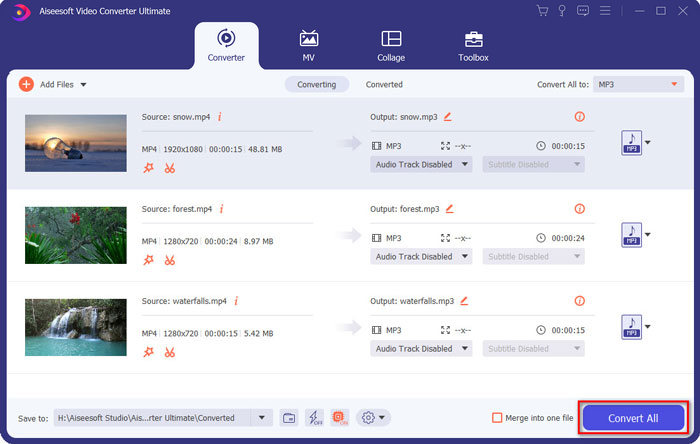
Schritt 1. Laden Sie den M4V-zu-MP3-Konverter herunter und installieren Sie ihn, anschließend können Sie das Programm auf Ihrem Computer starten. Klicken Sie auf das Menü Dateien hinzufügen oder ziehen Sie mehrere M4V-Videos direkt in dieses Programm.

Schritt 2. Nachdem Sie die M4V-Videos importiert haben, wählen Sie MP3 als Ausgabeformat. Natürlich können Sie auch auf das Zahnrad-Symbol klicken, um die Video- und Audioeinstellungen wie Abtastrate, Audiokanal usw. anzupassen.

Schritt 3. Außerdem können Sie auf die Schaltfläche Bearbeiten oder die Schaltfläche Clip klicken, um Ihre Ausgabedateien zu bearbeiten. Sie können auch Helligkeit, Kontrast, Sättigung und Farbton anpassen und bei Bedarf De-Interlacing auswählen.

Schritt 4. Wenn Sie mit der MP3-Datei zufrieden sind oder mehrere MP3-Dateien zusammenführen möchten, können Sie das Kästchen In eine Datei zusammenführen aktivieren und auf die Schaltfläche Konvertieren klicken, um MP4 mühelos in MP3 umzuwandeln.
Teil 2: 3 Methoden zum einfachen Extrahieren von MP3 aus M4V
Methode 1: Konvertieren von M4V in MP3 Online
FVC Free Online Video Converter ist ein vielseitiger Online-M4V-zu-MP3-Konverter, mit dem Sie ganz einfach MP3 aus M4V extrahieren können. Außerdem können Sie Videobitrate, Abtastrate, Bildrate, Auflösung usw. anpassen.
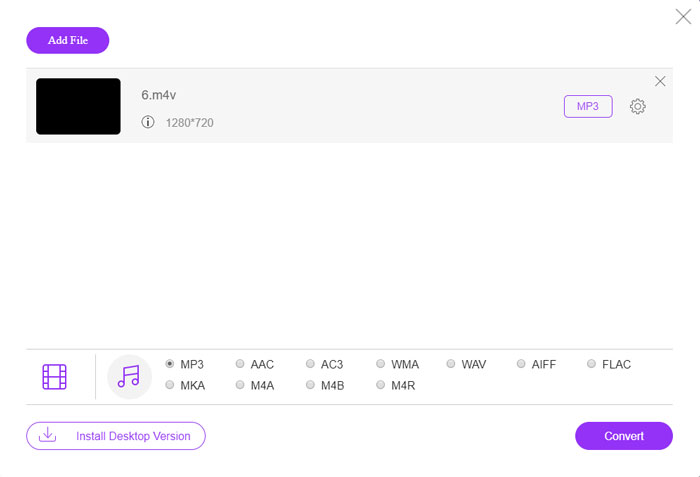
Schritt 1. Gehen Sie zum Online-M4V-zu-MP3-Konverter, und klicken Sie auf die Schaltfläche Dateien zum Konvertieren hinzufügen, um die M4V-Dateien in das Programm zu laden. Beim ersten Mal müssen Sie zuvor das Installationsprogramm herunterladen.

Schritt 2. Nachdem Sie die M4V-Dateien geladen haben, können Sie im Menü „Audio“ die Option MP3 auswählen. Sie können außerdem die Audioeinstellungen wie Abtastrate, Audiocodec und mehr anpassen.

Schritt 3. Danach können Sie auf die Schaltfläche Konvertieren klicken, um die Umwandlung von M4V in MP3 zu starten. Während des Konvertierungsvorgangs gehen keine Daten verloren. Sie können die Ausgabedatei auf Ihrer Festplatte speichern.
Methode 2: Konvertieren von M4V in MP3 über HandBrake
HandBrake ist ein Open-Source-Konverter von M4V zu MP3, mit dem Sie den Transformationsprozess anpassen können. Es verfügt über einige erweiterte Parameter, mit denen Sie die Videoauflösung, Bildrate und mehr anpassen können.
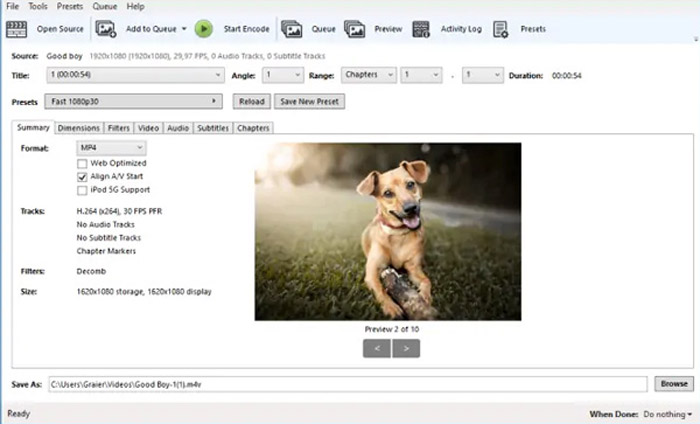
Schritt 1. Laden Sie das Programm auf Ihren Computer herunter und installieren Sie es, starten Sie anschließend das Programm und suchen Sie die M4V-Datei, die Sie konvertieren möchten. Dann finden Sie das Video in der Benutzeroberfläche.
Schritt 2. Danach können Sie unten auf die Schaltfläche Durchsuchen klicken und den neuen Dateinamen sowie den Zielordner eingeben. Dann können Sie MP3 als Ausgabeformat auswählen und die Einstellungen anpassen.
Schritt 3. Wenn Sie mit der ausgegebenen MP3-Datei zufrieden sind, können Sie oben im Menü auf die Schaltfläche Start Encode klicken, um M4V entsprechend in MP3 zu konvertieren. Die Umwandlung kann einige Zeit in Anspruch nehmen.
Methode 3: Konvertieren von M4V in MP3 über Requiem
Es gibt Dutzende von M4V-zu-MP3-Online-Konvertern, wenn Sie den DRM-Schutz der M4V-Dateien aufheben müssen. Requiem ist eine der besten Freeware, die Sie in Betracht ziehen können.
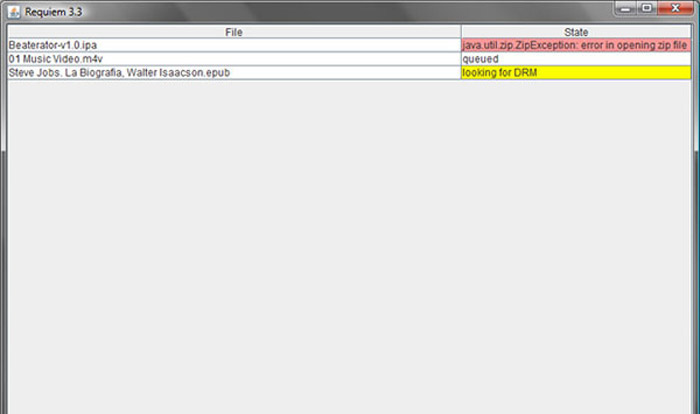
Schritt 1. Nachdem Sie das DRM-Entschlüsselungsprogramm installiert haben, können Sie es starten, um die DRM-geschützten Dateien, einschließlich Musik, Videos oder Hörbücher, in Ihrer iTunes-Mediathek zu erkennen.
Schritt 2. Danach können Sie beginnen, den DRM-Schutz von diesen M4V-Dateien zu entfernen. Ihre Originaldateien werden in den Papierkorb verschoben, und nun sind Ihre Dateien in der iTunes-Mediathek DRM-frei.
Schritt 3. Sobald Sie die gewünschten M4V-Dateien ohne DRM-Schutz erhalten haben, können Sie die Videos einfach mit den Online-M4V-zu-MP3-Konvertern umwandeln oder direkt auf ein Smartphone übertragen. (Siehe wie man FLV in MP3 konvertiert)
Teil 2: FAQs zur Konvertierung von M4V in MP3
1. Was ist das M4V-Dateiformat?
Die M4V-Dateierweiterung ist ein MPEG-4-Video, das auch als iTunes-Videodatei bezeichnet wird. Wenn Sie Videodateien im iTunes Store kaufen oder ausleihen, können Sie die Videos in M4V mit DRM-Schutz herunterladen. Die Videodatei kann jedoch für die autorisierten Geräte verwendet werden. Wenn Sie M4V in MP3 konvertieren, können Sie die Audiodatei für andere Geräte verwenden.
2. Was ist eine praktikable 100%-Methode, um M4V in MP3 umzuwandeln?
Wenn Sie M4V nicht direkt in MP3 konvertieren können, was durch den DRM-Schutz eingeschränkt ist, können Sie das M4V-Video mit dem Bildschirmrekorder als MP3-Audio aufnehmen. FVC Free Screen Recorder ist eine vielseitige Online-Lösung, mit der Sie die zufriedene Audiodatei kostenlos abrufen können.
3. Wie konvertiere ich M4V mit DRM-Schutz über HandBrake in MP3?
Können Sie HandBrake zum Entschlüsseln der Videos verwenden, wenn Sie M4V in MP3 mit DRM-Schutz konvertieren müssen? Ja, Sie können einige zusätzliche Plugins installieren, um die Videos vor der Konvertierung zu entschlüsseln.
Fazit
Wenn Sie M4V in MP3 konvertieren müssen, sollten Sie mehr über die wichtigen Faktoren erfahren, um die gewünschten Dateien mühelos zu erhalten. Wenn Sie nur einige einfache M4V-Dateien ohne DRM-Schutz haben, können Sie stattdessen einen beliebigen Online-M4V-Video-zu-MP3-Konverter oder eine Freeware auswählen. FVC Video Converter Ultimate ist der ultimative Konverter, mit dem Sie Videos problemlos konvertieren und den DRM-Schutz entschlüsseln können.
-
 So konvertieren Sie MP4 in MP3 unter Windows / Mac / iPhone / Android / Online
 Wenn Sie MP3-Audio aus MP4-Video extrahieren möchten, können Sie diesen Artikel lesen und 8 Lösungen erhalten. Es gibt Online- und Offline-Möglichkeiten, um MP4 auf Ihrem Telefon oder Computer problemlos in MP3 zu konvertieren.
-
 So konvertieren Sie M2TS-Dateien kostenlos in MP3
 Kann eine M2TS-Datei in MP3 konvertiert werden? In diesem Beitrag haben wir die sechs besten kostenlosen und Online-Möglichkeiten aufgelistet, mit denen Sie M2TS in MP3-, AAC-, AIFF- und weitere Audioformate konvertieren können.
-
 Was ist der Unterschied zwischen MP3 und MP4?
 MP3 oder MP4, was ist besser? Was ist der Unterschied zwischen MP3 und MP4? In diesem Artikel wird MP3 mit MP4 unter allen Aspekten verglichen, die Sie sich vorstellen können.
