


 Video Converter Ultimate
 Bildschirm recorder
 Videoreparatur
Wählen Sie den besten Konverter, um MKV-Videodateien online und offline in MP3 zu konvertieren
MKV ist das fortschrittlichste Format, das Sie zur Speicherung von Dateien verwenden können. Aufgrund seiner zukunftsweisenden Speichermöglichkeiten führt dieses Format jedoch zu sehr großen Dateigrößen. Um diesen Dateityp zu handhaben, müssen Sie einen Kompressor herunterladen – wählen Sie dabei aber den falschen Kompressor, müssen Sie damit rechnen, dass einige der in der Datei enthaltenen Daten verloren gehen. Dies lässt sich vermeiden, wenn Sie das Format in MP3 ändern. Außerdem wird MP3 auf allen Plattformen unterstützt und ist daher das beste Format für die Konvertierung. Nutzen wir diesen Artikel also als Landkarte, um zu erkunden, wie man MKV in MP3 konvertiert, ohne irgendwelche Daten zu verlieren.

Teil 1. 3 der besten kostenlosen webbasierten MKV-zu-MP3-Konverter
1. FVC Free Audio Converter
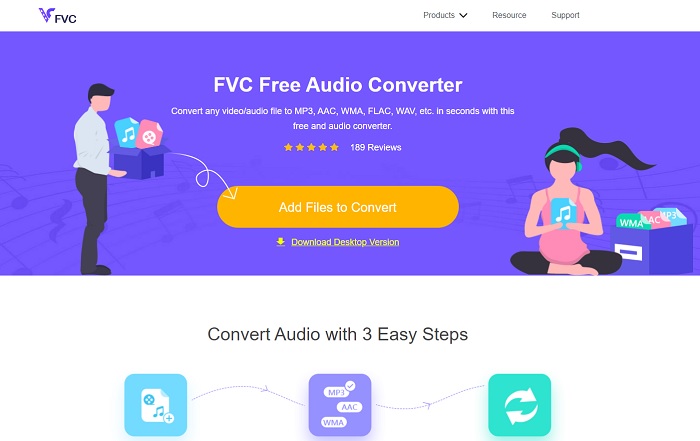
Wenn Sie wissen möchten, wie Sie eine MKV‑Videodatei online in MP3 umwandeln können, bleiben Sie dran, denn wir stellen nun das beste Online‑Tool vor. Der FVC Free Audio Converter wurde von FVC als Beispiel für ihr Premium‑Tool entwickelt. Obwohl er kostenlos ist, ist dieses Tool nicht wie die meisten anderen hier vorgestellten Online‑Tools. Das Konvertieren beliebiger Formate ist hier sehr einfach und stets sicher, allerdings können Sie nicht viele Dateien gleichzeitig umwandeln. Zudem ist die Zahl der verfügbaren Formate begrenzt, und es stehen keine Bearbeitungsfunktionen zur Verfügung, wie sie die Premium‑Version bietet. Möchten Sie sehen, wie schnell die Konvertierung mit Hilfe des FVC Free Audio Converter erledigt ist? Dann folgen Sie den angegebenen Schritten, um den Erfolg zu gewährleisten.
Schritt 1. Klicken Sie auf den obigen Hyperlink, der Ihnen von FVC zur Verfügung gestellt wurde.
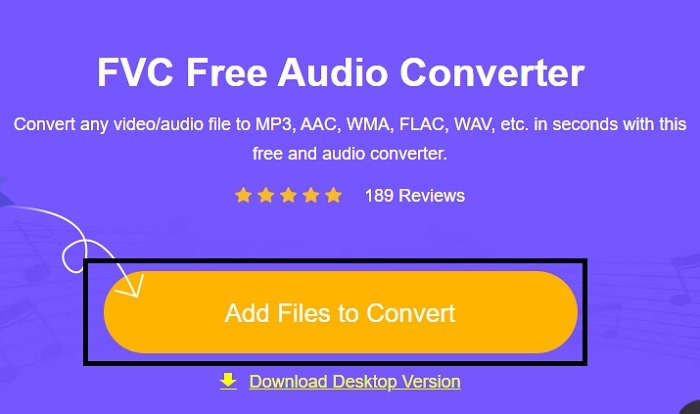
Schritt 2. Wenn Sie sich nun auf der Hauptseite befinden, klicken Sie auf „Add Files to Convert“, um das Tool zu starten.
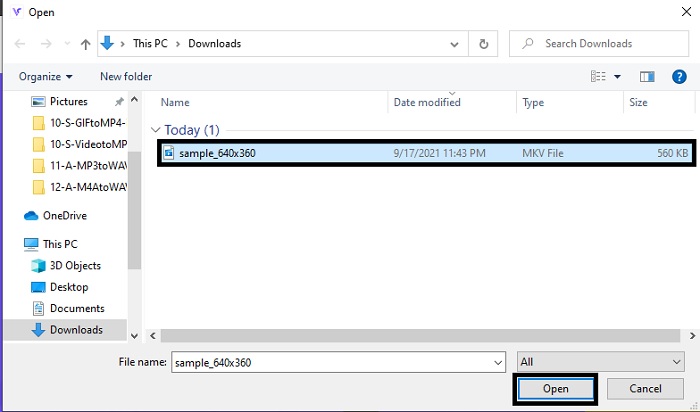
Schritt 3. Ein Ordner wird auf Ihrem Bildschirm angezeigt. Wählen Sie die MKV‑Datei aus, die Sie konvertieren möchten, und klicken Sie dann auf Open.
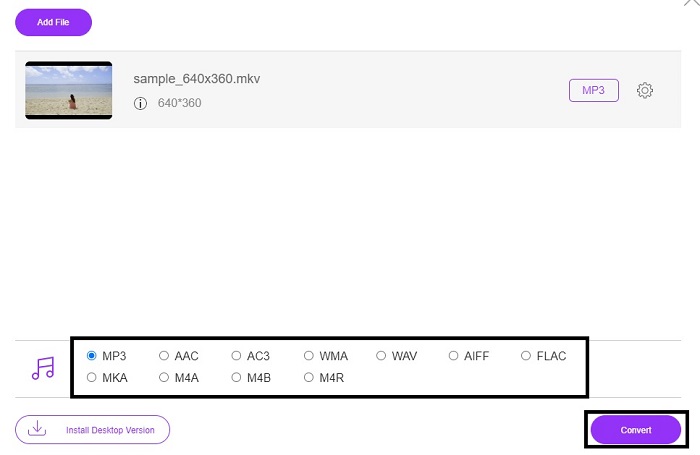
Schritt 4. Ändern Sie unten das Format von MKV in MP3 oder in ein anderes Audioformat Ihrer Wahl. Nachdem dieser Vorgang abgeschlossen ist, starten Sie die Konvertierung des MKV‑Formats, indem Sie auf die Schaltfläche Convert klicken.
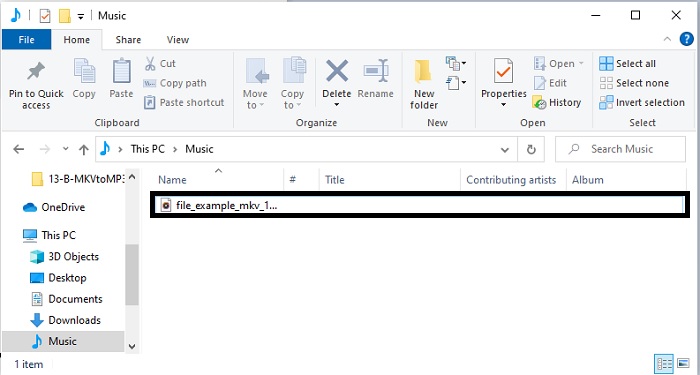
Schritt 5. Suchen Sie im Dateimanager nach der eben konvertierten Datei, klicken Sie darauf und hören Sie sich das neue Dateiformat an.
2. Konverter-App
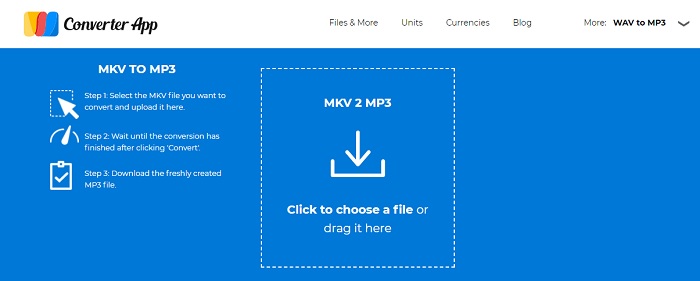
Einer der besten kostenlosen MKV‑zu‑MP3‑Konverter online ist die Converter App. Wenn das Konvertieren Ihr Problem ist, können Sie dieses Tool verwenden, denn es ist einfach und präzise. Im Gegensatz zum ersten Tool gibt es auf der Website von Converter App jedoch viele störende Werbeanzeigen auf der Seite. Außerdem müssen Sie, nachdem Sie die zu konvertierende Datei hochgeladen haben, mindestens ein bis zwei Minuten warten, bis sie tatsächlich eingefügt ist. Die Konvertierung erfolgt separat, was für Nutzer, die eine sichere und schnelle Umwandlung wünschen, eher umständlich ist.
3. Aconvert.com
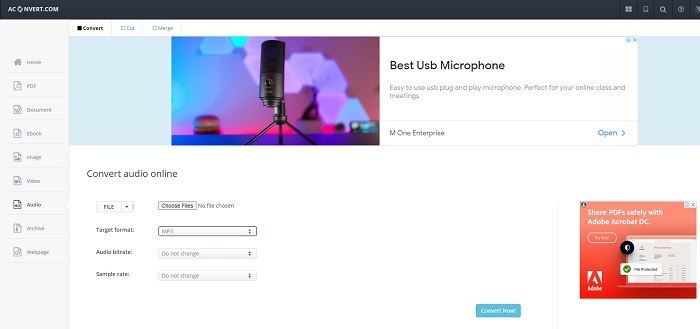
Konvertieren Sie Audio, Video, Dokumente, Achievements, PDF und mehr mit Hilfe von Aconvert.com. Da dieses Tool jede Mediendatei konvertieren kann, ist dies die beste Funktion, die Sie hier ausführen können. Außerdem können Sie die Bitrate der Datei ändern, um eine gut konvertierte Datei zu erhalten. Obwohl es ein gutes Conversion-Tool ist, töten die Anzeigen dieses Web-Tool. Denn bei jeder Aktion, die wir zum Testen des Tools durchgeführt haben, taucht immer eine Anzeige aus dem Nichts auf. Achten Sie also darauf, nicht auf die andere Website umgeleitet zu werden, da die Möglichkeit besteht, dass ein Virus Ihr System angreift.
Teil 2. Desktop-basierter All-in-One-Konverter zum Konvertieren von MKV in MP3 ohne Qualitätsverlust
Wählen Sie den FVC Video Converter Ultimate, denn er dominiert deutlich über andere Online‑ und Offline‑Konverter. Es heißt, dies sei die beste Offline‑Software zum Konvertieren von MKV in MP3. Das liegt an der hohen Geschwindigkeit bei der Konvertierung und nicht zuletzt auch an den umfangreichen Bearbeitungsfunktionen. Wenn Sie also Ihr Audio verbessern möchten, können Sie in der Werkzeugleiste auf den Audio‑Booster klicken. Haben Sie das Problem, dass Bild und Ton nicht synchron sind, können Sie dieses Tool ebenfalls zur Korrektur verwenden. Und wenn wir von weiteren Spezialfunktionen sprechen, die dieses Programm bietet, würde ein einziger Artikel bei Weitem nicht ausreichen, um alle zu beschreiben. Im Folgenden stellen wir Ihnen die Schritte vor, wie Sie diesen erstaunlichen Konverter nutzen, der alle bekannten und unbekannten Formate unterstützt.
Schritt 1. Bevor Sie MKV in MP3 konvertieren können, müssen Sie das Programm zunächst herunterladen. Nehmen Sie die gewünschten Einstellungen im Tool vor und klicken Sie dann auf „Finish“, um es zu starten.
Gratis DownloadFür Windows 7 oder neuerSicherer Download
Gratis DownloadFür MacOS 10.7 oder neuerSicherer Download
Schritt 2. Gehen Sie zu Add Files oder klicken Sie auf das Pluszeichen, um die MKV‑Datei auszuwählen, die Sie in das MP3‑Format umwandeln möchten.
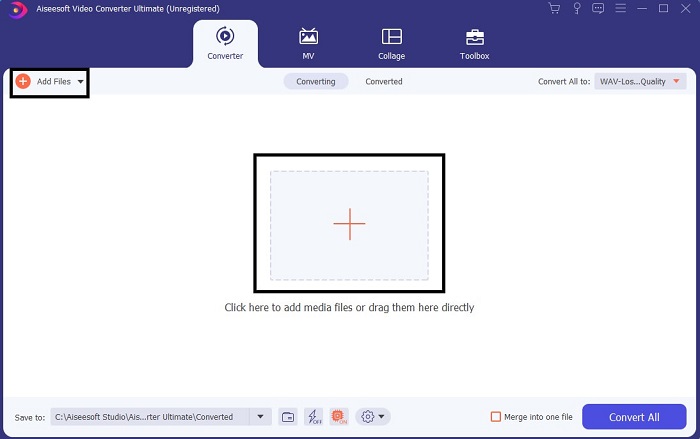
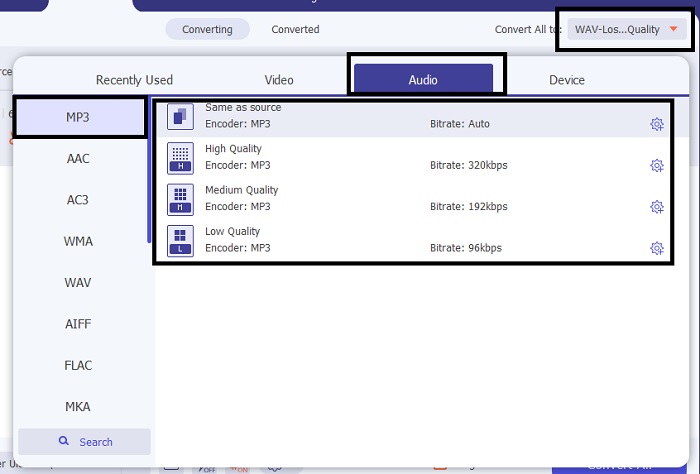
Schritt 3. Gehen Sie anschließend zum Untermenü der Option Convert All und ändern Sie das Format in MP3 oder in ein anderes gewünschtes Audioformat.
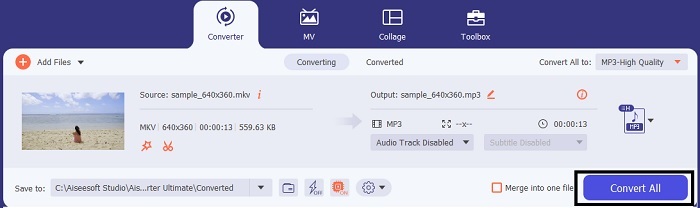
Schritt 4. Klicken Sie auf Convert All, um die Konvertierung zu starten. Sie müssen nicht lange warten, denn dieses Programm ist bis zu 30‑mal schneller als der dazugehörige Online‑Konverter und 100‑mal schneller als andere Konverter.
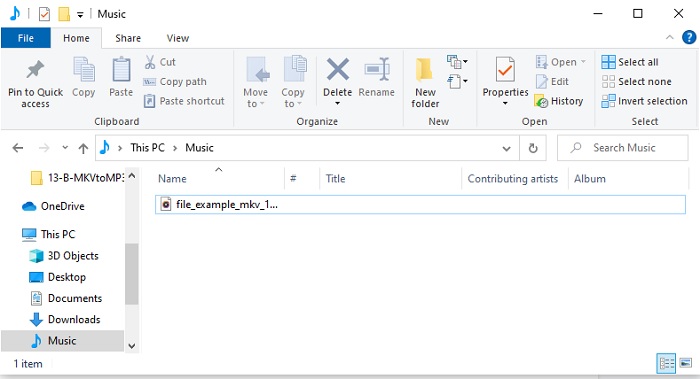
Schritt 5. Wenn der Vorgang abgeschlossen ist, öffnet sich automatisch ein Ordner auf Ihrem Bildschirm. Klicken Sie auf die konvertierte MKV‑Datei und hören Sie sie an. Wenn Sie Änderungen vornehmen oder die Datei weiter verbessern möchten, schauen Sie sich später die Werkzeugleiste an.
Teil 3. Häufig gestellte Fragen zur Konvertierung von MKV in MP3
Warum kann ich keine MKV-Videos auf meinem Computer abspielen?
Dieses Problem ist sehr verbreitet, vor allem weil sich das MKV‑Format noch in der Entwicklungsphase befindet. Das bedeutet, dass nicht alle Media‑Player diesen Typ unterstützen, so wie etwa Ihr vorinstallierter Standard‑Player. Um MKV‑Dateien abzuspielen, sollten Sie daher diesen MKV‑Media‑Player online verwenden. Dieses Tool unterstützt eine große Bandbreite an Formaten, bekannte wie auch weniger bekannte. Worauf warten Sie also noch? Klicken Sie auf den Link und sehen Sie sich die Datei mit hochwertigem Bild und Ton an.
Was sind die Gemeinsamkeiten von MKV und AVI?
MKV und AVI sind beides unkomprimierte Dateien, was bedeutet, wenn Sie eine Datei auf Ihrem Computer oder Ihren Geräten speichern, erwarten Sie eine große Dateigröße. Aber MKV ist komplizierter als AVI, wenn wir vergleichen wollten.
Ist MKV verlustbehaftet oder verlustfrei?
MKV-Datei ist ein unkomprimiertes verlustfreies Format.
Fazit
Zum Abschluss unserer kleinen Entdeckungsreise sollten wir die Stärken jedes einzelnen Konverters würdigen, den wir uns angesehen haben. Doch es gibt ein Tool, das wir als echten Schatz bezeichnen können: den FVC Video Converter Ultimate, oder besser gesagt den 'verlorenen Schatz'. Dieser Artikel diente Ihnen als Landkarte auf der Suche nach diesem Schatz, und nun haben Sie ihn gefunden. Dieses Programm bietet zahlreiche Funktionen, die Sie sowohl jetzt als auch in Zukunft nutzen können. Laden Sie daher den FVC Video Converter Ultimate jetzt herunter, denn dies ist das richtige Werkzeug, um MKV‑Dateien in jedes beliebige Format zu konvertieren, etwa MKV in MP4, MKV in AVI, MKV in AAC, MKV in GIF usw. in der Zukunft.
-
 4 Beste Methoden zum einfachen Konvertieren von MOV in MP3 unter Windows und Mac
 Wenn Sie die MP3-Audiodateien aus MOV-Dateien extrahieren möchten, erfahren Sie mehr über die 4 effizientesten MOV-zu-MP3-Konverter, um die gewünschten Dateien aus dem Artikel zu erhalten.
-
 M4V to MP3 Converter - 4 beste Methoden zum Extrahieren von MP3 aus M4V-Dateien
 Wenn Sie MP3-Audio mühelos aus M4V-Videos extrahieren möchten, erfahren Sie mehr über die 4 besten M4V-MP3-Konverter, um die gewünschten Audiodateien aus dem Artikel zu erhalten.
-
 [2025] Top 6 kostenlose und Online-Methoden zum Konvertieren von M2TS in MP3
 Kann eine M2TS-Datei in MP3 konvertiert werden? In diesem Beitrag haben wir die sechs besten kostenlosen und Online-Möglichkeiten aufgelistet, mit denen Sie M2TS in MP3-, AAC-, AIFF- und weitere Audioformate konvertieren können.
