


 Video Converter Ultimate
 Bildschirm recorder
 Videoreparatur
 Sicherer Download
So konvertieren Sie MP3 in MP4 mit Image unter Windows 10 und Mac
MP3 ist ein Standard-Audioformat, das von der Moving Picture Experts Group entwickelt wurde. Es werden MPEG-1- und MPEG-2-Standardisierungen verwendet. MP3 gilt als das am häufigsten verwendete Audioformat auf Websites und Multimedia-Playern. Nun, MP4 ist das beliebteste Videoformat bei Benutzern jeden Alters.
Oft möchten Sie ein passendes Bild als Hintergrund zu einer MP3‑Datei hinzufügen. Hier sind 3 kostenlose und schnelle Lösungen, um auf Windows und Mac MP3 in MP4 zu konvertieren. Danach können Sie das konvertierte Video auf YouTube oder Facebook hochladen und teilen.
Teil 1. So konvertieren Sie MP3 kostenlos in MP4 Online
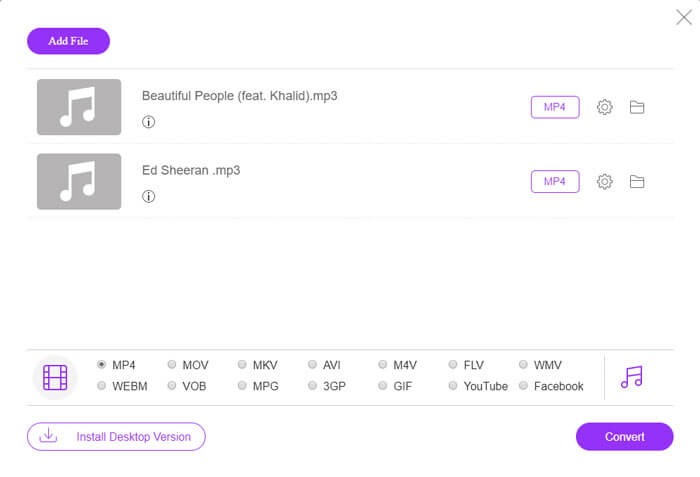
FVC Free Online Video Converter kann jede Audio- oder Videodatei unter Windows und Mac ganz einfach kostenlos in MP4, MOV, MKV, AVI, M4V, FLV, WMV, WEBM, VOB usw. umwandeln. Er ermöglicht auch die Stapelkonvertierung von MP3 in MP4, indem Sie mehrere MP3‑Dateien hochladen. Dieses kostenlose Online-Tool unterstützt zudem die Anpassung von Video-Encoder, Bildrate, Auflösung, Bitrate, Audio-Encoder und Kanal. Es ist die beste Wahl, wenn Sie keine Drittanbieter‑Software installieren möchten.
Schritt 1. Klicken Sie auf die Schaltfläche Dateien zum Konvertieren hinzufügen, um das Startprogramm herunterzuladen. Wählen und laden Sie im Popup‑Fenster Ihre MP3‑Dateien hoch. Sie können mehr als eine MP3‑Datei hochladen.
Schritt 2. Wählen Sie unten in diesem Online‑MP3‑Konverter MP4 aus. Sie können auf das Zahnradsymbol klicken, um die Video‑ und Audioeinstellungen festzulegen.
Schritt 3. Nachdem alle Voreinstellungen festgelegt sind, klicken Sie auf die Schaltfläche Konvertieren und wählen Sie den Ausgabordner. Anschließend startet die Konvertierung von MP3 zu MP4 automatisch.
Nach der erfolgreichen Konvertierung wird der Ausgabeordner sofort angezeigt, sodass Sie die konvertierte Datei nach Ihren Wünschen anzeigen oder freigeben können. Diese Freeware erstellt die MP4-Datei mit schwarzem Hintergrund.
Teil 2. Wie man MP3 mit VLC in MP4 verwandelt
VLC Media Player ist ein kostenloser Open-Source-Multimedia-Player, der alle Multimediadateien wie DVD, VCD sowie verschiedene Video- und Audiodateien wiedergibt. Es ist auch ein kostenloser MP3 / MP4-Konverter für Windows-, Mac-, Linux-, Android- und iOS-Benutzer. Hier zeigen wir Ihnen, wie Sie MP3 mit VLC Media Player in MP4 konvertieren.
Schritt 1. Öffnen Sie VLC auf Ihrem Computer. Klicken Sie auf Medien und dann auf Datei öffnen, um Ihre MP3‑Datei zu importieren.
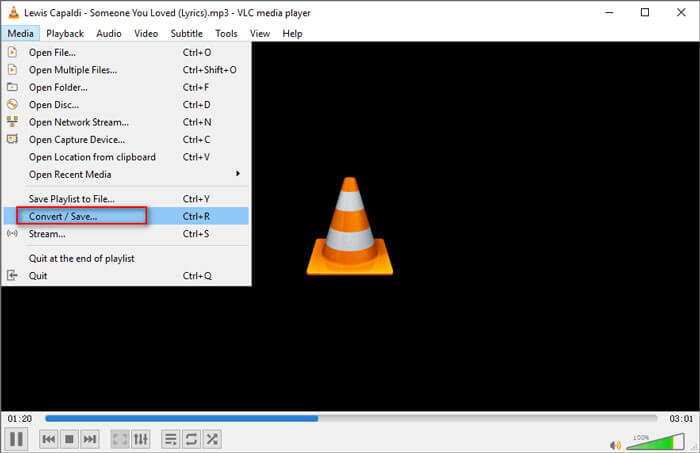
Schritt 2. Klicken Sie auf Medien und dann auf Konvertieren/Speichern. Wählen Sie im Popup‑Fenster unter dem Dropdown‑Feld Konvertieren/Speichern die Option Konvertieren aus.
Schritt 3. Klicken Sie auf die Dropdown‑Schaltfläche neben Profil und wählen Sie Video - H.264 + MP3 (MP4) als Ausgabeformat.
Schritt 4. Klicken Sie auf die Schaltfläche Durchsuchen, um den Ausgabordner auszuwählen. Klicken Sie dann auf die Schaltfläche Start, um die kostenlose Konvertierung von MP3 in MP4 mit schwarzem Hintergrund zu beginnen. (Wie konvertiert man MP4 in MP3?)
Teil 3. Professionelle Möglichkeit, MP3 mit Bild in MP4 zu konvertieren
Die oben genannten Methoden fügen Ihrer MP3‑Datei nach der Konvertierung einen schwarzen Hintergrund hinzu. Wenn Sie ein Cover zum konvertierten MP4‑Video hinzufügen möchten, können Sie einen professionellen MP3‑zu‑MP4‑Konverter verwenden. FVC Free MP3 to MP4 Converter bietet eine professionellere Möglichkeit, Ihre MP3‑Musik mit einem farbigen Bild in MP4 zu konvertieren.

Kostenloser MP3 zu MP4 Konverter
113.435+ Downloads- Konvertieren Sie MP3-Musikdateien in MP4, AVI, MOV, MKV, WMV und mehr.
- Stellen Sie farbenfrohe Themen für Ihre MP3-Datei bereit und passen Sie das Öffnen und Beenden an.
- Zeigen Sie eine Vorschau der konvertierten MP4-Dateien an, bevor Sie sie mit dem integrierten Player konvertieren.
- Unterstützt die Stapelkonvertierung von MP3- in MP4-Dateien mit hoher Videoqualität.
Kostenloser DownloadFür Windows 7 oder neuerSicherer Download
Kostenloser DownloadFür macOS 10.7 oder neuerSicherer Download
Schritt 1. Fügen Sie eine MP3-Datei hinzu
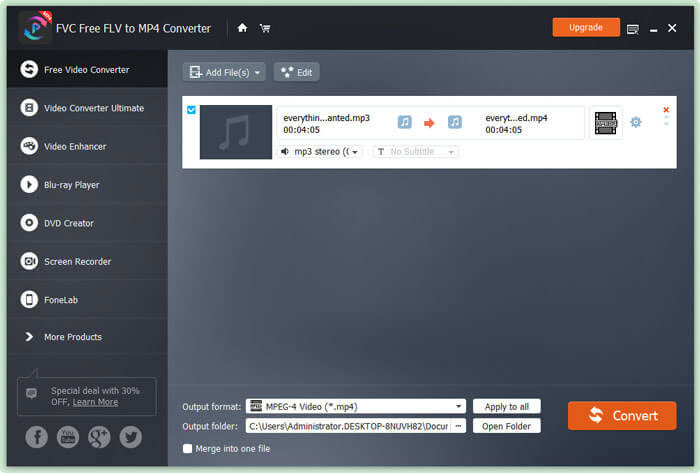
Laden Sie diesen MP3‑zu‑MP4‑Konverter kostenlos herunter, installieren und starten Sie ihn auf Ihrem Windows‑Computer. Klicken Sie auf die Schaltfläche Datei(en) hinzufügen, um die MP3‑Datei in diesen Konverter zu importieren. Dieser kostenlose MP3‑zu‑MP4‑Konverter ist mit einer Stapelkonvertierungsfunktion ausgestattet, mit der Sie eine oder mehrere MP3‑Dateien gleichzeitig konvertieren können.
Schritt 2. Wählen Sie das Thema
Wählen Sie Ihre MP3‑Datei aus und klicken Sie auf die Schaltfläche Bearbeiten, um ein Thema hinzuzufügen. Es stehen mehrere verschiedene Themenarten zur Auswahl. Klicken Sie dann auf die Schaltfläche Weiter, um den Anfang und das Ende des Videos zu bearbeiten.

Schritt 3. Konvertieren Sie MP3 in MP4
Wählen Sie MP4 als Zielformat aus der Dropdown‑Liste Ausgabeformat. Klicken Sie dann auf die Schaltfläche Konvertieren, um kostenlos mit Bild MP3 in MP4 zu konvertieren.

Dank der neuesten Beschleunigungstechnologie können Sie MP3 mit extrem hoher Geschwindigkeit in MP4 umwandeln. Außerdem wird garantiert, dass es während der Audiokonvertierung zu keinem Qualitätsverlust kommt. (Weitere MP4‑Player entdecken)
Teil 4. FAQs zum Konvertieren von MP3 in MP4
Kann ich von iTunes nach MP3 exportieren?
Ja. Öffnen Sie iTunes und gehen Sie zu Bearbeiten ›Einstellungen. Suchen Sie auf der Registerkarte Allgemein die Einstellungen importieren und klicken Sie darauf. Wählen Sie dann MP3-Encoder in der Dropdown-Schaltfläche neben Importieren mit und klicken Sie auf OK, um die Änderungen zu speichern. Markieren Sie die Musik, die Sie konvertieren möchten, und gehen Sie zu Datei ›Konvertieren› MP3-Version erstellen. Dann wird die iTunes-Musik in MP3 konvertiert.
Sind iTunes Songs MP3 oder MP4?
Keiner von ihnen. Die Musik, die Sie bei iTunes gekauft haben, hat das AAC-Format (m4a). Sie können das AAC-Format in MP3 konvertieren, um es auf anderen Geräten abzuspielen.
Kann ich MP3 mit Audacity in MP4 konvertieren?
Ja. Audacity selbst unterstützt das Exportieren von MP4 aus MP3 nicht. Sie können jedoch die optionale FFmpeg-Bibliothek installieren, um weitere Audioformate wie AC3, MP4, M4A, WMA, AMR zu exportieren.
Kann HandBrake MP4 aus MP3 exportieren?
HandBrake ist ein Open-Source-Video-Transcoder, der in viele Audio- und Videoformate konvertiert. Leider unterstützt es keine Nur-Audio-Konvertierung, wie z. B. die Konvertierung von MP3 in MP4.
Fazit
Wir haben hauptsächlich 3 kostenlose Methoden vorgestellt, um unter Windows und Mac mit Bild MP3 in MP4 zu konvertieren. FVC Free Online Video Converter ist die bequemste Methode, um MP3‑Musikdateien in MP4 zu ändern. Wenn Sie bessere Vorschläge haben, hinterlassen Sie uns bitte einen Kommentar.
-
 MOV VS MP4 - Welches ist besser
 MOV VS MP4, welches ist besser? Dieser Beitrag zeigt den Unterschied zwischen MP4 und MOV, damit Sie die bessere Wahl für Ihre Videodateien treffen können.
-
 So konvertieren Sie MOV in MP4, ohne an Qualität zu verlieren
 Möchten Sie MOV-Dateien (Apple QuickTime Movie) in MP4 konvertieren? Dieser Beitrag enthält 4 kostenlose Methoden zum Konvertieren Ihrer MOV-Videodateien in das MP4-Format unter Windows 10/8/7 / XP und Mac OS X.
-
 Top 4 Möglichkeiten, WMA in MP3 zu konvertieren
 Ist es möglich, WMA mit Windows Media Player in MP3 zu konvertieren? Wie konvertiere ich WMA in MP3 kostenlos? In diesem Beitrag werden 4 einfache Methoden vorgestellt, mit denen Sie die Audiokonvertierung von WMA in MP3 auf Mac, Windows-PC und online durchführen können.
