


 Video Converter Ultimate
 Bildschirm recorder
 Videoreparatur
 Sicherer Download
Konvertieren von MP3 in OGG, um kleinere Dateigrößen und hervorragende Klangqualität zu erreichen
In den letzten Jahren ist die Konvertierung von MP3 in OGG aufgrund der damit verbundenen Vorteile immer beliebter geworden. Obwohl MP3-Dateien sehr beliebt sind, wird die Klangqualität oft geopfert, um die Dateien kleiner zu machen. Dadurch gehen Details und Schärfe verloren. OGG-Dateien hingegen haben eine bessere Tonqualität und kleinere Dateigrößen. Dies macht sie zu einer großartigen Option für Menschen, die das Beste aus ihrer Musikbibliothek herausholen möchten.
Ein MP3-zu-OGG-Konverter wird benötigt, um MP3-Dateien in OGG umzuwandeln. Mit einem Konverter können Nutzer ihre MP3-Dateien ganz einfach in das OGG-Format umwandeln. So erhalten sie eine bessere Klangqualität, ohne die Dateigröße verringern zu müssen. In Zeiten von hochqualitativem Audio-Streaming braucht jeder Musikliebhaber, der sein Hörerlebnis verbessern möchte, einen MP3-zu-OGG-Konverter.

Teil 1. Der beste Weg, MP3 in OGG zu konvertieren
FVC Video Converter Ultimate ist ein vielseitiges Software-Tool, mit dem Nutzer Video- und Audiodateien in verschiedenen Formaten konvertieren können. Unter seinen vielen Funktionen ist FVC ein ausgezeichneter MP3-zu-OGG-Konverter, mit dem sich Musik mit nur wenigen Klicks von MP3 in das OGG-Format umwandeln lässt.
Darüber hinaus können Benutzer die Ausgabequalität anpassen, um die perfekte Balance zwischen Klangqualität und Dateigröße zu erreichen und sicherzustellen, dass ihre Musik unabhängig davon, wo sie abgespielt wird, großartig klingt. Egal, ob Sie ein Musikliebhaber sind oder einfach nur Ihre Audiosammlung optimieren möchten, FVC Video Converter Ultimate ist eine ausgezeichnete Wahl für alle Ihre Konvertierungsanforderungen. Probieren Sie es noch heute aus und erleben Sie selbst den Unterschied in der Klangqualität.
Schritt 1. App holen und MP3-Dateien hinzufügen
Laden Sie FVC Free Video Converter von der offiziellen Website herunter und installieren Sie ihn. Starten Sie das Programm und klicken Sie auf die Schaltfläche mit dem Plus-Symbol, um die MP3-Datei zu importieren, die Sie konvertieren möchten.
Kostenloser DownloadFür Windows 7 oder höherSicherer Download
Kostenloser DownloadFür macOS 10.7 oder höherSicherer Download
Schritt 2. OGG als Ausgabeformat wählen
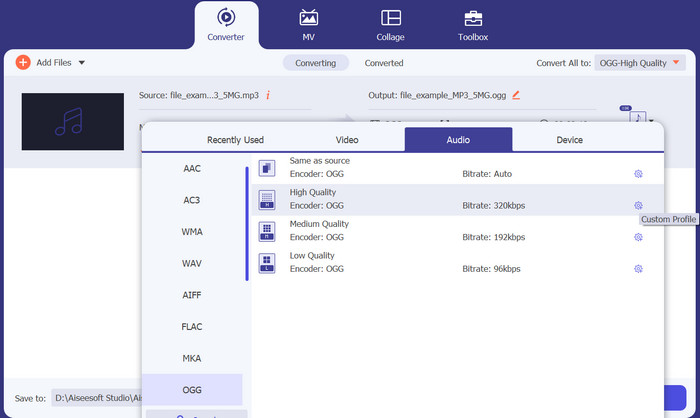
Wählen Sie OGG als Ausgabeformat, indem Sie auf das Dropdown-Menü Profile klicken und OGG aus der Liste der verfügbaren Formate auswählen. Bei Bedarf können Sie die Ausgabeeinstellungen über die Schaltfläche Settings anpassen. So können Sie Parameter wie Bitrate, Abtastrate und Kanäle individuell festlegen.
Schritt 3. Ausgabespeicherort festlegen
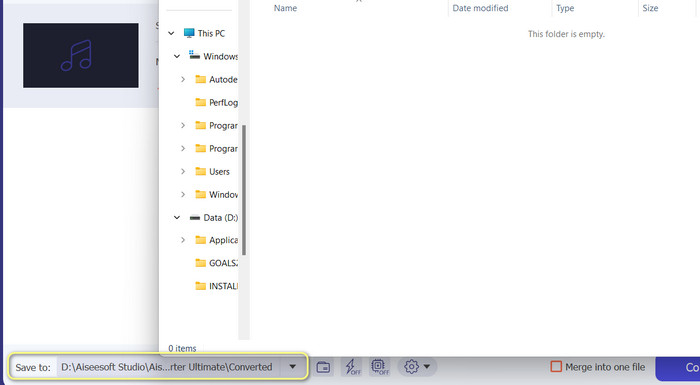
Wählen Sie den Ausgabeforder, in dem Sie die konvertierte Datei speichern möchten, indem Sie auf die Schaltfläche Browse neben dem Feld Output Folder klicken.
Schritt 4. MP3 in OGG-Dateien konvertieren
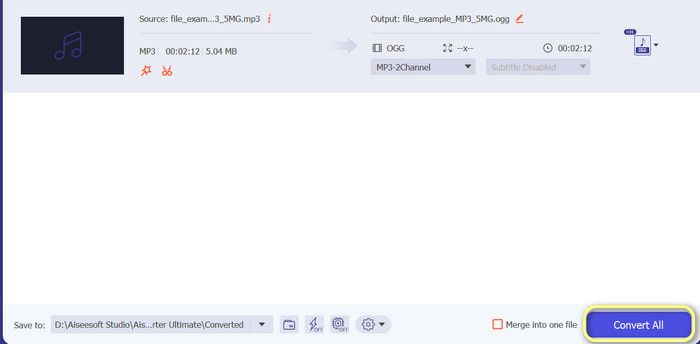
Sobald Sie mit Ihren Einstellungen zufrieden sind, klicken Sie auf die Schaltfläche Convert All, um den Konvertierungsvorgang zu starten. FVC Free Video Converter beginnt dann damit, Ihre MP3-Datei in das OGG-Format umzuwandeln. Ein Fortschrittsbalken zeigt Ihnen an, wie weit die Konvertierung fortgeschritten ist, und Sie sehen zudem eine geschätzte verbleibende Zeit.
Vorteile
- Passen Sie die Audioausgabeeinstellungen an.
- Schnelle Konvertierungsgeschwindigkeit.
- Es bietet viele Dienstprogramme für unterschiedliche Anforderungen.
Nachteile
- Für kostenlose Benutzer werden eingeschränkte Funktionen angeboten.
- Es kann einige höhere Computerressourcen für die Hardwarebeschleunigung erfordern.
Teil 2. So konvertieren Sie MP3 in OGG mit einem kostenlosen Audiokonverter
Der 123apps Online Audio Converter ist ein leistungsstarkes Tool, das es einfach macht, MP3 online in OGG umzuwandeln. Mit seiner benutzerfreundlichen Oberfläche können Benutzer schnell MP3-Dateien hinzufügen und sie in das OGG-Format konvertieren. Mit dem Konverter können Benutzer auch die Einstellungen für die Ausgabe ändern, z. B. Bitrate und Abtastrate, um die gewünschte Qualität der OGG-Dateien zu erhalten. Der Konvertierungsprozess ist schnell und einfach, und Benutzer können ihre geänderten Dateien direkt von der Website abrufen. Darüber hinaus arbeitet der Online Audio Converter mit vielen verschiedenen Audiodateien, was ihn zu einem nützlichen Werkzeug für Leute macht, die Audio auf unterschiedliche Weise konvertieren müssen. Befolgen Sie in der Zwischenzeit die nachstehenden Anweisungen, um zu erfahren, wie Sie direkt von der Website aus MP3 in OGG umwandeln können.
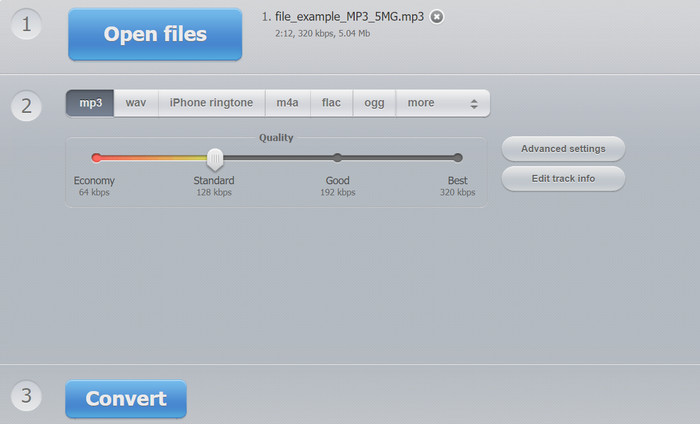
Schritt 1. Öffnen Sie Ihren Webbrowser und rufen Sie die Website Online Audio Converter von 123apps auf. Klicken Sie auf die Schaltfläche Open files, um die MP3-Datei auszuwählen, die Sie konvertieren möchten.
Schritt 2. Wählen Sie OGG als Ausgabeformat aus dem Dropdown-Menü. Optional können Sie die Ausgabeeinstellungen wie Bitrate, Abtastrate und Kanalanzahl anpassen. Dieser Schritt ist optional, kann aber hilfreich sein, wenn Sie die Qualität der Ausgabedatei gezielt steuern möchten.
Schritt 3. Klicken Sie auf die Schaltfläche Convert, um den Konvertierungsprozess zu starten. Dies kann je nach Dateigröße und Geschwindigkeit Ihrer Internetverbindung einige Augenblicke dauern. Klicken Sie abschließend auf die Schaltfläche Download, um die OGG-Datei auf Ihrem Computer zu speichern.
Vorteile
- Es unterstützt Batch-Konvertierung.
- Die Größe der Upload-Datei ist unbegrenzt.
Nachteile
- Die Website zeigt Werbung an.
- Eine Internetverbindung ist immer erforderlich.
Teil 3. Wie man mit Audacity MP3 in OGG konvertiert
Es gibt auch den Audacity MP3-zu-OGG-Konverter. Ja, Sie haben richtig gehört. Dieses Programm ist eine Open-Source-Audiobearbeitungssoftware, die die Möglichkeit bietet, Dateien von MP3 in OGG zu konvertieren. Zusätzlich zur Konvertierung bietet Audacity auch eine Reihe von Bearbeitungswerkzeugen und Effekten, mit denen Benutzer ihre Audiodateien ändern und verbessern können, was es zu einem vielseitigen Werkzeug für Audiobearbeitungs- und Konvertierungsaufgaben macht.
Darüber hinaus ist Audacity für Windows-, MacOS- und Linux-Betriebssysteme verfügbar und damit zugänglich. Mit seinen erweiterten Funktionen und seiner Benutzerfreundlichkeit ist Audacity eine ausgezeichnete Wahl für alle, die ihre MP3-Dateien in das OGG-Format konvertieren möchten. Erfahren Sie, wie dieses Programm funktioniert, indem Sie sich die Anleitung unten ansehen.
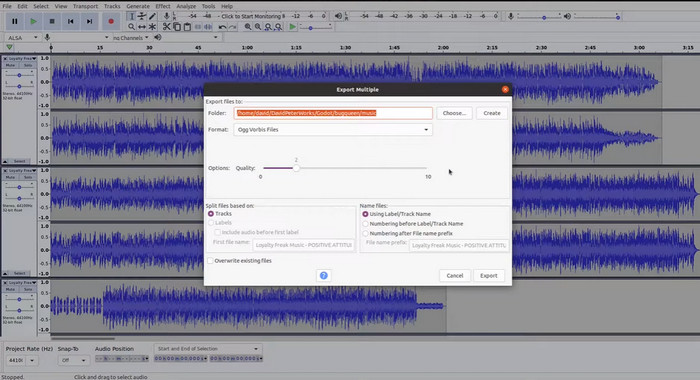
Schritt 1. Laden Sie Audacity herunter und installieren Sie es auf Ihrem Computer. Öffnen Sie Audacity und dann die MP3-Datei, die Sie umwandeln möchten. Dies tun Sie, indem Sie auf File und Open klicken, dann die MP3-Datei auf Ihrem Computer suchen und sie auswählen.
Schritt 2. Klicken Sie auf File und dann auf Export, sobald die MP3-Datei in Audacity geöffnet ist. Wählen Sie im Dialogfeld Export Audio den Dateityp OGG Vorbis Files aus.
Schritt 3. Indem Sie den Quality-Regler verschieben, können Sie die gewünschte Qualität für Ihre OGG-Datei einstellen. Höhere Qualitätsstufen vergrößern die Dateigröße, während niedrigere Qualitätsstufen die Datei verkleinern, aber die Musikqualität beeinträchtigen können.
Schritt 4. Klicken Sie auf Save, um die OGG-Datei an einem Speicherort Ihrer Wahl auf Ihrem Computer zu sichern. Klicken Sie auf OK, um die Formatumwandlung abzuschließen.
Vorteile
- Es kann MP3 in OGG stapelweise konvertieren.
- Es kann unter Windows, macOS und Linux OS installiert werden.
Nachteile
- Eine engagierte Support-Community unterstützt das Programm nicht.
- Kein direkter MP3-Export.
Weiterführende Lektüre:
Die besten Tools, mit denen Sie MP3-Dateien stapelweise in M4R konvertieren können
2 beste Möglichkeiten, OGG-Metadaten kostenlos zu bearbeiten
Teil 4. Konvertieren von MP3 in OGG mit FFmpeg
FFMPEG ist eine großartige Wahl für Benutzer, die MP3-Dateien in das OGG-Format konvertieren müssen und ein hohes Maß an Kontrolle und Flexibilität über den Konvertierungsprozess benötigen. Es kann eine Vielzahl von Audio- und Videoformaten verarbeiten und unterstützt eine Vielzahl von Codecs und Einstellungen, die zur Feinabstimmung des Ausgabeformats verwendet werden können, um bestimmte Anforderungen zu erfüllen. Da FFMPEG ein Befehlszeilentool ist, kann es außerdem auf einer Vielzahl von Betriebssystemen zugänglich sein, einschließlich Windows, macOS und Linux, um MP3 in OGG umzuwandeln. Befolgen Sie die nachstehenden Schritte für die FFmpeg-Konvertierung von MP3 in OGG.
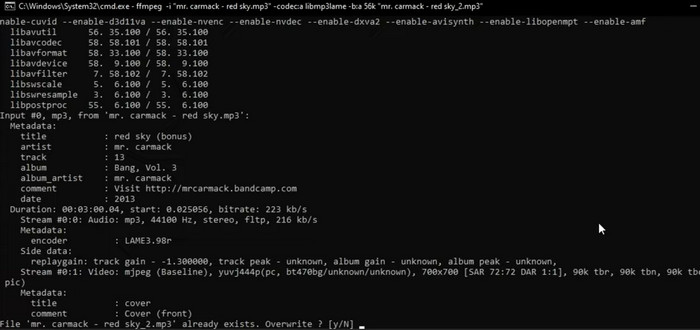
Schritt 1. Öffnen Sie das Terminal bzw. die Eingabeaufforderung Ihres Computers. Navigieren Sie zu dem Speicherort, an dem sich die MP3-Datei befindet, die Sie konvertieren möchten.
Schritt 2. Geben Sie ffmpeg -i input.mp3 output.ogg ein, wobei input.mp3 der Name Ihrer MP3-Datei und output.ogg der gewünschte Name Ihrer OGG-Datei ist. Drücken Sie zur Ausführung des Befehls die Enter-Taste.
Schritt 3. Warten Sie, bis FFMPEG den Konvertierungsvorgang abgeschlossen hat. Wenn die Konvertierung beendet ist, sollte eine Meldung erscheinen, dass der Vorgang erfolgreich war. Ihre neue OGG-Datei wird nun im selben Ordner wie Ihre ursprüngliche MP3-Datei gespeichert.
Vorteile
- Es gibt den Benutzern ein hohes Maß an Flexibilität und Kontrolle.
- Es konvertiert Dateien schnell und effizient.
- Plattformübergreifende Kompatibilität.
Nachteile
- Die meisten Benutzer sind mit der Verwendung von Befehlszeilentools nicht vertraut.
- Es kann einige Zeit dauern, bis Sie lernen, wie man es effektiv verwendet.
Teil 5. So konvertieren Sie MP3 in OGG mit dem VLC Media Player
VLC Media Player ist ein leistungsstarkes Multimedia-Tool, das häufig zum Abspielen verschiedener Arten von Mediendateien verwendet wird. Viele Benutzer wissen jedoch möglicherweise nicht, dass diese Software auch als effektiver MP3-zu-OGG-Konverter dienen kann. Mit seinem integrierten Konverter-Tool kann der VLC Media Player MP3-Dateien schnell und einfach in das OGG-Format konvertieren, sodass Benutzer ihre Lieblingsmusik in einer Vielzahl von Formaten genießen können. Egal, ob Sie eine einzelne Datei oder einen Stapel von Dateien konvertieren möchten, der VLC Media Player bietet eine einfache und benutzerfreundliche Lösung für alle Ihre Anforderungen an die Audiokonvertierung. Erfahren Sie, wie Sie mit den folgenden Schritten MP3 in OGG umwandeln:
Schritt 1. Um ein Video abzuspielen, starten Sie VLC und wählen Sie Media in der Menüleiste des Players. Im Dropdown-Menü erscheint die Option Convert /Save; wählen Sie diese aus.
Schritt 2. Wählen Sie im Bereich File Selection die MP3-Datei, die Sie konvertieren möchten, indem Sie auf die Schaltfläche Add klicken. Wenn Sie bereit sind zu konvertieren oder zu speichern, klicken Sie auf die Schaltfläche Convert / Save.
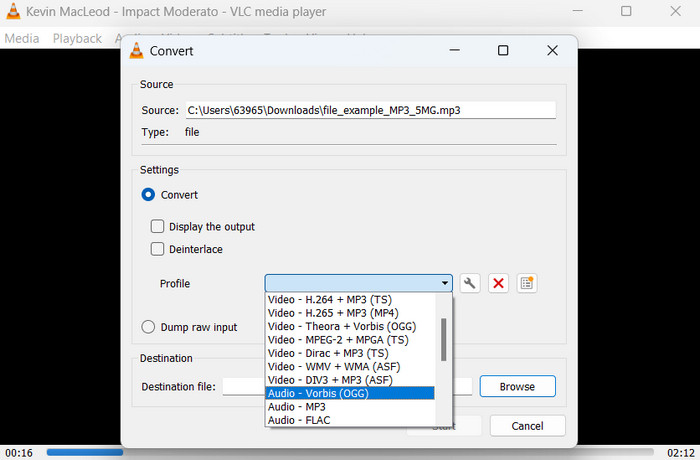
Schritt 3. Klicken Sie auf das Dropdown-Menü Profile und wählen Sie Audio - Vorbis (OGG) als gewünschtes Profil.
Schritt 4. Um einen neuen Speicherort und Dateinamen für die konvertierte Datei anzugeben, klicken Sie auf die Schaltfläche 'Browse' rechts neben dem Bereich Destination file. Starten Sie die Konvertierung, indem Sie unten im Fenster auf die Schaltfläche Start klicken.
Vorteile
- Es unterstützt mehrere Formate.
- Einfach und benutzerfreundlich.
Nachteile
- Begrenzte Bearbeitungsoptionen.
- Möglicher Verlust der Audioqualität.
Teil 6. FAQs zu MP3 zu OGG
Gibt es einen Unterschied in der Klangqualität zwischen MP3- und OGG-Dateien?
Ja, es gibt einen Unterschied in der Klangqualität zwischen MP3- und OGG-Dateien. OGG-Dateien haben aufgrund ihres besseren Komprimierungsalgorithmus tendenziell eine bessere Klangqualität, aber der Unterschied in der Klangqualität ist für den durchschnittlichen Hörer möglicherweise nicht erkennbar.
Wie lange dauert es, eine MP3-Datei in OGG zu konvertieren?
Die Zeit, die zum Konvertieren einer MP3-Datei in OGG benötigt wird, hängt von der Dateigröße und der Geschwindigkeit Ihres Computers ab. In der Regel dauert die Konvertierung einer einzelnen Datei einige Minuten, dies kann jedoch aufgrund verschiedener Faktoren variieren.
Können MP3-zu-OGG-Konverter auf einem Mobilgerät verwendet werden?
Ja, es gibt auch MP3-zu-OGG-Konverter für Mobilgeräte. Diese Konverter können als Apps aus den jeweiligen App-Stores für Android- und iOS-Geräte heruntergeladen werden.
Fazit
Die Umwandlung von MP3 in OGG ist auf verschiedene Weise möglich. Die vorgestellten Konverter haben jeweils ihre eigenen Vor- und Nachteile. Einige sind intuitiver und einfacher zu bedienen, während andere mehr Flexibilität und leistungsstärkere Funktionen bieten. Welchen Konverter ein Nutzer letztlich wählt, hängt von seinen individuellen Anforderungen ab.
-
 Ausgezeichnete OGG-Player für Windows und Mac, die Sie nicht verpassen sollten
 Wenn Sie Ihr Lieblingsaudio im OGG-Format abspielen möchten, insbesondere wenn weniger Speicherplatz vorhanden ist. In diesem Artikel erfahren Sie mehr über die 5 besten OGG-Spieler.
-
 Erfahren Sie, wie Sie MP3 in ein WAV-Format konvertieren
 Möchten Sie wissen, wie Sie MP3 in WAV konvertieren? Bestimmen Sie, welches der Tools die beste Konvertierungsqualität liefert, die Sie erhalten können.
-
 4 beste Methoden zum Reparieren und Bearbeiten von MP3-Metadaten unter Windows und Mac
 Möchten Sie die Geheimnisse der einfachen Bearbeitung von MP3-Metadaten kennenlernen? Dieser Blog wird Ihnen verschiedene Techniken mit den verschiedenen Tools beibringen, auf die Sie leicht zugreifen können.
