


 Video Converter Ultimate
 Bildschirm recorder
 Videoreparatur
 Sicherer Download
MP3-zu-WAV-Konverter: Beschreibung, Hauptfunktionen, Vor- und Nachteile und alles
Im digitalen Zeitalter von Musik- und Audiodateien ist die Konvertierung zwischen verschiedenen Formaten immer häufiger erforderlich. Eine solche Konvertierung, die häufig vorkommt, ist die vom MP3- in das WAV-Format. MP3-Dateien werden aufgrund ihrer Komprimierung häufig verwendet, während WAV-Dateien eine höhere Audioqualität bieten und von Profis bevorzugt werden.
Um diese Lücke zu schließen, haben sich MP3-zu-WAV-Konverter als unverzichtbare Werkzeuge für Nutzer etabliert, die die Audioqualität bewahren oder verbessern möchten. Ganz gleich, ob Sie Musiker, Podcaster oder einfach nur ein begeisterter Hörer sind – es ist entscheidend, die verfügbaren Optionen zur Konvertierung von MP3 in WAV zu kennen. In diesem Artikel stellen wir verschiedene Konverter vor, die speziell für Windows, Mac, die Online-Nutzung und mobile Geräte entwickelt wurden. Machen Sie sich bereit, das Potenzial Ihrer Audiodateien freizusetzen, während wir in die Welt der MP3-zu-WAV-Konverter eintauchen.

Teil 1. Vergleich der MP3-zu-WAV-Konverter
In der folgenden Tabelle vergleichen wir die Hauptfunktionen verschiedener MP3-zu-WAV-Konverter unter Berücksichtigung von Plattform, Konvertierungsgeschwindigkeit, Stapelkonvertierung, Benutzeroberfläche, Anpassungsoptionen und Preis.
| Video Converter Ultimate | Free Audio Converter Online | Dateikonverter | |
| Plattform | Windows und Mac | Online | Android und iOS |
| Konvertierungsgeschwindigkeit | Schnell | Hängt von der Internetverbindung und der Dateigröße ab | Schnell |
| Stapelkonvertierung | Ja | Ja | Nein |
| Anpassungsoptionen | Verschiedene Ausgabeeinstellungen, Video- und Audioeinstellungen | Begrenzte Ausgabeeinstellungen | Anpassbare Ausgabeeinstellungen |
| Benutzeroberfläche | Benutzerfreundlich, intuitiv | Einfach und leicht zu navigieren | Benutzerfreundlich, intuitiv |
Teil 2. MP3-zu-WAV-Konverter für Windows und Mac
Ein beliebter MP3-zu-WAV-Konverter für sowohl Windows als auch Mac ist Video Converter Ultimate. Diese vielseitige Software bietet einen umfassenden Funktionsumfang, der darauf ausgelegt ist, den Konvertierungsvorgang zu vereinfachen und Ihr Audioerlebnis zu verbessern. Sehen wir uns seine wichtigsten Funktionen, Vor- und Nachteile sowie die einfachen Schritte zur Konvertierung von MP3 in WAV mit Video Converter Ultimate genauer an.
Hauptfunktionen
◆ Formatvielfalt: Zusätzlich zu MP3 und WAV unterstützt Video Converter Ultimate verschiedene Audio- und Videoformate, sodass Sie unterschiedliche Multimedia-Anforderungen erfüllen können.
◆ Hochwertige Konvertierung: Video Converter Ultimate sorgt für eine nahtlose und verlustfreie Konvertierung von MP3 in WAV und behält dabei die ursprüngliche Audioqualität bei.
◆ Stapelkonvertierung: Sparen Sie Zeit, indem Sie mehrere MP3-Dateien gleichzeitig in WAV konvertieren und so die Effizienz steigern.
◆ Zusätzliche Funktionen: Über die Konvertierung hinaus bietet diese Software Bearbeitungswerkzeuge zum Zuschneiden oder Verbessern von Audiodateien, sodass Sie mehr Kontrolle über Ihre Inhalte haben.
Vorteile
- Sowohl für Anfänger als auch für Fortgeschrittene zugänglich.
- Die Software unterstützt eine umfangreiche Palette an Audio- und Videoformaten.
- Die konvertierten WAV-Dateien behalten ihre ursprüngliche Audiotreue bei.
Nachteile
- Möglicherweise ist eine App-Testversion mit eingeschränkten Funktionen verfügbar.
Schritt 1. Laden Sie den besten MP3-zu-WAV-Konverter herunter
Beginnen Sie, indem Sie unten auf das Symbol Free Download für Ihr Betriebssystem klicken. Anschließend doppelklicken Sie auf die Datei, um den Installationsvorgang zu starten.
Kostenloser DownloadFür Windows 7 oder höherSicherer Download
Kostenloser DownloadFür macOS 10.7 oder höherSicherer Download
Schritt 2. Laden Sie die MP3-Audiodatei hoch
Wenn das Programm vollständig geladen ist, klicken Sie auf die Plus-Schaltfläche in der Mitte der Programmoberfläche. Navigieren Sie anschließend im Verzeichnis Ihres Computers zu der MP3-Datei, die Sie in WAV umwandeln möchten, und wählen Sie sie aus. Das Vorschaubild Ihrer hochgeladenen Audiodatei sollte nun in der Hauptoberfläche sichtbar sein.
Schritt 3. Wählen Sie WAV als Ausgabeformat
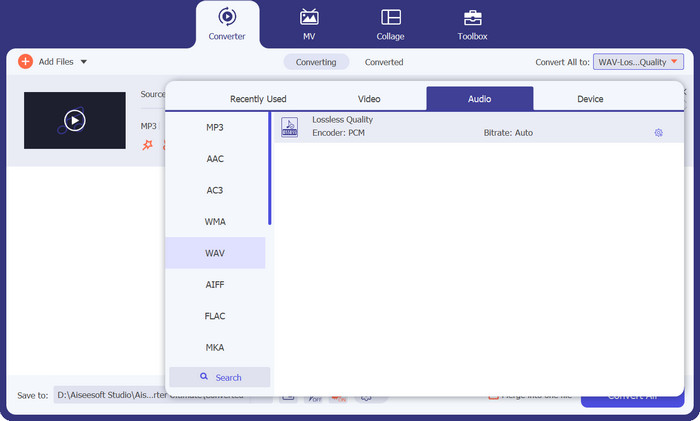
Sobald die Datei geladen ist, wechseln Sie zum Output-Tab. Gehen Sie dann zum Bereich Audio und wählen Sie das WAV-Format. Sie können die Ausgabequalität auch anpassen, indem Sie die Abtastrate verändern. So stellen Sie sicher, dass Sie die gewünschte Qualität entsprechend Ihrem Hörgenuss erhalten.
Schritt 4. Dateikonvertierung
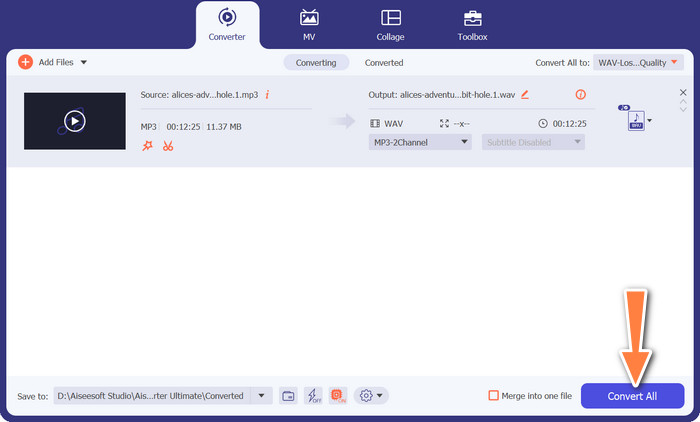
Wenn du deine Ausgabespezifikationen festgelegt hast, klicke rechts auf die Schaltfläche Alles konvertieren. Je nach Größe deiner Audiodatei kann der Konvertierungsvorgang einige Zeit dauern. Sobald der Prozess abgeschlossen ist, kannst du die resultierende Datei anhören, indem du sie anklickst.
Teil 3. MP3-zu-WAV-Konverter online
Für Nutzer, die einen praktischen MP3-zu-WAV-Online-Konverter suchen, ist Free Audio Converter Online eine zuverlässige Option, um MP3 in WAV zu konvertieren, ohne Software installieren zu müssen. Dieses webbasierte Tool bietet einen unkomplizierten Ablauf und macht zusätzliche Downloads überflüssig. Werfen wir einen Blick auf die wichtigsten Funktionen, Vor- und Nachteile von Free Audio Converter Online sowie auf die einfachen Schritte zur Konvertierung von MP3 in WAV.
Hauptfunktionen
◆ Formatunterstützung: Zusätzlich zum Online-MP3-zu-WAV-Konverter unterstützt Free Audio Converter Online verschiedene Audioformate und bietet so Flexibilität für Ihre Konvertierungsanforderungen.
◆ Plattformübergreifende Kompatibilität: Das Tool funktioniert nahtlos auf mehreren Plattformen, einschließlich Windows, Mac und Linux.
◆ Online-Komfort: Free Audio Converter Online funktioniert direkt in Ihrem Webbrowser, sodass keine Softwareinstallation erforderlich ist.
◆ Benutzerfreundliche Benutzeroberfläche: Das Tool ist ein kostenloser MP3-zu-WA-Konverter und bietet eine einfache und intuitive Benutzeroberfläche, die es für alle Benutzer zugänglich macht.
Vorteile
- Keine Softwareinstallation.
- Plattformkompatibilität.
- Benutzerfreundliches Bedienfeld.
Nachteile
- Voraussetzung für eine Internetverbindung.
- Begrenzte Batch-Konvertierung.
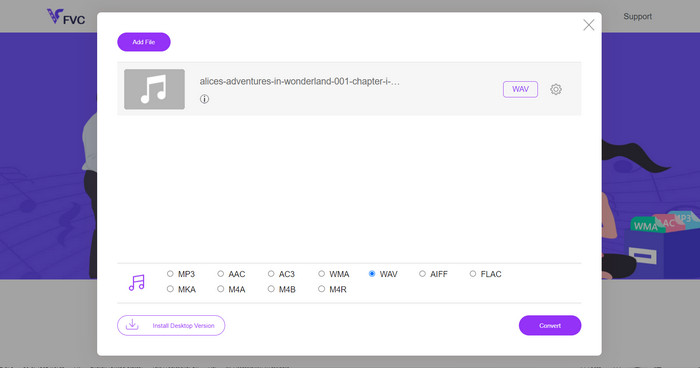
Schritt 1. Rufen Sie die Website von Free Audio Converter Online in Ihrem Webbrowser auf. Wählen Sie anschließend die MP3-Dateien aus, die Sie konvertieren möchten, indem Sie auf die Schaltfläche Add Files to Convert klicken. Danach wird der Ordner auf Ihrem Computer geöffnet, in dem Sie die gewünschten Audiodateien auswählen können.
Schritt 2. WAV ist das empfohlene Ausgabeformat. Wählen Sie daher WAV aus der Audio-Ausgabeliste. Die Auswahlliste ist übersichtlich gestaltet, sodass Sie das WAV-Format sofort erkennen. Passen Sie bei Bedarf weitere Optionen wie Bitrate oder Abtastrate an.
Schritt 3. Klicken Sie zum Starten der Konvertierung auf die Schaltfläche Convert. Alle hochgeladenen Audiodateien werden in das WAV-Format umgewandelt. Wenn die Konvertierung abgeschlossen ist, können Sie die konvertierten WAV-Dateien auf Ihrem PC speichern.
Teil 4. MP3-zu-WAV-Konverter-App für Android- und iOS-Geräte
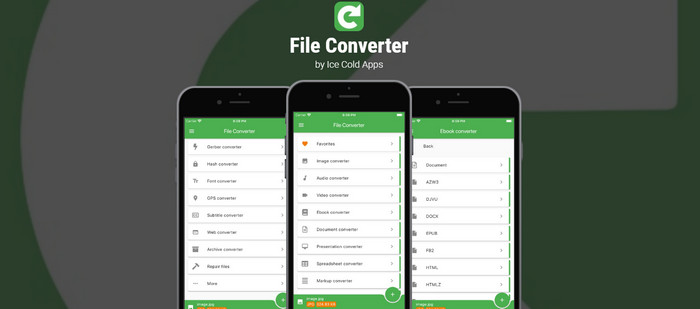
File Converter von Ice Cold Apps ist eine vielseitige mobile App, die sowohl für Android- als auch für iOS-Plattformen entwickelt wurde und Benutzern eine bequeme Möglichkeit bietet, Audiodateien, einschließlich MP3 in WAV, zu konvertieren. Mit einer benutzerfreundlichen Oberfläche und einer Reihe unterstützter Dateiformate bietet diese App zum Konvertieren von MP3 in WAV eine umfassende Lösung für die Dateikonvertierung unterwegs.
Vorteile
- Gewährleistet die Kompatibilität mit verschiedenen Audiodateien.
- Konvertieren Sie mehrere Dateien gleichzeitig.
- Intuitive kostenlose Softwareschnittstelle zur Konvertierung von MP3 in WAV.
Nachteile
- In-App-Käufe für erweiterte Funktionen.
- Die kostenlose Version kann Werbung enthalten.
Schritt 1. Installieren Sie die App File Converter aus dem Google Play Store (Android) oder dem App Store (iOS) auf Ihrem Mobilgerät. Starten Sie anschließend die App, um die Hauptoberfläche aufzurufen.
Schritt 2. Suchen Sie auf dem Hauptbildschirm der App das Symbol Plus und tippen Sie darauf. Die App zeigt Ihnen nun einen Dateibrowser bzw. Dateiauswahldialog an. Verwenden Sie diesen, um zu der MP3-Datei zu navigieren, die Sie in WAV umwandeln möchten, und wählen Sie sie aus.
Schritt 3. Nachdem Sie die MP3-Datei ausgewählt haben, zeigt die App verschiedene Ausgabeformatoptionen an. Wählen Sie WAV als gewünschtes Ausgabeformat.
Schritt 4. Optional können Sie die Ausgabe-Einstellungen wie Bitrate, Abtastrate und Audiokanäle nach Ihren Vorlieben anpassen.
Schritt 5. Nachdem Sie das Ausgabeformat gewählt und alle gewünschten Einstellungen vorgenommen haben, tippen Sie auf die Schaltfläche start conversion, um den Konvertierungsprozess zu starten. Die App beginnt mit der Umwandlung und zeigt Ihnen über einen Fortschrittsbalken den aktuellen Status an.
Weiterführende Lektüre:
Die besten MP3-zu-AC3-Konverter für verbesserte Klangqualität
WAV Player – Top 5 WAV‑Player‑Apps für Android, iPhone, PC und Mac
Teil 5. FAQs zu MP3-zu-WAV-Konvertern
Gibt es empfohlene Einstellungen oder Best Practices für die Konvertierung von MP3 in WAV für eine optimale Audioqualität?
Im Allgemeinen wird empfohlen, die höchsten im Konverter verfügbaren Qualitätseinstellungen zu wählen, um während des Konvertierungsvorgangs die bestmögliche Audioqualität zu gewährleisten.
Was sind die Unterschiede zwischen verlustbehafteter und verlustfreier Audiokomprimierung?
Bei der verlustbehafteten Komprimierung (wie MP3) geht ein Teil der Audioqualität verloren, um kleinere Dateigrößen zu erreichen, während die verlustfreie Komprimierung (wie WAV) die ursprüngliche Audioqualität beibehält, aber zu größeren Dateigrößen führt.
Beeinflussen MP3-zu-WAV-Konverter die Audioqualität?
Im Allgemeinen beeinträchtigen MP3-zu-WAV-Konverter die Audioqualität nicht wesentlich. Die Ausgabequalität kann jedoch vom jeweiligen Konverter und seinen Einstellungen abhängen. Am besten verwenden Sie eine Anwendung, die die Qualität beibehält, wie z. B. Video Converter Ultimate.
Wie lange dauert die Konvertierung von MP3 in WAV?
Die Konvertierungszeit hängt von Faktoren wie Dateigröße, Computer- oder Geräteleistung und dem konkret verwendeten Konverter ab. Kleinere Dateien werden im Allgemeinen schneller konvertiert als größere.
Gibt es Einschränkungen hinsichtlich der Anzahl der Dateien, die ich mit einem MP3-zu-WAV-Konverter konvertieren kann?
Die Einschränkungen des Konverters können variieren. Für einige Konverter gelten möglicherweise keine Einschränkungen, während andere in kostenlosen Versionen möglicherweise Einschränkungen hinsichtlich der Anzahl der Dateien oder der Konvertierungsdauer vorsehen.
Fazit
MP3-zu-WAV-Konverter spielen eine entscheidende Rolle im Audiokonvertierungsprozess, da sie es ermöglichen, Audiodateien vom weit verbreiteten MP3-Format in das unkomprimierte WAV-Format umzuwandeln. Ob Sie nun als Profi hochwertige Audios für die Bearbeitung benötigen oder als Musikliebhaber die Klangtreue bewahren möchten – diese Konverter bieten eine Vielzahl von Funktionen und Optionen, um Ihre individuellen Anforderungen zu erfüllen.
Von Softwarelösungen wie Video Converter Ultimate, die umfassende Funktionalitäten und anpassbare Einstellungen bieten, über Online-Tools wie Free Audio Converter Online, die Komfort und Einfachheit bieten, bis hin zu speziellen mobilen Apps wie File Converter, die Konvertierungen unterwegs ermöglichen, stehen auf verschiedenen Plattformen verschiedene Optionen zur Verfügung.
-
 FLAC vs. WAV: Welches Audioformat ist besser für Sie?
 Erfahren Sie mehr über den ausführlichen Vergleich der FLAC- und WAV-Qualität. Wir stellen ihre Vor- und Nachteile sowie die effiziente Möglichkeit zur Konvertierung zwischen Dateien vor.
-
 Anleitung zum Konvertieren von WMA in WAV für einwandfreie Klangqualität
 Entdecken Sie die mühelose Möglichkeit, WMA in WAV umzuwandeln, und erleben Sie überragende Klangqualität, verbesserte Klarheit und ein beeindruckendes Hörvergnügen.
-
 5 MP3-Cutter zum einfachen Schneiden von Audio [2023 aktualisiert]
 Benötigen Sie einen MP3-Cutter, um das Audio zu schneiden? Lesen Sie in diesem Fall diesen Artikel, da wir Ihnen die Tools zur Verfügung stellen, auf die Sie sich verlassen können, um das Audio einfach zu schneiden.
