


 Video Converter Ultimate
 Bildschirm recorder
 Videoreparatur
4 der zuverlässigsten MPEG-zu-MP3-Konverter können online und offline verwendet werden
MPEG oder Motion Picture Experts Group ist eine Video- und Audio-Containerdatei. Als Teil von ISO und IEC wird dieses Dateiformat mithilfe des MPEG-1- oder MPEG-2-Videocodierungsalgorithmus komprimiert. Technisch gesehen ist das von diesem Format produzierte Video zufriedenstellend. Dies ist auch einer der Gründe, warum viele Menschen es vorziehen würden, ihr Video in diesem Format auf verschiedenen Social-Media-Netzwerken oder Video-Streaming-Sites hochzuladen. Ebenso ist die Audioqualität dieser Datei sehr klar und fast genauso wie die Aufnahme von Audioanbietern. Wenn Sie also daran denken, Ihr MPEG in MP3 zu konvertieren, um den Ton aus dem Video zu extrahieren, ist dies die Datei, die Sie vielleicht finden möchten, um eine zufriedenstellende Audioqualität zu erhalten.

Teil 1. Die 2 besten Möglichkeiten zum Konvertieren von MPEG in MP3
MPEG4 in MP3 umzuwandeln ist heutzutage keine schwierige Sache. Es gibt unzählige Tools, die online verfügbar sind. Sie können kostenlose Online-Tools sowie Offline-Tools finden, die auf Ihren Computer heruntergeladen werden können. Leider sind nur wenige zuverlässig, die Ihrem Gerät keinen Schaden zufügen. Nicht jeder Website kann vertraut werden und nicht jede Software ist sicher. Um es Ihnen einfacher zu machen, haben wir einige der besten Online- und Offline-Apps aufgelistet, auf die Sie sich verlassen können.
Online-Tool: FVC Free Audio Converter
Apropos Sicherheit und Zuverlässigkeit, es ist wirklich selten, Tools wie FVC Free Audio Converter zu finden. Es gibt nur wenige Online-Konverter, die die Sicherheit Ihres PCs garantieren können, aber mit FVC Free Audio Converter ist Ihre Ausrüstung beim Konvertieren und Herunterladen der MP3-Ausgabe sicher vor Malware geschützt. Sie können beliebige Dateien aus beliebigen Videoformaten in MP3-, WMA-, AAC-, WAV-, AC3-, AIFF- und FLAC-Dateien konvertieren. In nur drei einfachen Schritten können Sie Ihre Konvertierung durchführen. Darüber hinaus ist es 100%-frei, über einen Browser zugänglich und es gibt keine Nutzungsbeschränkung. Ihre Privatsphäre ist geschützt, denn das Tool verpflichtet sich, Ihre persönlichen Daten zu schützen. Nach all diesen großartigen Funktionen haben Sie es verdient zu wissen, wie dieses Tool funktioniert.
Schritt 1. Besuchen Sie die offizielle Webseite des FVC Free Audio Converter und klicken Sie dann auf „Dateien zum Konvertieren hinzufügen“ (Add Files to Convert).
Schritt 2. Öffnen Sie den Launcher wie angegeben. Klicken Sie auf die Schaltfläche mit der Aufschrift Open FVC Launcher.
Hinweis: Der zweite Schritt gilt nur für Erstanwender. Wenn Sie zum zweiten Mal konvertieren, müssen Sie ihn nicht noch einmal installieren. Fahren Sie direkt mit dem nächsten Schritt fort.
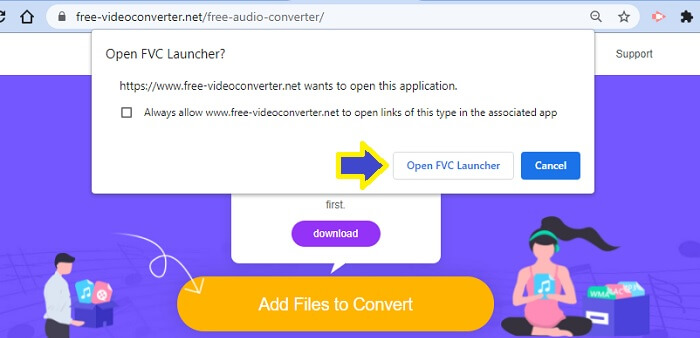
Schritt 3. Klicken Sie anschließend auf Add Files to Convert und wählen Sie in Ihrem Ordner die Datei aus, die Sie konvertieren möchten.
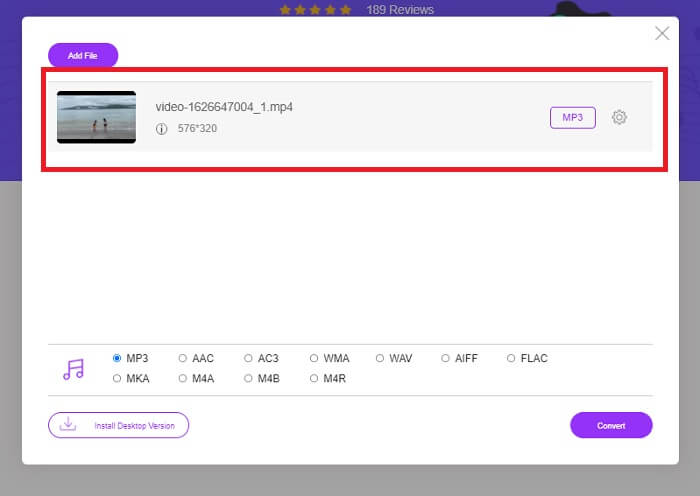
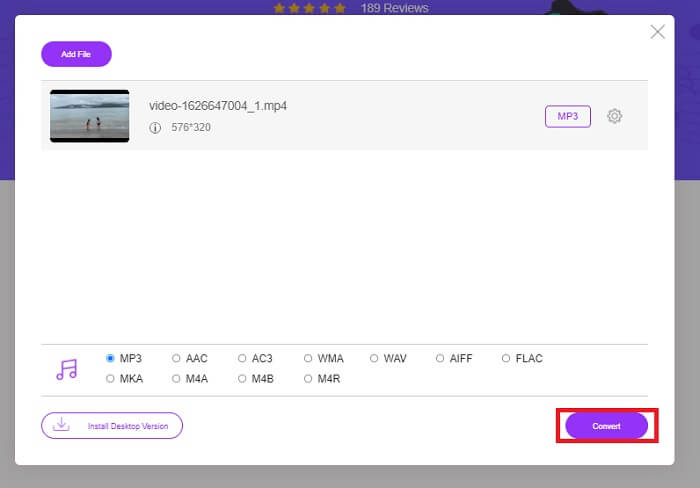
Schritt 4. Sobald die Datei im Tool hochgeladen ist, sehen Sie, dass sie standardmäßig auf MP3 eingestellt ist. Das bedeutet, dass Sie nichts umstellen müssen. Klicken Sie einfach auf „Convert“.
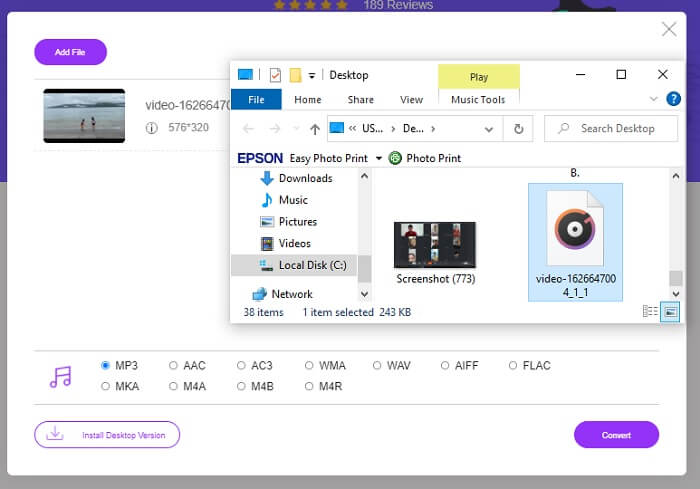
Schritt 5. Wählen Sie den Ordner aus, in dem Sie die Datei speichern möchten. Klicken Sie dann auf Select folder und die Datei wird automatisch gespeichert.
Vorteile
- Kostenlos.
- Keine Registrierung erforderlich.
- Kein Download erforderlich.
- Schneller Konvertierungsprozess.
- Sicher vor Malware.
Nachteile
- Es ist eine reine Konvertierung ohne Bearbeitungsfunktion.
Offline-Tool: Video Converter Ultimate
Wenn Sie mit der Leistung des oben genannten Online-Tools immer noch nicht zufrieden sind, können Sie auch eine Software herunterladen, die Ihnen helfen kann. FVC Video Converter Ultimate ist eines der besten Tools, die online leicht zu finden sind. Video Converter Ultimate ist Ihr bester Konverter, Editor, Kompressor und Audioextraktor und wird derzeit von vielen Benutzern auf der ganzen Welt verwendet.
Damit können Sie Ihr Video konvertieren und die Bildrate (Frame Rate) sowie die Bitrate des Videos je nach Bedarf anpassen. Außerdem können Sie Memes aus einem Video erstellen, indem Sie es in eine GIF-Datei konvertieren, um sie mit Freunden in verschiedenen sozialen Netzwerken zu teilen. Am wichtigsten ist, dass es MPEG‑Videos ohne komplizierten Ablauf in MP3 umwandeln kann. Dieses Tool kann noch mehr; wenn Sie es selbst ausprobieren, können Sie weitere Funktionen entdecken. Orientieren Sie sich an den folgenden Schritten:.
Schritt 1. Laden Sie Video Converter Ultimate auf Ihren PC herunter und installieren Sie das Programm. Verwenden Sie dazu die Download-Schaltflächen unten und warten Sie, bis der Einrichtungsassistent abgeschlossen ist.
Gratis DownloadFür Windows 7 oder neuerSicherer Download
Gratis DownloadFür MacOS 10.7 oder neuerSicherer Download
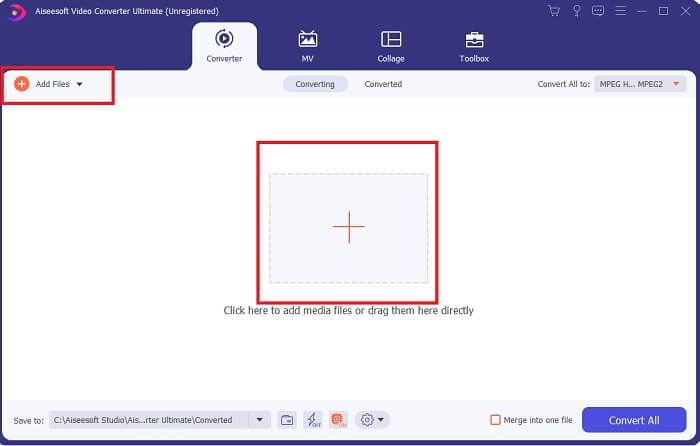
Schritt 2. Es gibt zwei Möglichkeiten, die Datei hochzuladen: Entweder Sie ziehen und legen (Drag and Drop) die Datei hinein, klicken auf Add Files oder auf das Plus-Symbol in der Mitte der Oberfläche.
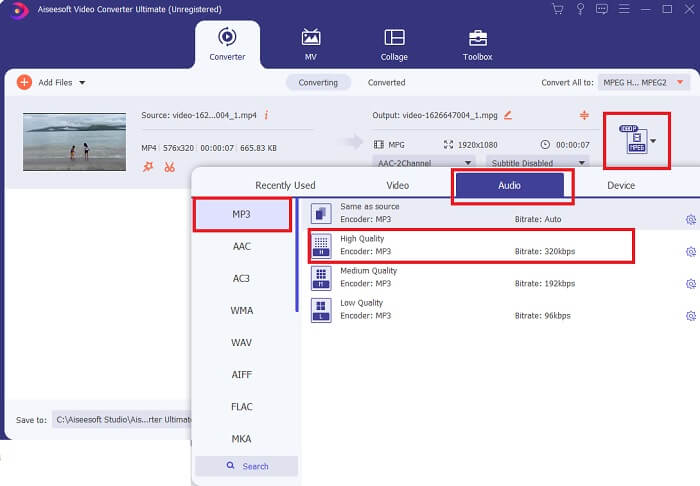
Schritt 3. Sobald die Datei hochgeladen ist, können Sie nun das Format und die Qualität der Audiodatei ändern, die Sie extrahieren möchten.
Schritt 4. Wenn Sie mit den Anpassungen fertig sind, klicken Sie auf Convert All.

Schritt 5. Prüfen Sie die konvertierte Datei in dem Ordner, der im unteren Bereich der Hauptoberfläche angezeigt wird.

Vorteile
- Zuverlässig.
- Videokonverter.
- Videobearbeiter.
- Es hat einen schnellen Konvertierungsprozess.
- Mit Filtern und Effekten.
Nachteile
- Es ist eine kostenpflichtige App.
Teil 2. Häufig gestellte Fragen zu MPEG to MP3
Hat MPEG eine gute Qualität?
MPEG ist das Standard-Videoformat, das High-Definition-Qualität unterstützt, aber eine riesige Menge an Dateien enthält, um dies zu erreichen. Es ist auch das Format, das auf Video-Streaming-Sites und Internet-DVD-Sites verwendet wird. Die meisten Open-Source-Sites verwenden dies ebenfalls. Wenn das alles gesagt ist, hat das Format dann eine gute Qualität.
Was ist besser, MPEG oder MP4?
Beim Speicherplatz ist MP4 im Vorteil. Sowohl MPEG als auch MP4 sind komprimiert, aber MPEG enthält mehr Daten als MP4. Wenn wir hingegen über die Videoqualität sprechen, hat MPEG einen Vorteil, da die Bildqualität besser ist als bei MP4. In Bezug auf die Benutzerfreundlichkeit wird MPEG auf Mobilgeräten langsamer abgespielt. MP4 hingegen ist mobilfreundlich. Welches ist also besser? Das hängt von Ihren Vorlieben ab – und auch von dem Gerät, das Sie verwenden. Möchten Sie MPEG in MP4 umwandeln, lesen Sie How to Convert MPEG to MP4, um weitere Informationen zu erhalten.
Was ist universell? MP4 oder MPEG?
Offensichtlich ist MP4 universell. Fast alle Mediaplayer können MP4-Dateien und sogar Streaming-Sites abspielen. MPEG hat einige Player, wo es nicht wirklich abgespielt wird.
Fazit
Um es einfach zu machen, der Weg zum Extrahieren von MPEG-Audiodateien ist einfach. Mit den zuverlässigen Tools von FVC können Sie Dinge erledigen, ohne für den Service zu bezahlen. Das Konvertieren von MP3 wird jetzt keine schwere Aufgabe sein, da Sie wissen, wo Sie das sicherste Tool finden, das Sie verwenden können. Wenn Sie Fragen zu MPEG haben, können Sie auch die FAQs in diesem Artikel lesen.
-
 So konvertieren Sie WMA in MP3 unter Mac / Windows / Online
 Ist es möglich, WMA mit Windows Media Player in MP3 zu konvertieren? Wie konvertiere ich WMA in MP3 kostenlos? In diesem Beitrag werden 4 einfache Methoden vorgestellt, mit denen Sie die Audiokonvertierung von WMA in MP3 auf Mac, Windows-PC und online durchführen können.
-
 8 Möglichkeiten zum Konvertieren von MP4 in MP3-Audio (Stapelkonvertierung und große Größe)
 Wenn Sie MP3-Audio aus MP4-Video extrahieren möchten, können Sie diesen Artikel lesen und 8 Lösungen erhalten. Es gibt Online- und Offline-Möglichkeiten, um MP4 auf Ihrem Telefon oder Computer ganz einfach in MP3 umzuwandeln.
-
 WMV zu MP3 – So konvertieren Sie Video kostenlos in Audio [Desktop/Online]
 Beim Anschauen eines WMV-Videos finden Sie den Audioteil faszinierend. Sie möchten es also auf Ihrem MP3-Player abspielen. Aber offensichtlich unterstützt Ihr Player das WMV-Format nicht. Das lässt Sie sich fragen, ob es eine Möglichkeit gibt, WMV in MP3 zu konvertieren.
