


 Video Converter Ultimate
 Bildschirm recorder
 Videoreparatur
Finden Sie die besten Video-zu-MP3-Konverter für Web, Desktop und Mobiltelefone heraus
Musik ist eine der besten Unterhaltungsformen, die uns die Welt schenken kann. Um unsere Liebe zur Musik zu unterstützen – insbesondere zu den Künstlern, die wir jeden Tag hören – greifen wir ständig darauf zurück. In manchen Situationen möchtest du unbedingt deinen Lieblingssong hören, hast aber kein Internet. Keine Sorge: Du kannst das Musikvideo herunterladen und bist damit gerettet. Allerdings ist die Dateigröße eines Musikvideos deutlich größer als die einer reinen Audiodatei. Um dieses Problem zu lösen, schauen wir uns verschiedene Tools an, mit denen du Videos ins MP3‑Format konvertieren kannst, um Speicherplatz zu sparen. Auf diesen Artikel kannst du dich verlassen, denn er liefert belastbare „Beweise“, um diesen Fall zu lösen – bleib also dran und lass uns anfangen.

Teil 1. Bester Video to MP3 Converter für Windows & Mac mit Vergleichstabelle
FVC Free MP3 Converter
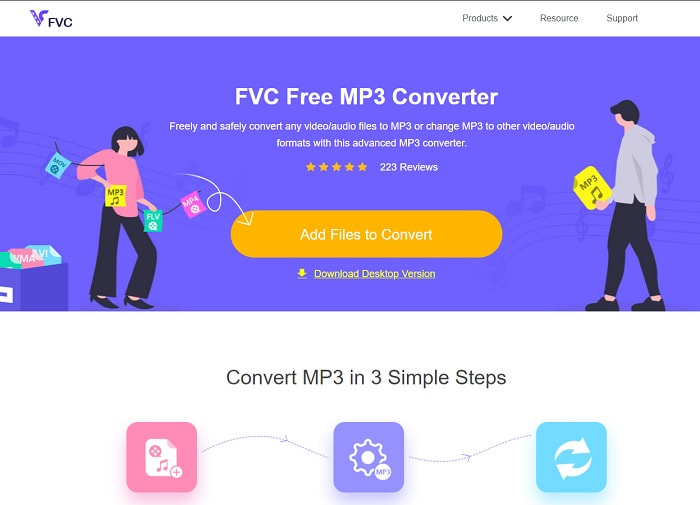
Wenn du nach einem kostenlosen Video‑zu‑MP3‑Converter suchst, bietet dir der FVC Free MP3 Converter genau das. Obwohl dieses Tool viele Funktionen bietet, die du auch von mobilen Convertern und anderen Online‑Konvertern kennst, ist es im Web immer noch der „König der Converter“, wenn es um schnelles und präzises Umwandeln geht. Allerdings unterstützt dieses Tool nur eine kleine Auswahl an Formaten, was deine Flexibilität beim Konvertieren einschränken kann. Dennoch ist es insgesamt ein gutes Konvertierungstool. Um mehr darüber zu erfahren, lies einfach die folgenden Schritte, wie du dieses Tool verwendest.
Schritt 1. Klicke auf den obigen Hyperlink, der dich zum Haupt‑Webtool führt.
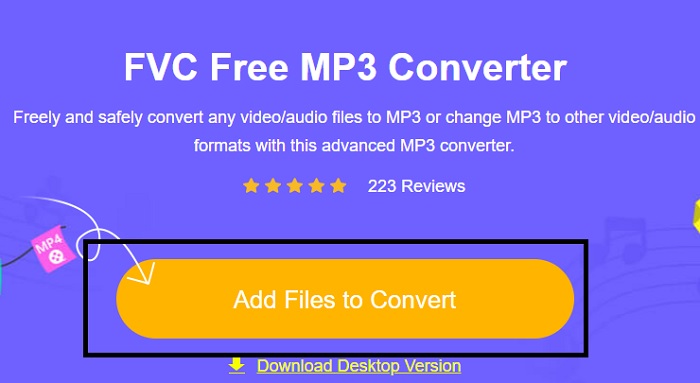
Schritt 2. Klicke anschließend auf Add Files to Convert, um das Tool zu öffnen und zu starten.
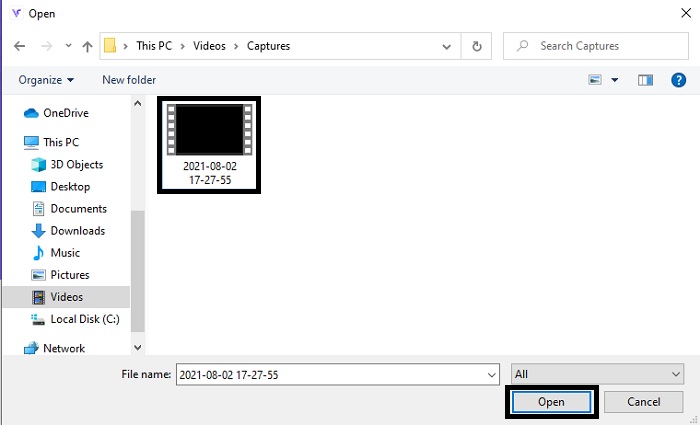
Schritt 3. Suche die Videodatei, die du konvertieren möchtest, und klicke auf Open, um sie hinzuzufügen.
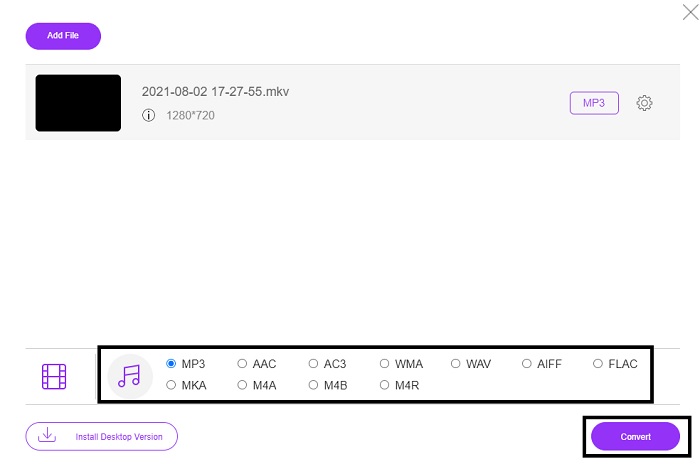
Schritt 4. Wähle hier das Audioformat, in das du konvertieren möchtest. Wenn du bereit für die Umwandlung bist, klicke auf Convert.
Schritt 5. Wenn du die konvertierte Datei anhören möchtest, klicke auf dieses Folder-Symbol, um den Ordner mit der Datei anzuzeigen.
FVC Video Converter Ultimate
Wenn dir das erste Tool nicht die gewünschte Konvertierung liefert, kannst du FVC Video Converter Ultimate verwenden – einen absoluten Dauerfavoriten. Im Gegensatz zu vielen anderen Convertern, die du vielleicht schon benutzt hast oder nicht, ist dieses Programm in vielerlei Hinsicht einzigartig. Es heißt, dass kein anderes Tool es bei Konvertierung, Bearbeitung, Erstellung, Verbesserung usw. übertreffen kann. Vielleicht denkst du nun, dieses Tool sei nicht benutzerfreundlich – doch damit liegst du falsch. Es ist ausgesprochen leicht zu bedienen und selbst ohne Vorkenntnisse in Sachen Konvertierung kannst du damit ein großartiges Ergebnis erzielen. Wie angekündigt wollen wir nun untersuchen, wie man Videos in MP3 konvertiert – mit Hilfe des besten Converters, den du dir wünschen kannst.
Schritt 1. Lade dieses Desktop‑Tool zunächst auf deine Festplatte herunter. Passe die Installationseinstellungen bei Bedarf an und klicke auf „Finish“, um die Änderungen zu speichern.
Gratis DownloadFür Windows 7 oder neuerSicherer Download
Gratis DownloadFür MacOS 10.7 oder neuerSicherer Download
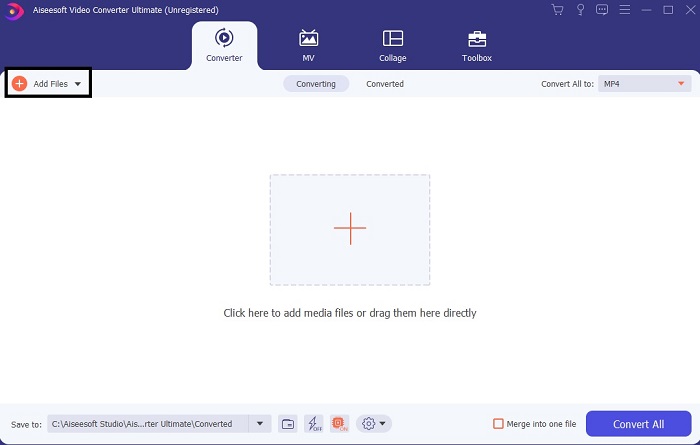
Schritt 2. Eine Oberfläche wie diese wird auf deinem Bildschirm erscheinen. Klicke auf Add Files oder auf das Plus‑Symbol, um die Datei in die Oberfläche zu laden.
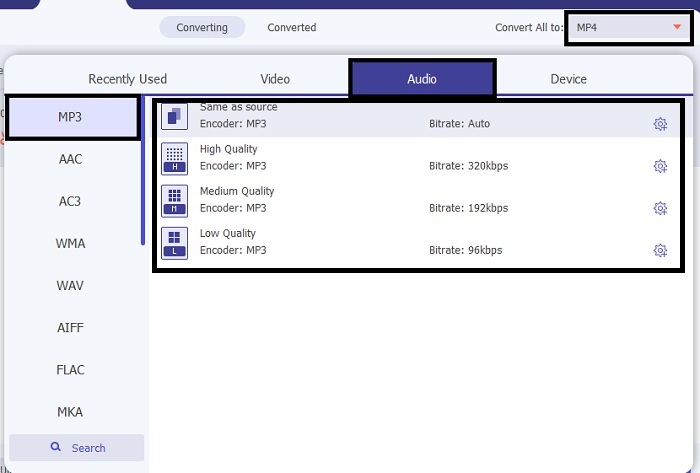
Schritt 3. Nachdem du die Datei ausgewählt hast, die du konvertieren möchtest, klicke auf das Dropdown-Menü neben Convert All to und wähle aus mehr als 500 Formaten.
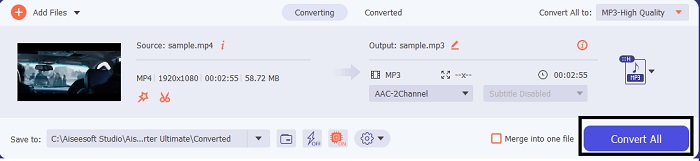
Schritt 4. Klicke dann auf Convert All, um mit der Konvertierung von Video zu MP3 zu beginnen.
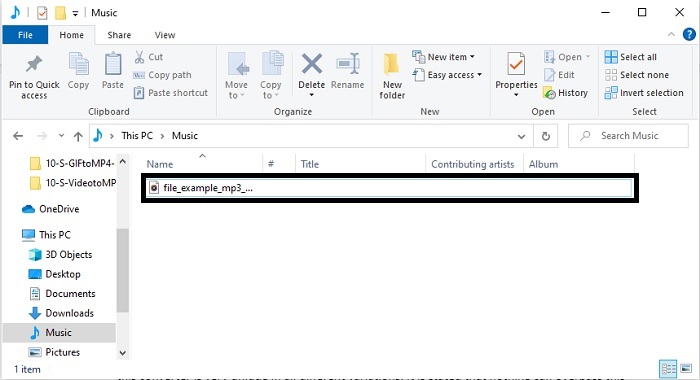
Schritt 5. Wenn alles abgeschlossen ist, öffnet sich ein Dateimanager auf deinem Bildschirm. Klicke auf die konvertierte Datei, um sie anzuhören und zu genießen.
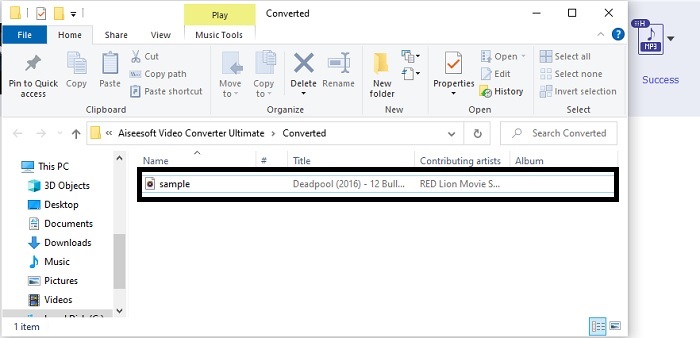
Zusätzliche Schritte zur Verbesserung Ihres Audios vor der Konvertierung mit Hilfe von FVC Video Converter Ultimate
Bearbeite die Audiospur mit einer der Funktionen in FVC Video Converter Ultimate. Bevor du eine Videodatei konvertierst, ist es sinnvoll, den Ton zu verbessern, damit du ihn später in besserer Qualität hören kannst. Um zu erfahren, wie das funktioniert, befolge die folgende Schritt‑für‑Schritt‑Anleitung, um den Klang mit dem Volume Booster zu verstärken.
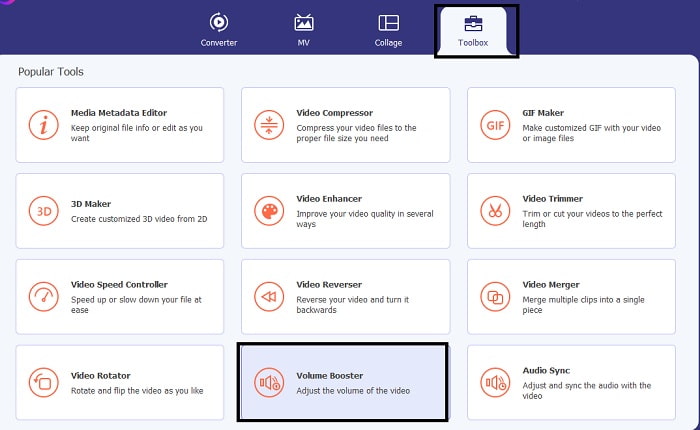
Schritt 1. Wenn du das Tool bereits installiert hast, gehe zur Toolbar und klicke dort auf Volume Booster.
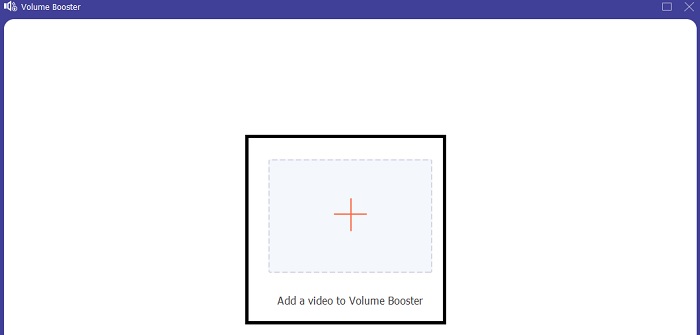
Schritt 2. Wähle die Videodatei aus, deren Ton du verbessern möchtest, und klicke auf Open, um sie hinzuzufügen.
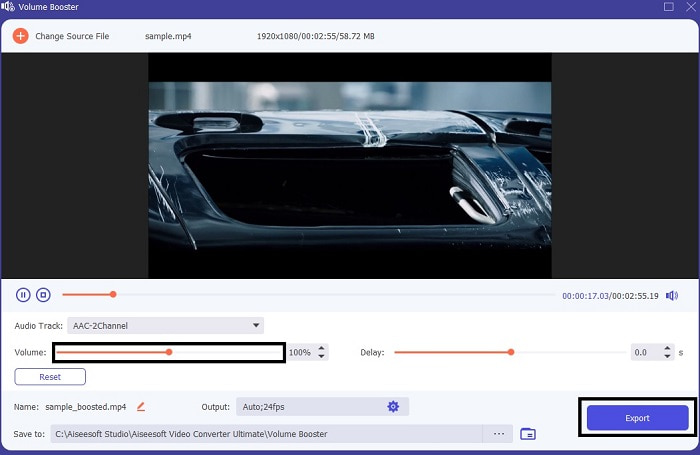
Schritt 3. Passe die Volume Slides nach deinen Wünschen an. Klicke dann auf das Zahnrad-Symbol und ändere die Ausgabe‑Einstellungen. Wenn du fertig bist, klicke auf OK, um die Änderungen zu speichern. Klicke anschließend auf „Export“, um das Endergebnis zu speichern und zu genießen.
Vergleich des FVC Free Video Converter und des Video Converter Ultimate
Obwohl beide Tools das geben, was Sie brauchen, weil sie die besten in ihrem eigenen Spezialgebiet sind. Die Entscheidung, was Sie verwenden sollen, kann Ihnen schwer fallen. Aber um diesen Fall zu klären, hier ist die Vergleichstabelle zwischen den beiden Tools. Lassen Sie uns ihre Schwächen und ihre Stärken als individuelle Werkzeuge untersuchen.
| Eigenschaften | FVC Free MP3 Converter | Video Converter Ultimate |
| Audiokonvertierung |  | |
| Bearbeitungsfunktionen |  | |
| Einfach herunterzuladen oder darauf zuzugreifen | | |
| Benutzerfreundlich | | |
| Programm unterstützt | Webbasiertes Tool | Desktop-basiertes Tool |
| Verfügbare Software | In jeder Software | In jeder Software |
| Preisklasse | Sein kostenloses Online-Tool | Für 1 Monat: $25.00 Für ein Jahr: $31.20 Für lebenslange Lizenz: $55.20 |
Teil 2. Video-zu-MP3-Apps für iPhone und Android-Geräte
1. Video-zu-MP3-Konverter
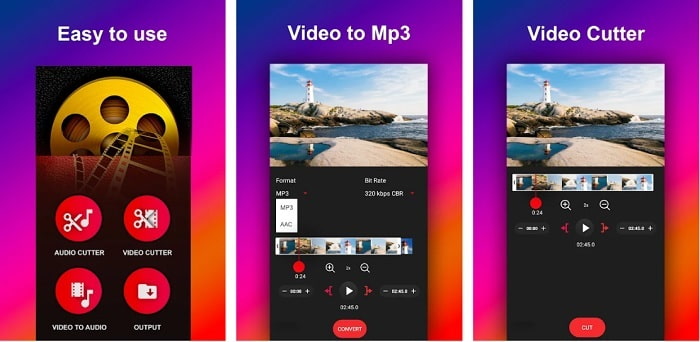
Wenn du nach einem Video‑zu‑MP3‑Converter für Android suchst, könnte dir der Video to MP3 Converter gefallen. Dieses Tool wurde speziell dafür entwickelt, beliebige Mediendateien in MP3‑ oder AAC‑Dateien umzuwandeln. Außerdem kannst du damit auch die Bitrate ändern und Dateien schneiden. Obwohl die ausgegebenen Dateien von hoher Qualität sind, werden sie nicht direkt im Musikverzeichnis gespeichert. Das ist etwas lästig, denn statt sie sofort anzuhören, musst du die Datei nach dem Konvertieren erst suchen.
2. MP4 zu MP3 - Konvertieren Sie Video in Audio, schneiden Sie Klingeltöne
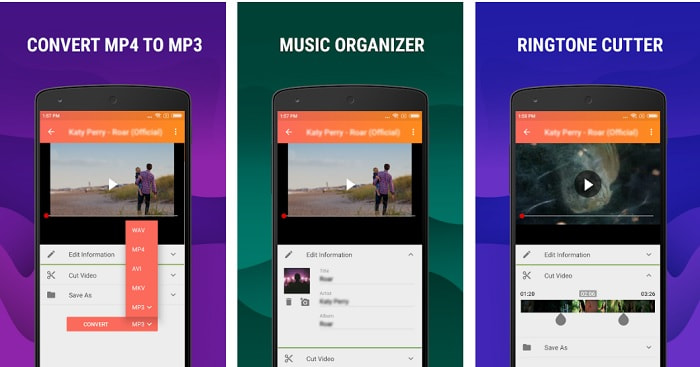
Auch wenn das erste Tool in dieser Liste bereits eine gute MP3‑Konvertierung bietet, kann MP4 to MP3 - Convert Video to Audio, Cut Ringtones es in mancher Hinsicht übertreffen. Dieses Tool ist allerdings nur für Android‑Nutzer verfügbar; als iOS‑Nutzer kannst du die App nicht verwenden. Im Play Store liegt die Bewertung bei 4,0 Sternen, aber die Nutzerzahl ist recht gering. Viele Nutzer bemängeln, dass die Datei nach der Konvertierung – ähnlich wie beim ersten Tool – nicht auffindbar ist. Dennoch verwenden einige Anwender diese App weiterhin als persönlichen MP3‑Converter, weil man damit mehrere Dateien gleichzeitig konvertieren kann.
Verwandt:
Wie man MP4 in MP3 konvertiert
3. Der Audiokonverter
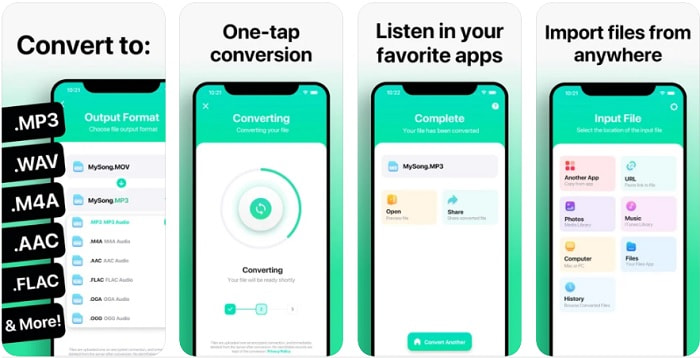
Falls du als iOS‑Nutzer glaubst, du könntest auf deinem Smartphone keine hochwertigen Audiokonvertierungen durchführen, liegst du falsch. The Audio Converter bietet einen hervorragenden Umwandlungsprozess und mehr. Das Konvertieren von Video zu MP3 auf dem iPhone ist mit diesem Tool ganz einfach. Der Nachteil: In der kostenlosen Version gibt es eine Größenbeschränkung. Wenn du größere Dateien konvertieren möchtest, musst du ein kostenpflichtiges Abonnement abschließen. In manchen Fällen ist es zudem schwierig, dieses Abonnement zu kündigen, da es offenbar keine klare Stornierungsoption gibt. Sei bei diesem Tool vorsichtig, denn es kann zu ungewollten Abbuchungen von deiner Karte kommen, wenn du diese Zahlungsart nutzt.
Teil 3. Vergleichstabelle
| Eigenschaften | FVC Free MP3 Converter | FVC Video Converter Ultimate | Video zu MP3 Konverter | MP4 zu MP3 – Konvertieren Sie Video in Audio, schneiden Sie Klingeltöne | Der Audiokonverter |
| Audiokonverter | | | | | |
| Unterstützte Formate | MP3, AAC, AC3, WMA, WAV, AIFF, FLAC, MKA, M4A, M4B, M4R | Über 500 Medienformate verfügbar | MP3 und AAC | MP3 | MP3 und AAC |
| Zugänglichkeit des Tools | Webbasiertes Tool | Desktop-basiertes Tool | Android Phone-basierte App | Android Phone-basierte App | iOS-Telefon-basierte App |
| Preisklasse | Sein kostenloses Online-Tool | Für 1 Monat: $25.00 Für ein Jahr: $31.20 Für lebenslange Lizenz: $55.20 | Kostenlos herunterladbare Android-App | $6.49 – $19.99 pro Artikel | Premium-Pass$3.99 Lebenslanger Pass$6.99 |
Teil 4. Häufig gestellte Fragen zu Video to MP3
Warum können meine Videos nicht auf meinem Computer abgespielt werden?
Es kann vorkommen, dass das Videoformat von deinem Standard‑Mediaplayer nicht unterstützt wird. In diesem Fall kannst du den FVC Free Video Player verwenden, um dein Video abzuspielen. Er unterstützt über 200 bekannte Formate, sodass du nahezu jede Videodatei ansehen kannst, ohne dir Sorgen machen zu müssen, dass sie nicht abgespielt wird.
Ist MP3 das beste Audioformat?
Obwohl MP3 als universelles Audioformat gilt – es wird überall zum Abspielen, Aufnehmen und Speichern von Audiodateien genutzt –, gibt es ein besseres Format als MP3: AAC. Dieses Format ist zwar qualitativ überlegen, aber die Dateien sind größer als MP3. Trotzdem ist die Dateigröße längst nicht so gewaltig wie etwa bei AVI. Um MP3‑Dateien in AAC umzuwandeln, kannst du diesen MP3‑zu‑AAC‑Webconverter verwenden, statt auf unsichere Tools mit schlechter Kompressionsrate zurückzugreifen.
Was ist der Nachteil von Audio?
Audiodateien sind deutlich kleiner als Videodateien, aber sie sind weniger interaktiv, da sie dem Publikum keine visuellen Inhalte bieten. Wenn du einen Podcast erstellst, solltest du deshalb den bestmöglichen Audiorecorder wählen – nämlich den FVC Screen Recorder. Dieses Tool bietet hervorragende Funktionen zur Bearbeitung deiner Aufnahmen und unterstützt mehr Audioformate als viele andere Programme, die du herunterladen oder online nutzen kannst. Wenn Aufnahmeprobleme dein Hauptthema sind, gibt es nur eine Lösung: den FVC Screen Recorder. Klicke hier, um weitere professionelle MP3‑Recorder kennenzulernen.
Fazit
Nun, da wir am Ende dieses Artikels angekommen sind, ist das eingangs geschilderte Problem gelöst. Auch wenn sich unsere Wege an dieser Stelle trennen und wir den „Fall“ in deine Hände legen, ist die Suche beendet, sobald du das perfekte Tool gewählt hast, auf das du dich verlassen kannst – etwa den FVC Video Converter Ultimate. Jedes Mal, wenn du dieses Tool verwendest, kannst du mit einem schnellen, zuverlässigen und sicheren Konvertierungsprozess rechnen. Wenn du Probleme mit deiner Audiodatei hast und sie verbessern möchtest, kannst du dies ebenfalls damit tun. Wir hoffen außerdem, dass du den FVC Video Converter Ultimate weiterhin „untersuchst“, denn dieses Tool bietet eine der besten Konvertierungsleistungen. Mit Hilfe der genauen „Beweise“, die wir dir hier präsentiert haben, solltest du bestens gerüstet sein. Wenn du nun zufrieden bist, können wir sagen: Der Fall ist abgeschlossen.
-
 [2021] Top 6 kostenlose und Online-Möglichkeiten zum Konvertieren von M2TS in MP3
 Kann eine M2TS-Datei in MP3 konvertiert werden? In diesem Beitrag haben wir die sechs besten kostenlosen und Online-Möglichkeiten aufgelistet, mit denen Sie M2TS in MP3-, AAC-, AIFF- und weitere Audioformate konvertieren können.
-
 4 100%-Arbeitsmethoden zum Konvertieren von FLV-Videodateien in das MP3-Format
 Wie konvertiere ich ein FLV in eine MP3-Datei? Alles, was Sie tun müssen, ist, diesen Artikel sorgfältig zu lesen, Ihre Lieblingsmethode zu finden und unserer Schritt-für-Schritt-Anleitung zu folgen, um das zu bekommen, was Sie wollen.
-
 Top 4 Methoden zum Konvertieren von OGG in MP3 ohne Qualitätsverlust
 Wie konvertiere ich meine OGG-Dateien in das MP3-Format, um sie auf einem Computer oder Mobilgerät anzuhören? Hier teilen wir 5 einfachste Möglichkeiten, dies auf dem Desktop oder online zu tun.
