


 Video Converter Ultimate
 Bildschirm recorder
 Videoreparatur
 Sicherer Download
Konvertieren Sie 3GP in MP4 mit effizienten und benutzerfreundlichen Konvertern
Der Bedarf an der Konvertierung von Dateiformaten ist erheblich gestiegen. Eine besonders wichtige Konvertierung ist die Konvertierung von 3GP-Dateien in das MP4-Format. Während 3GP-Dateien in der Vergangenheit beliebt waren, werfen sie auf modernen Geräten und Plattformen häufig Kompatibilitätsprobleme auf. Im Gegensatz dazu bietet das MP4-Format universelle Kompatibilität, hochwertige Wiedergabe und breitere Unterstützung für verschiedene Geräte und Plattformen.
Um den Bedarf an einer nahtlosen Umwandlung von 3GP in MP4 zu decken, haben wir eine Liste leistungsstarker Konvertierungstools sorgfältig geprüft und zusammengestellt. Diese Tools bieten effiziente und zuverlässige Lösungen, um Ihre 3GP‑Videos mühelos in das weitgehend kompatible MP4‑Format zu konvertieren. Begleiten Sie uns, während wir diese Top‑Konverter vorstellen, und entdecken Sie, wie sie Ihr Videoerlebnis verbessern können, indem sie eine optimale Wiedergabequalität und Kompatibilität auf zahlreichen Plattformen und Geräten sicherstellen.

Teil 1. Beste 3GP-zu-MP4-Konverter
1. Videokonverter Ultimate
Video Converter Ultimate ist ein hervorragendes Programm zum Konvertieren von Videos in 3GP und MP4 sowie andere Audioformate. Diese Software verfügt über eine Stapelkonvertierungsfunktion, mit der Sie mehrere Audiodateien gleichzeitig umwandeln können. Außerdem ermöglicht die Anwendung den Nutzern, die Qualität ihrer Ausgabe zu optimieren, indem Parameter wie Bildrate, Bitrate und Auflösung angepasst werden. Lesen Sie das kleine Tutorial unten, das wir vorbereitet haben, wenn Sie lernen möchten, wie man 3GP in MP4 umwandelt.
Hauptfunktionen
◆ Die FVC Video Converter Ultimate-Software wurde entwickelt, um erstklassige Ausgabevideos und Audiodateien zu generieren, wobei der Schwerpunkt darauf liegt, die Originalqualität der konvertierten Dateien so weit wie möglich zu bewahren.
◆ Die Benutzeroberfläche der Anwendung ist benutzerfreundlich und intuitiv gestaltet und erleichtert sowohl Anfängern als auch fortgeschrittenen Benutzern die Navigation.
◆ Der FVC Video Converter Ultimate ist ein Softwaretool, das sich durch hohe Geschwindigkeit und Effizienz auszeichnet und die schnelle Konvertierung verschiedener Dateiformate ermöglicht.
Schritt 1. Holen Sie sich die 3GP‑zu‑MP4‑Converter‑App
Klicken Sie zunächst auf die entsprechende Option Kostenloser Download unten, um das Programm auf Ihr Gerät herunterzuladen. Anschließend folgen Sie den Anweisungen auf dem Bildschirm, um die Software zu aktivieren. Sobald alles eingerichtet ist, können Sie sich bei der Benutzeroberfläche unterstützen lassen.
Kostenloser DownloadFür Windows 7 oder höherSicherer Download
Kostenloser DownloadFür macOS 10.7 oder höherSicherer Download
Schritt 2. 3GP‑Videodateien hochladen
Im zweiten Schritt importieren Sie die Videodatei, die Sie bearbeiten möchten, indem Sie auf das Symbol Hinzufügen auf dem Hauptbildschirm klicken. Danach wird eine Vorschau der importierten Datei geladen. Wenn Sie viele Dateien auf einmal konvertieren möchten, laden Sie einfach den gesamten Ordner hoch. Wählen Sie das Verzeichnis aus, das alle Ihre Audiodateien enthält.
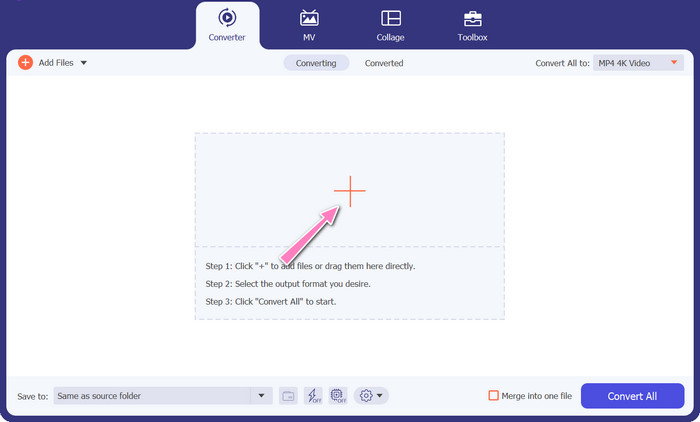
Schritt 3. Ausgabeformat wählen
Drittens klicken Sie oben in der Programmoberfläche auf die Schaltfläche Alles konvertieren in, um ein neues Format für das Endprodukt auszuwählen. Wählen Sie MP4 aus dem Drop‑down‑Menü Videoausgabe. Sie können die Qualität der Ausgabedatei steuern, indem Sie die Abtastrate und Bitrate anpassen.
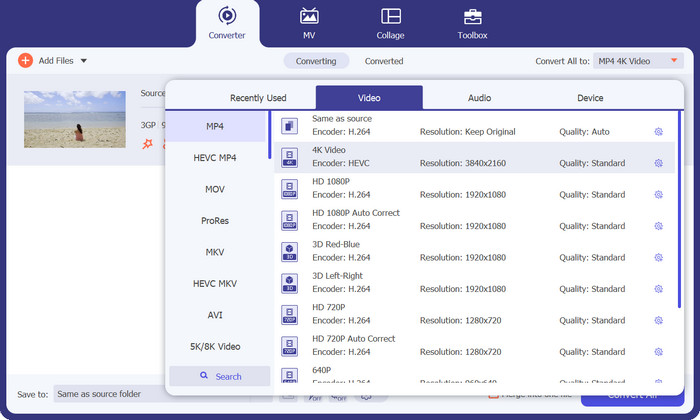
Schritt 4. Starten Sie den Konvertierungsvorgang
Viertens starten Sie die Umwandlung, indem Sie unten auf die Schaltfläche Alles konvertieren drücken. Der Ausgabefolder öffnet sich dann, damit Sie die konvertierte Datei noch einmal überprüfen können.
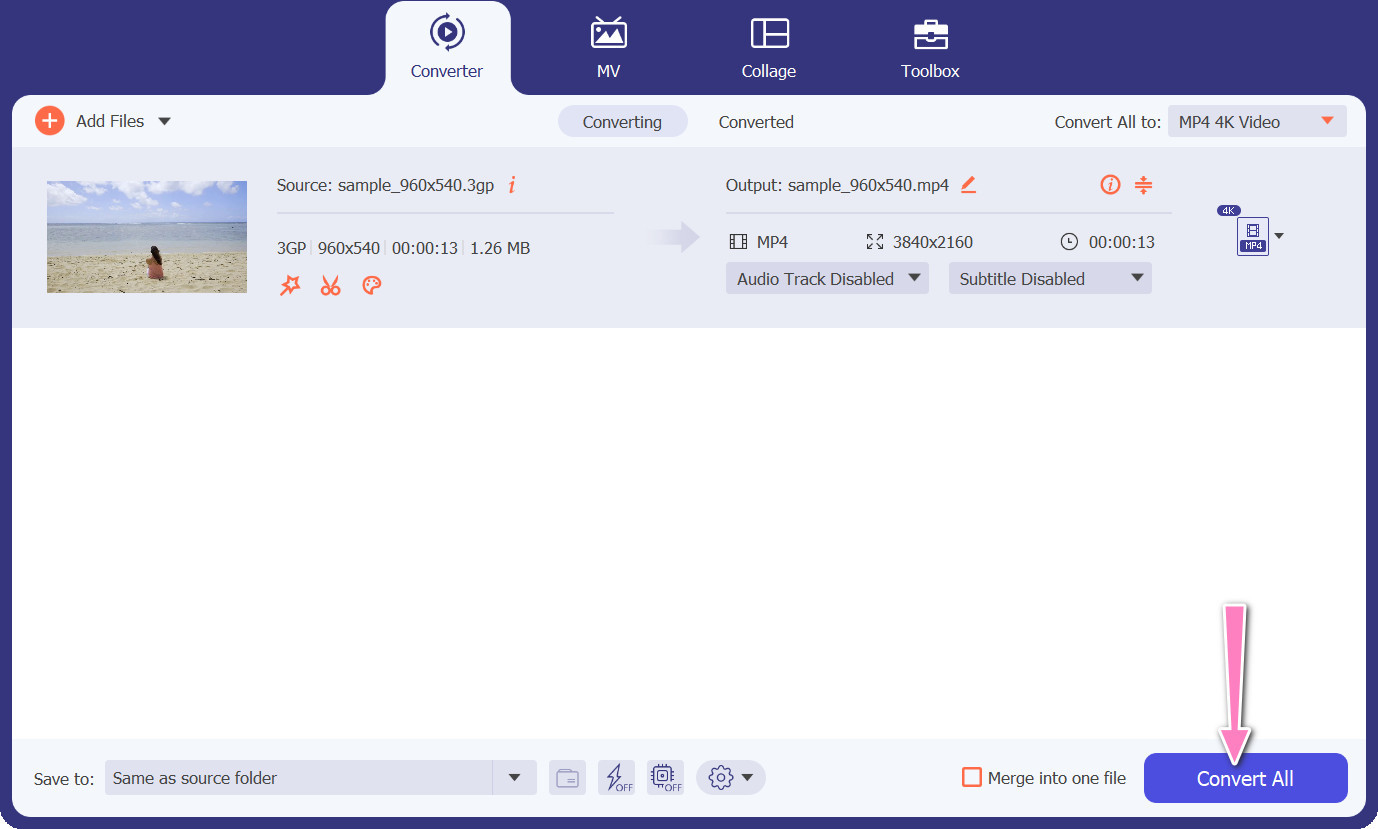
2. Kostenloser MP4-Konverter online
Die Nutzung des Free MP4 Converter Online stellt eine praktikable Alternative zur Installation eines Desktop‑Programms dar und bietet damit eine komfortable Lösung. Dieser 3GP‑zu‑MP4‑Online‑Konverter arbeitet mit hoher Effizienz und gewährleistet den Schutz und die Vertraulichkeit persönlicher Daten während des Konvertierungsvorgangs. Zusätzlich lässt sich die Stapelkonvertierung des Programms ähnlich wie bei einer Desktop‑Software verwenden.
Hauptfunktionen
◆ Mit Free MP4 Converter Online können Sie die Ausgabeeinstellungen nach Ihren Wünschen anpassen. Sie können Parameter wie Videocodec, Auflösung, Bitrate und Bildrate anpassen, um die gewünschte Qualität und Dateigröße zu erreichen.
◆ Free MP4 Converter Online unterstützt die Stapelkonvertierung, sodass Sie mehrere 3GP-Dateien gleichzeitig hochladen und in MP4 konvertieren können. Dies spart Zeit und Mühe beim Umgang mit mehreren Dateien.
◆ Free MP4 Converter Online achtet auf die Privatsphäre der Benutzer und ergreift Maßnahmen zum Schutz Ihrer hochgeladenen Dateien. Sie bieten häufig die Möglichkeit, Dateien nach der Konvertierung zu löschen oder sie für einen begrenzten Zeitraum sicher zu speichern.
Schritt 1. Der erste Schritt besteht darin, über den angegebenen Hyperlink zur Hauptseite von Free MP4 Converter Online zu navigieren. Gehen Sie zur Option Dateien zum Konvertieren hinzufügen auf der Hauptoberfläche und laden Sie Ihre Audiodatei hoch.

Schritt 2. Nach dem Ausführen wird das ursprüngliche Dokument auf der Oberfläche angezeigt. Wählen Sie Ihr bevorzugtes Ausgabeformat, indem Sie im selben Panel nach unten aufklappen.
Schritt 3. Klicken Sie anschließend auf die Schaltfläche Konvertieren, um 3GP in MP4 umzuwandeln. Um weitere Dateien zu konvertieren, müssen Sie die oben genannten Schritte von vorn wiederholen.

3. Beliebiger Videokonverter
Das weit verbreitete Desktop-Programm Any Video Converter verfügt über ein kostenloses webbasiertes Gegenstück. Es ist möglich, 3GP in MP4 zu konvertieren, und es verfügt über eine Menge ausgefeilter Einstellungen und Stapelverarbeitung. Videobearbeitung und DVD-Brennen sind nur zwei der Extras, die in der Software-Edition verfügbar sind.
Hauptfunktionen
◆ Mit Any Video Converter können Sie Videoauflösung, Bitrate, Bildrate und Audioqualität anpassen. Es optimiert die Videoausgabe entsprechend Ihren Spezifikationen.
◆ Mit Any Video Converter können Sie Videos ausschneiden, zuschneiden, zusammenführen und mit Effekten versehen. Untertitel und Wasserzeichen personalisieren Videos.
◆ Any Video Converter unterstützt das Importieren und Einbetten von Untertiteln in Ihre Videos. Sie können externe Untertiteldateien hinzufügen oder Untertitel manuell eingeben, um Ihre Videos zugänglicher oder mehrsprachig zu machen.
Schritt 1. Installieren Sie zunächst Any Video Converter. Laden Sie Any Video Converter von der offiziellen Website herunter und installieren Sie es auf Ihrem Computer, indem Sie den Anweisungen auf dem Bildschirm folgen. Starten Sie Any Video Converter.
Schritt 2. Klicken Sie in der Software auf die Schaltfläche Video(s) hinzufügen. Suchen und wählen Sie die 3GP‑Dateien aus, die Sie in MP4 umwandeln möchten. Klicken Sie anschließend auf „Öffnen“, um die ausgewählten Dateien zur Konvertierungswarteschlange hinzuzufügen.
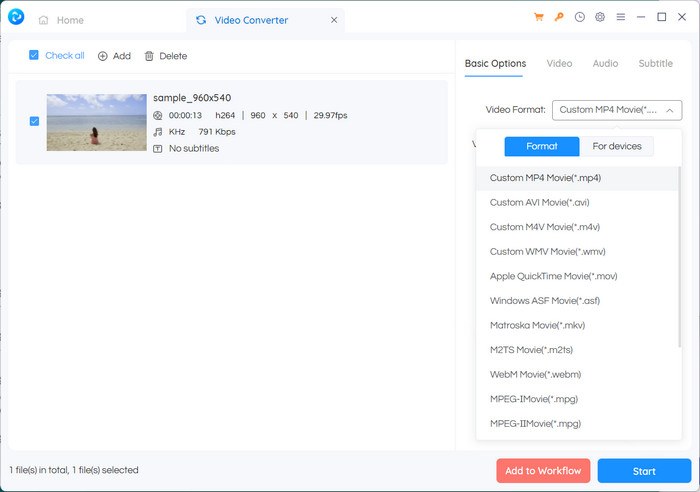
Schritt 3. Wählen Sie im Bereich Profil MP4 als gewünschtes Ausgabeformat. Je nach Ihren Vorlieben und Anforderungen können verschiedene MP4‑Optionen zur Auswahl stehen. Wählen Sie die Variante, die am besten zu Ihren Bedürfnissen passt.
Schritt 4. Klicken Sie auf die Schaltfläche Start, um den Konvertierungsvorgang zu beginnen.
Weiterführende Lektüre:
3GP zusammenführen – So kombinieren Sie verschiedene Videoclips von Ihrem Smartphone
Wie man 3GP mit unterschiedlichen Methoden in MOV konvertiert [2023]
Teil 2. FAQs zu 3GP-zu-MP4-Konvertern
Was sind die Unterschiede zwischen 3GP und MP4?
MP4 unterstützt mehr Geräte und Plattformen als 3GP. Codecs: MP4 unterstützt mehr Audio- und Video-Codecs für mehr Flexibilität und Qualität bei der Codierung. Funktionen: 3GP unterstützt keine Untertitel, Kapitel oder mehrere Audiospuren, MP4 hingegen schon. Aufgrund effizienterer Komprimierungsalgorithmen sind MP4-Dateien kleiner als 3GP-Dateien, weisen jedoch eine gleichwertige oder bessere Qualität auf.
Gibt es besondere Vorteile der Verwendung von MP4 gegenüber 3GP für Online-Streaming?
Die bessere Videoqualität, die fortschrittlichen Komprimierungstechniken und die umfassendere Kompatibilität machen MP4 zur bevorzugten Wahl für Online-Streaming-Plattformen und bieten den Benutzern ein besseres Seherlebnis.
Kann ich MP4-Videos bei Bedarf in das 3GP-Format konvertieren?
Ja, es gibt Videokonverter, mit denen Sie MP4-Videos bei Bedarf in das 3GP-Format konvertieren können. Dies kann jedoch zu einer Verschlechterung der Qualität und eingeschränkten Multimedia-Funktionen führen.
Fazit
Während 3GP in der Vergangenheit, insbesondere auf Mobilgeräten, sehr beliebt war, bietet es weniger Unterstützung für fortgeschrittene Funktionen und ist mit modernen Plattformen oft nicht mehr so gut kompatibel. MP4 hingegen unterstützt eine größere Bandbreite an Video‑Codecs, Audio‑Codecs, Untertiteln und erweiterten Funktionen wie Kapitel, Menüs und mehrere Audiospuren. Glücklicherweise stehen Ihnen zahlreiche Optionen zur Verfügung, um je nach Bedarf den besten 3GP‑zu‑MP4‑Konverter auszuwählen. Wenn Sie generell die Wahl zwischen 3GP und MP4 für Videodateien haben, wird empfohlen, sich für MP4 zu entscheiden – aufgrund der höheren Qualität, besseren Kompatibilität und der breiteren Palette an Funktionen und Einsatzmöglichkeiten.
-
 So komprimieren Sie 3GP-Videos mit einem Stapelprozess auf eine kleinere Größe
 Um die 3GP-Videos auf Ihrem Smartphone zu sichern, finden Sie hier die zwei am häufigsten verwendeten Methoden, um 3GP-Dateien mit einem Stapelprozess aus dem Artikel auf eine sehr kleine Größe zu komprimieren.
-
 Bemerkenswerte Lösungen zum verlustfreien Konvertieren von 3GP in MKV
 Sehen Sie sich die Schritt-für-Schritt-Tutorials an, wie Sie 3GP in MKV konvertieren, ohne an Qualität zu verlieren. Wenn Sie Dateien konvertieren möchten, bereiten Sie sich auf diese verblüffenden Methoden vor.
-
 Die 3 besten kostenlosen 3GP-Player für Computer und Mobilgeräte, die Sie kennen sollten
 Wenn Sie Ihren 3GP-Film ohne Installation oder Konvertierung eines Videocodecs problemlos abspielen möchten, erfahren Sie in diesem Artikel mehr über die 3 besten 3GP-Player unter Windows, Mac, Android und iPhone.
