


 Video Converter Ultimate
 Bildschirm recorder
 Videoreparatur
 Sicherer Download
Konvertieren Sie Ihre PPT mit 3 effektiven Methoden in MP4
PPT ist ein großartiges Tool zum Vorführen von Präsentationen, sei es in der Schule, bei der Arbeit usw. Manchmal bitten manche nach einer Präsentation um eine Kopie des PPT-Materials als Referenz.
Es ist jedoch wichtig zu wissen, dass manche Personen nicht auf die Datei zugreifen können, da sie die Anwendung oder das Softwaretool nicht auf ihren Geräten installiert haben. Die meisten Vortragenden verfügen daher über eine konvertierte MP4-Version der Präsentation, um das Material problemlos für alle freizugeben.
Wenn du also nach einer Möglichkeit suchst, deine PPT in MP4 umzuwandeln, um die Inhalte deiner Datei schnell zu teilen und zugänglich zu machen, bist du hier genau richtig. Lies diesen Artikel weiter und entdecke 3 verschiedene Methoden, wie du deine PPT-Datei in ein Video verwandeln kannst.

Teil 1: So konvertieren Sie PowerPoint in PPT in MP4
Mithilfe der PowerPoint-Präsentation können Benutzer ihre PPT-Dateien ganz einfach in MP4 konvertieren. Dies ist eine großartige integrierte Funktion für Komfort und Flexibilität.
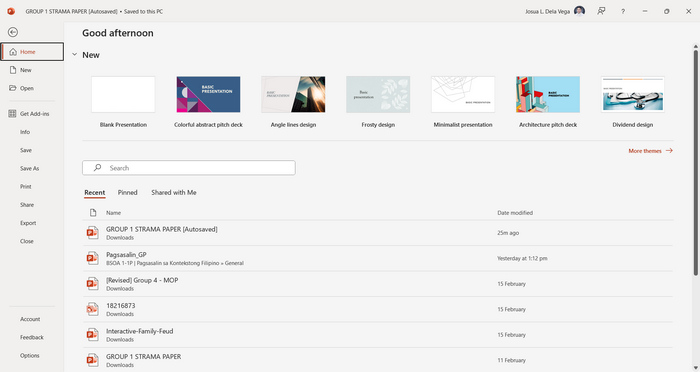
Schritt 1. Öffne deine Präsentation mit der PowerPoint‑Software auf deinem Gerät.
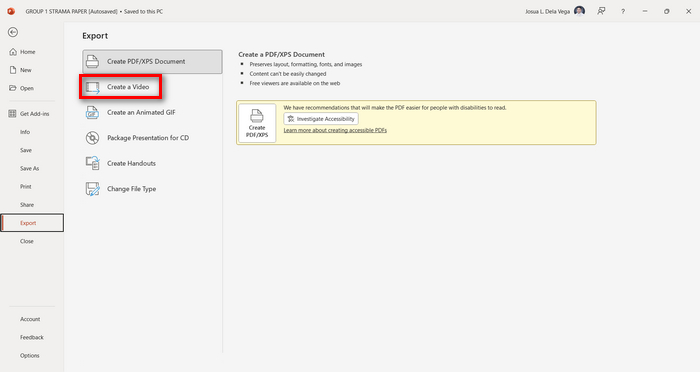
Schritt 2. Gehe zum Reiter Datei, suche nach der Schaltfläche Exportieren und klicke darauf.
Schritt 3. Wenn du dich im Reiter Exportieren befindest, klicke auf die Option Video erstellen.
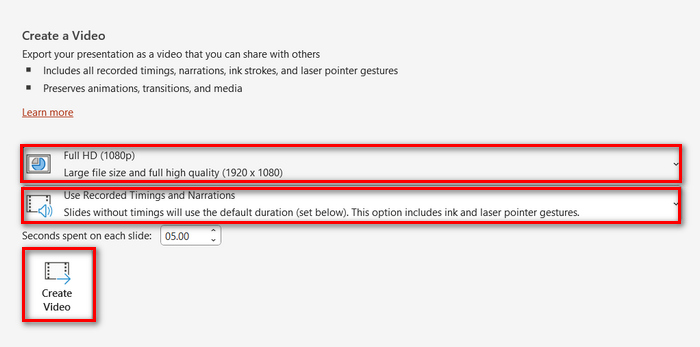
Schritt 4. Lege nun deine bevorzugte Videoauflösung fest. Du kannst zwischen 480p und 4K wählen. Außerdem kannst du unter der Option Aufgezeichnete Zeitabläufe und Kommentare verwenden die Anzeigedauer deiner Folien manuell einstellen. Klicke anschließend auf die Schaltfläche Video erstellen.
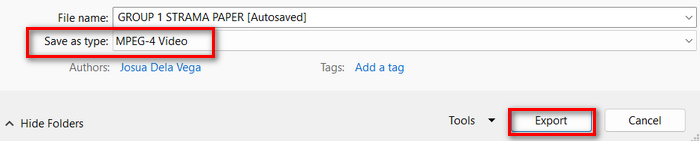
Schritt 5. Nachdem du auf die Schaltfläche Video erstellen geklickt hast, öffnet sich ein neues Fenster, in dem du das Ausgabeformat deiner Datei sowie den Speicherort festlegen kannst. Wenn alles eingestellt ist, klicke einfach auf die Schaltfläche Exportieren und warte, bis der Vorgang abgeschlossen ist.
Es ist in der Tat sehr praktisch, PowerPoint mit der integrierten Funktion in MP4 umzuwandeln. Allerdings fehlen hier Anpassungsmöglichkeiten, wenn du zum Beispiel Hintergrundmusik hinzufügen möchtest. Wenn dein Ziel jedoch ausschließlich das Teilen der Präsentation ist, stellt dies kein Problem für dich dar.
Teil 2: Konvertieren Sie PPT kostenlos online in MP4 mit Audio
Wenn Sie die PPT-Datei haben und diese online konvertieren möchten, da Sie auf Ihrem Gerät keine PowerPoint-Präsentationssoftware oder kein PowerPoint-Präsentationstool haben, können Sie MagicSlides verwenden. Mit diesem Online-Konvertierungstool können Sie PowerPoint ganz einfach in MP4 konvertieren, indem Sie die Datei einfach in Ihr System importieren.
Schritt 1. Lade die PPT-Datei, die du in MP4 umwandeln möchtest, hoch, indem du auf die Schaltfläche Upload your source file klickst.
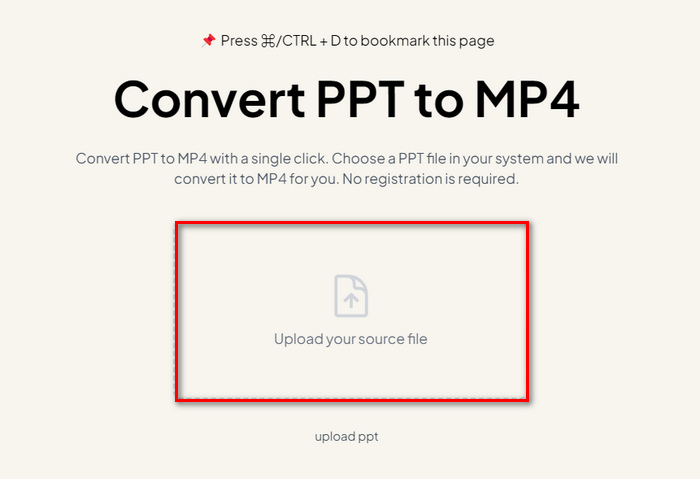
Schritt 2. Sobald die Datei importiert ist, klicke auf die Schaltfläche Create MP4, um den Konvertierungsvorgang zu starten.
Schritt 3. Wenn die Konvertierung abgeschlossen ist, kannst du die umgewandelte PPT-Datei zunächst in der Vorschau ansehen. Bist du mit dem Ergebnis zufrieden, klicke einfach auf die Download-Schaltfläche, um sie direkt auf deinem Gerät zu speichern.
Dieses Tool bietet zwar sehr einfache Schritte zum Konvertieren von PPT in MP4, das Importieren von PPT-Dateien nimmt jedoch sehr viel Zeit in Anspruch, was besonders dann störend sein kann, wenn Sie in Eile sind. Außerdem bietet es keine Anpassungsoptionen. Es hat einfach buchstäblich PPT-Dateien in ein Video umgewandelt.
Teil 3: So konvertieren Sie PPT mit Effekten und Audio in MP4
Wenn du deine PPT in MP4 umwandeln möchtest – diesmal jedoch mit Effekten und Audio –, ist diese Methode genau das Richtige für dich. Mit dem FVC Screen Recorder kannst du deine PowerPoint-Präsentation mithilfe der Bearbeitungsfunktionen in eine kreative und interaktive MP4-Datei verwandeln. Außerdem brauchst du dir um die Ausgabequalität keine Sorgen zu machen, da bis zu 4K‑Videoauflösung unterstützt wird. Um das Tool zu verwenden, folge der Anleitung unten:
Schritt 1. Lade zunächst die Software herunter und installiere sie auf deinem Computer.
Kostenloser DownloadFür Windows 7 oder höherSicherer Download
Kostenloser DownloadFür macOS 10.7 oder höherSicherer Download
Schritt 2. Öffne deine PowerPoint-Präsentation und stelle sicher, dass sie im Vollbildmodus angezeigt wird.
Schritt 3. Wähle nun im Bildschirmaufnahme-Tool die Funktion Video Recorder und stelle den Aufnahmebereich auf Full ein.
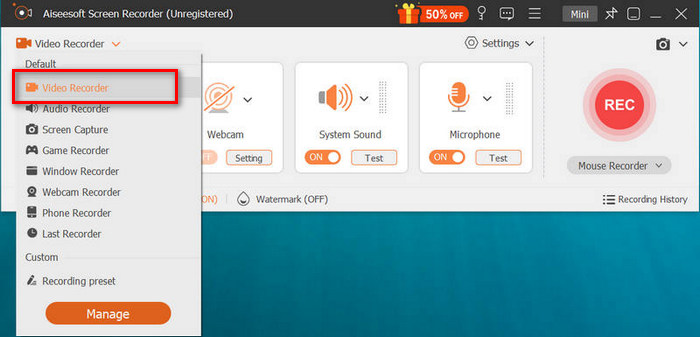
Schritt 4. Starte danach die PowerPoint-Bildschirmpräsentation. Klicke gleichzeitig auf die REC-Schaltfläche, um die PowerPoint-Präsentation aufzunehmen.
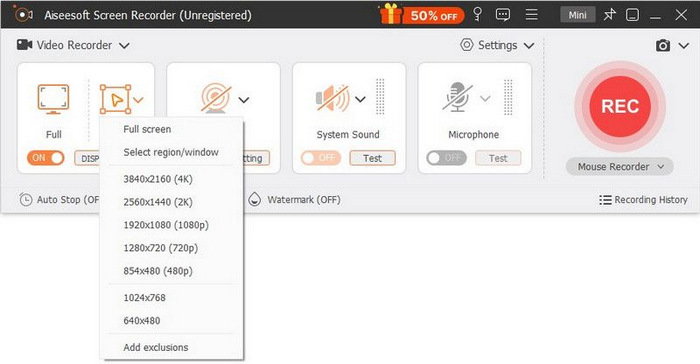
Schritt 5. Wenn du fertig bist, klicke einfach auf die Schaltfläche Stop; du gelangst dann zur Vorschauoberfläche. Dort findest du in der unteren Ecke die Bearbeitungsfunktionen, mit denen du Audio und Effekte bearbeiten kannst, während du deine PPT in MP4 umwandelst.

Schritt 6. Abschließend kannst du auf deine Datei zugreifen, indem du auf die Schaltfläche Open Folder klickst.
Das Gute an der Verwendung von FVC Screen Recorder zum Konvertieren von PowerPoint in MP4 ist, dass Sie die Zeit und das Tempo der Folien steuern können. Darüber hinaus verfügt dieses Tool im Gegensatz zu anderen Tools, die nur eine grundlegende Konvertierung bieten, über Bearbeitungsfunktionen, mit denen die konvertierte MP4-Datei weiter verbessert werden kann.
Teil 4: Häufig gestellte Fragen zur Konvertierung von PPT in MP4
Wie lange dauert die Konvertierung von PPT in MP4?
Die Dauer des Konvertierungsprozesses hängt von der Größe der zu konvertierenden Datei ab. Normalerweise dauert die Konvertierung einfacher Präsentationen jedoch nicht lange.
Kann ich beim Konvertieren von PPT in MP4 in PPT Animationen und Übergänge beibehalten?
Ja. Die integrierte Funktion ermöglicht es Benutzern, Animationen und Übergänge während des Konvertierungsvorgangs beizubehalten. Dadurch wird sichergestellt, dass die visuellen Elemente der Präsentation, wie Übergänge und Animationen, bei der Konvertierung in das MP4-Format erhalten bleiben. Es ist jedoch wichtig zu beachten, dass die Kompatibilität von Animationen und Übergängen je nach verwendeter PowerPoint-Version und Komplexität der angewendeten Effekte variieren kann.
Bleibt die Qualität meiner PowerPoint-Präsentation beim Konvertieren in MP4 erhalten?
Ja. PowerPoint-Präsentationen unterstützen Videoauflösungen bis zu 4K. Daher trägt die Wahl einer höheren Auflösung dazu bei, die Qualität der Präsentation zu erhalten. Wenn Sie Ihre PPT-Datei außerdem mit einem erweiterten Konvertierungstool in MP4 konvertieren, das Optionen zum Anpassen der Bitrate und Komprimierungseinstellungen bietet, um die Videoqualität weiter zu optimieren, können Sie eine hochwertige Ausgabe garantieren.
Fazit
Die Umwandlung von PPT in MP4 bietet zweifellos mehr Komfort und bessere Zugänglichkeit beim Teilen der Datei auf verschiedenen Plattformen und Geräten. Da du nun weißt, wie du sie konvertieren kannst, ist es an der Zeit, dieses Wissen anzuwenden. Fang noch heute mit der Umwandlung an und erhöhe die Reichweite und Wirkung deiner Präsentationen!
-
 So ändern Sie die Größe eines Bilds in PowerPoint [Schnellste Methode zum Ändern der Größe]
 Es ist wichtig zu lernen, wie Sie die Größe von Bildern in PowerPoint ändern, insbesondere wenn Sie es in Ihrer Präsentation verwenden möchten. Lesen Sie diesen Artikel, um zu erfahren, wie es geht.
-
 Apowersoft Watermark Remover Review – Funktion, Vor- und Nachteile und Preis
 Apowersoft Watermark Remover ist einer der besten Wasserzeichen-Entferner, der online und offline unterstützt, klicken Sie hier, um mehr zu erfahren!
-
 So beheben Sie, dass Videos in PowerPoint nicht abgespielt werden | Kurzanleitung
 Wird Ihr PowerPoint-Video nicht abgespielt? Überwinden Sie die Frustration, dass eingebettete Videos jetzt nicht abgespielt werden, mit unseren fünf besten Lösungen, um das Problem mühelos zu beheben.
