


 Video Converter Ultimate
 Bildschirm recorder
 Videoreparatur
 Sicherer Download
Einfache Methoden zum Konvertieren von DV in MP4 online und offline
Das DV-Dateiformat war früher auf fast allen Camcordern das beliebteste Format, weil es hervorragende Videos zum Anschauen und Bearbeiten speichert. In der heutigen Zeit wird dieser Dateityp jedoch nicht mehr häufig verwendet. Manche Programme unterstützen dieses Format nicht, was für Nutzer mit DV‑Videodateien ungünstig ist. Wenn Sie Ihre Videos jedoch in allen Programmen abspielen möchten, müssen Sie Ihre DV-Datei in das heutzutage beliebteste Format umwandeln, nämlich in das MP4‑Format. Zum Glück zeigt Ihnen dieser Artikel die effektivsten Methoden, um DV in MP4 mit hervorragenden Konvertern zu konvertieren. Lesen Sie also diesen Artikel und erfahren Sie alle notwendigen Details.

Teil 1: Unterschiede zwischen DV und MP4
Bevor wir mit der Dateikonvertierung fortfahren, sehen wir uns zunächst die Unterschiede zwischen der DV-Datei und dem MP4-Format an.
| Datei | DV | MP4 |
| Dateierweiterung | .dv | .mp4 |
| Vollständiger Name | Digitales Video | MPEG-4 |
| Beschreibung | Die wichtigsten Hersteller von Videogeräten haben DV 1995 als digitales Format für die magnetische Videoaufzeichnung und eine Methode zur Videokomprimierung entwickelt. Das DV-Format verwendet ein digitales 8-Bit-Komponenten-Videosignal mit 720 × 576 Pixeln. Eine DIF-Sequenz, die Video-, Audio- und Subcode-Daten enthält, wird zum Übertragen von Daten verwendet. Im Servicebereich werden Uhrzeit und Datum erfasst. | Die MPEG-4-Video- und AAC-Audiostandards definieren gemeinsam die MP4-Erweiterung. Der Container kann beliebige Medien enthalten, einschließlich 2D- und 3D-Grafiken, Audio, Video und Untertitel. Unter Windows kann praktisch jeder Player MP4-Dateien abspielen, aber auf dem Mac benötigen Sie ein Plug-In oder konvertieren die MP4-Datei in ein anderes Format. |
| Entwickler | Sony und Panasonic | Die Bewegtbild-Expertengruppe |
| Mime Typ | video/x-dv | Videos/mp4 |
| Assoziierte Programme | QuickTime Player Windows Movie Maker VLC Media Player | VLC Media Player MPlayer QuickTime Player Windows Media Player Microsoft Filme und TV |
Teil 2: Der beste Weg, DV in MP4 online zu konvertieren
DV online in MP4 umzuwandeln ist schwierig, besonders wenn Sie nicht wissen, welche Anwendung Sie verwenden und welcher Sie vertrauen können. Dank des FVC Free Video Converter Online können Sie Ihre DV-Datei jedoch schnell und sofort in das MP4‑Format umwandeln. Dieses Online‑Tool unterstützt verschiedene Videoformate wie AVI, FLV, M4V, VOB, WMA, MOV, TS und mehr. Es verfügt zudem über eine einfache Konvertierungsmethode, mit der Sie Dateien mit nur wenigen Klicks umwandeln können. Wenn Sie außerdem mehrere DV‑Dateien zu einer MP4‑Datei zusammenfassen möchten, können Sie diesen Konverter verwenden, da er eine Stapelkonvertierung anbietet. Zudem können Sie dieses Tool in allen Browsern verwenden, etwa Google Chrome, Mozilla Firefox, Safari, Microsoft Edge und weiteren, was es für alle Nutzer besonders praktisch macht. Mit all diesen Funktionen kann man sagen, dass dieser Online‑Konverter eine der herausragendsten Anwendungen ist, die Sie verwenden können. Befolgen Sie die einfachen Anweisungen unten, um zu erfahren, wie Sie eine DV‑Datei mit FVC Free Video Converter Online in das MP4‑Format konvertieren.
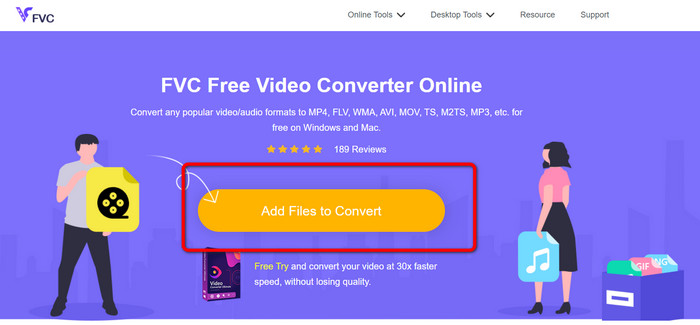
Schritt 1: Öffnen Sie zunächst Ihren Browser und besuchen Sie die Website von FVC Free Video Converter Online. Klicken Sie dann in der Mitte der Startseite auf die Schaltfläche Add Files to Convert, um Ihre DV‑Videodatei hochzuladen.
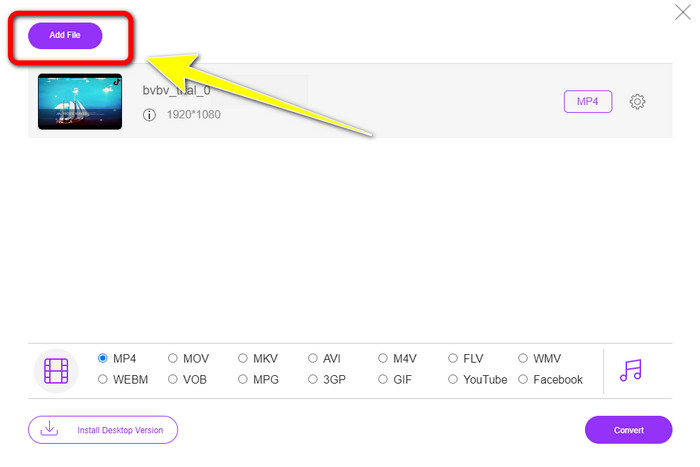
Schritt 2: Wenn Sie mehrere DV‑Dateien zu einer MP4‑Datei konvertieren möchten, klicken Sie oben links in der Oberfläche auf die Schaltfläche Add File, um weitere Dateien hinzuzufügen.
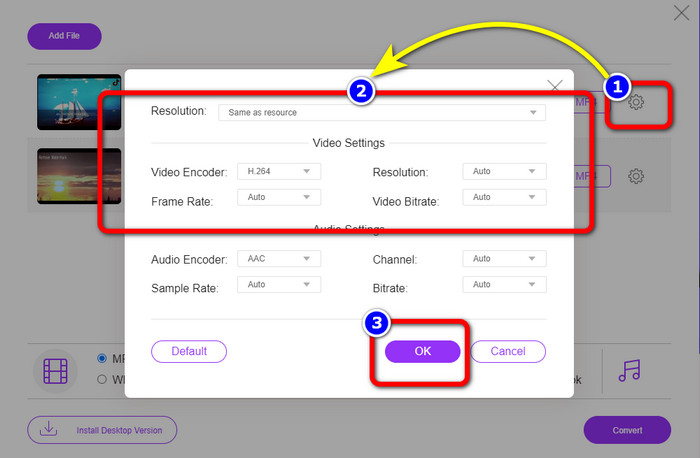
Schritt 3: Klicken Sie auf das Setting-Symbol, um Bitrate, Bildrate und Auflösung des Videos anzupassen. Wenn Sie die Einstellungen nach Ihren Wünschen geändert haben, klicken Sie auf OK.
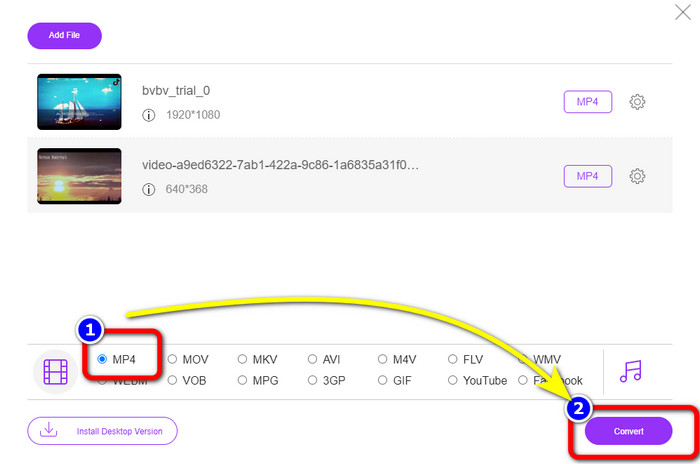
Schritt 4: Nachdem Sie alle Änderungen vorgenommen haben, gehen Sie zum unteren Bereich der Oberfläche, um die Formatoptionen zu sehen. Wählen Sie das Format MP4 und drücken Sie Convert, um den Konvertierungsprozess zu starten.
Teil 3: So konvertieren Sie DV verlustfrei in MP4
Für einen Offline‑Konverter können Sie Video Converter Ultimate verwenden, um DV verlustfrei in MP4 auf Mac und Windows zu konvertieren. Sie können verschiedene Videodateien umwandeln, ohne die Qualität zu verlieren. Außerdem können Sie mit dieser Anwendung mehrere Dateien gleichzeitig konvertieren, da sie eine Stapelkonvertierung bietet. Dieses Offline‑Tool unterstützt zudem zahlreiche Videoformate wie MOV, AVI, FLV, M4V, SWF, MTS, MKV, WMV, VOB und über 100 weitere. Darüber hinaus verfügt Video Converter Ultimate über eine extrem hohe Geschwindigkeit, die 30‑mal schneller ist als die durchschnittliche Konvertierungsgeschwindigkeit, was es für alle Nutzer besonders komfortabel macht. Außerdem bevorzugen viele Anwender eine einfache Methode zur Dateikonvertierung. Dieses Programm bietet eine übersichtliche Oberfläche mit der denkbar einfachsten Vorgehensweise, um Ihre Videos zu konvertieren. Sie können Ihre Videos während der Konvertierung auch bearbeiten, da es Bearbeitungstools enthält. Wenn Sie Mini‑DV in das MP4‑Dateiformat umwandeln möchten, folgen Sie der unten stehenden detaillierten Anleitung mit Video Converter Ultimate.
Schritt 1: Laden Sie Video Converter Ultimate auf Ihren Mac oder Windows‑PC herunter und installieren Sie das Programm, indem Sie auf die Schaltfläche Download klicken. Starten Sie die Software nach der Installation.
Gratis DownloadFür Windows 7 oder neuerSicherer Download
Gratis DownloadFür MacOS 10.7 oder neuerSicherer Download
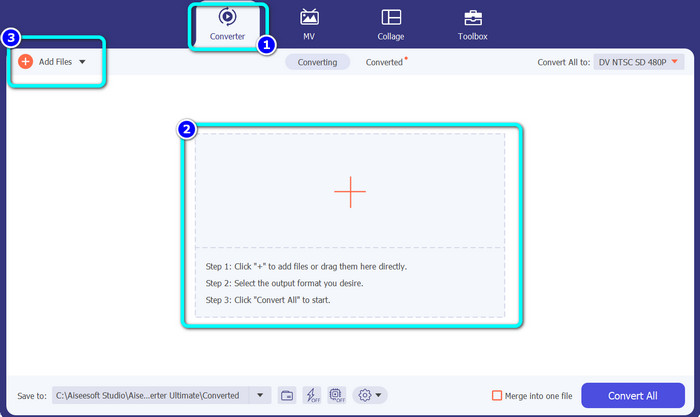
Schritt 2: Drücken Sie auf das Panel Converter und wählen Sie das Plus-Symbol, um die DV‑Datei hinzuzufügen. Sie können auch auf die Schaltfläche Add Files klicken oder die Datei direkt in das Feld ziehen.
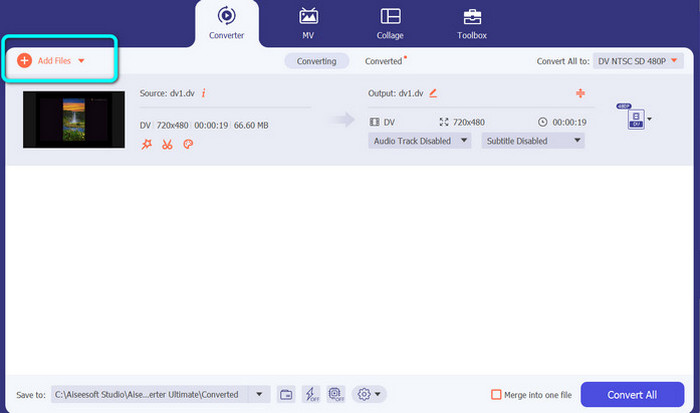
Schritt 3: Wenn Sie eine Stapelkonvertierung durchführen möchten, klicken Sie auf die Schaltfläche Add Files, um weitere DV‑Videodateien hinzuzufügen.
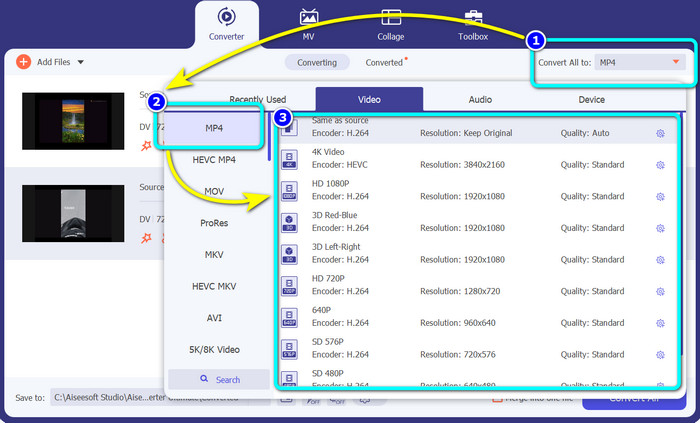
Schritt 4: Nachdem Sie eine weitere DV‑Datei hinzugefügt haben, ändern Sie deren Ausgabeformat, indem Sie auf die Schaltfläche Convert All to klicken. Die Formatoptionen werden angezeigt; wählen Sie das Format MP4. Wählen Sie anschließend Ihre gewünschte Auflösung.
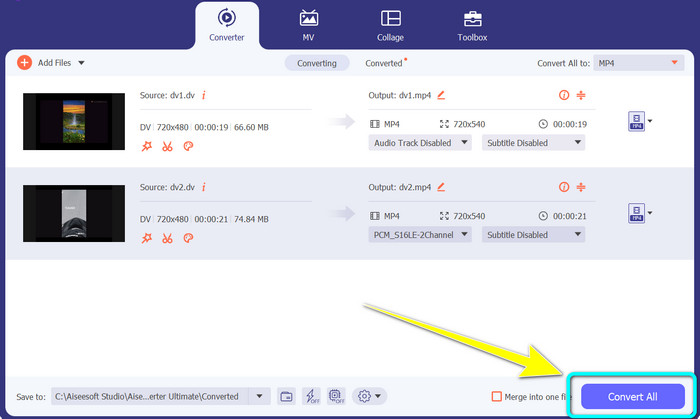
Schritt 5: Starten Sie im letzten Schritt den Konvertierungsprozess, indem Sie auf die Schaltfläche Convert All klicken. Speichern Sie dann Ihre Videodatei an dem gewünschten Speicherort.
Teil 4: Einfache Methode zum Konvertieren von DV in MP4 mit Freeware
In diesem Teil erfahren Sie, wie Sie mit einer Handbrake DV in MP4 konvertieren. Dieses Offline-Tool ist auch in der Lage, Videodateien wie MP4, MKV, WEBM usw. zu konvertieren. Es bietet auch einen Batch-Konvertierungsprozess. Die Verwendung dieses Tools ist jedoch nicht einfach. Es hat viele Optionen auf der Benutzeroberfläche, was besonders für Anfänger schwer zu verstehen ist. Befolgen Sie die nachstehenden Schritte, um DV in MP4 zu konvertieren.
Schritt 1: Laden Sie die Anwendung Handbrake auf Ihren Computer herunter. Starten Sie sie anschließend.
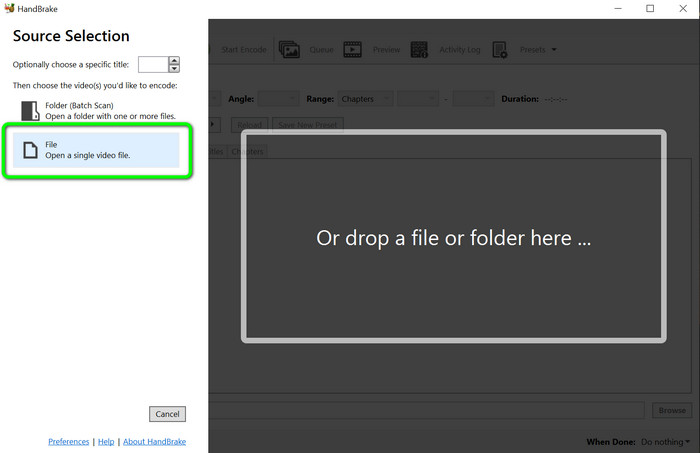
Schritt 2: Nachdem Sie die Anwendung geöffnet haben, wählen Sie die Schaltfläche File, um die DV‑Datei hinzuzufügen.
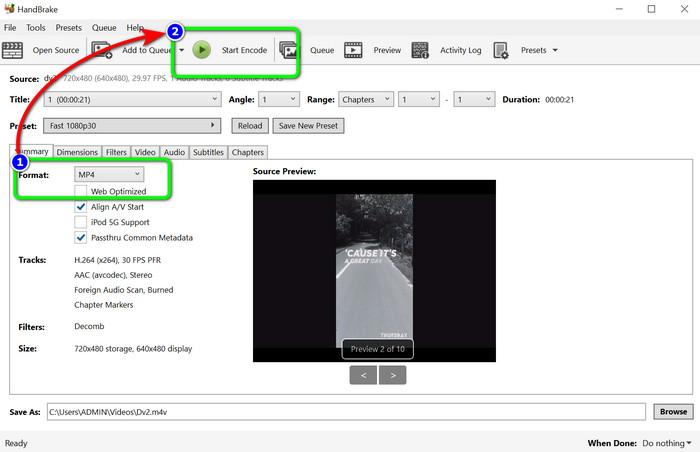
Schritt 3: Wählen Sie in den Formatoptionen das MP4-Dateiformat. Klicken Sie dann auf die Schaltfläche Start Encode, um den Konvertierungsprozess zu starten.
Weiterlesen:
Top 2 Methoden, um DV‑Dateien kostenlos auf dem Desktop & online in MOV zu konvertieren
Nützliche DV‑zu‑FLV‑Konverter, um DV in FLV zu konvertieren [2023]
Teil 5: Häufig gestellte Fragen zum Konvertieren von DV in MP4
1. Kann VLC DV-Dateien abspielen?
Ja! VLC Media Player unterstützt das DV-Dateiformat, sodass Sie Ihre Videos in diesem Programm abspielen können.
2. Welche Online-Software eignet sich am besten für die Videokonvertierung?
Sie können FVC Free Video Converter Online verwenden. Dieses Online‑Tool kann Ihre Videos mühelos konvertieren. Sie können außerdem eine Stapelkonvertierung durchführen und Bitrate, Bildrate und Auflösung Ihres Videos bearbeiten.
3. Welche Standardauflösung hat die DV-Datei?
Die Standardauflösung der DV-Datei beträgt 720 horizontale Pixel und 480 Interlaced-Zeilen. Der High-Definition-Standard von DV ist 720 und 1080 Zeilen.
Fazit
Wie oben gezeigt, sind dies die besten Methoden, um DV in MP4 online und offline zu konvertieren. Sie können FVC Free Video Converter Online verwenden, um Dateien online zu konvertieren. Nutzen Sie außerdem Video Converter Ultimate, um Dateien offline schneller zu konvertieren.
-
 Eine ultimative und kostenlose Möglichkeit zum Konvertieren von DV in WMV [Online & Offline]
 Finden Sie heraus, wie Sie DV problemlos problemlos in WMV konvertieren können. Möchten Sie mehr wissen? Dann lesen Sie diesen Artikel, um mehr über DV und WMV zu erfahren.
-
 So konvertieren Sie F4V mit den effektivsten Methoden in MP4
 Sind Ihre F4V-Videos nicht von guter Qualität? Dann verwandeln Sie es in eine MP4-Datei. Dieser Beitrag bietet die beste Möglichkeit, F4V online und offline in MP4 zu konvertieren
-
 Fünf beliebte Ansätze zum Konvertieren von Xvid in das MP4-Format
 Werfen Sie in diesem Artikel einen Blick auf diese erstaunlichen Methoden zum Konvertieren von Xvid in das MP4-Dateiformat. Außerdem lernen Sie die besten Apps kennen, die Sie zum Konvertieren verwenden können
