


 Video Converter Ultimate
 Bildschirm recorder
 Videoreparatur
 Sicherer Download
Konvertieren Sie JPG unter Windows/Mac in MP4, ohne die Qualität zu verlieren
JPG ist das am weitesten verbreitete Bildformat und wir verwenden es für verschiedene Zwecke, vom Teilen von Fotos im Internet bis zum Speichern digitaler Schnappschüsse auf unseren Geräten. Dank seiner umfassenden Kompatibilität und relativ geringen Dateigröße ist JPG die erste Wahl für die Erfassung und Bewahrung visueller Erinnerungen im Alltag geworden.
Aber heutzutage wird es immer beliebter, aus Bildern Videos zu erstellen. Das ist außerdem eine weitere Möglichkeit, Erinnerungen auf kreativere und leidenschaftlichere Weise festzuhalten. Du kannst Audio, Übergänge oder einfach nur eine schlichte MP4‑Diashow mit deiner Lieblingsmusik als Hintergrund hinzufügen. Wenn du also Lust darauf hast und planst, JPG in MP4 umzuwandeln, lies diesen Artikel weiter und erfahre, wie du sie mit 4 verschiedenen Methoden ohne Qualitätsverlust konvertieren kannst. Lass heute deine kreativen Ideen freien Lauf!

Teil 1: Ultimative Methode zum Konvertieren von JPG in MP4 unter Windows/Mac [Am besten für Anfänger]
Die beste Methode, JPG in MP4 zu konvertieren, ist die Verwendung des FVC Video Converter Ultimate. Dieses Tool hat eine spezielle Funktion namens MV, mit der Nutzer aus ihren JPG‑Fotos hochwertige MP4‑Videos erstellen können. Es bietet voreingestellte Designs, die du frei nutzen kannst, sowie verschiedene Effekte und Filter. Außerdem kannst du JPG‑Dateien vor dem Export in MP4 ganz einfach drehen und zuschneiden. Am spannendsten ist, dass du deine eigene Audiospur importieren, ein Wasserzeichen einfügen und vieles mehr personalisieren kannst. Schließlich ist dieses Tool dank seiner sehr intuitiven und benutzerfreundlichen Oberfläche auch nicht überfordernd. Gehe wie folgt vor:
Schritt 1. Zuerst musst du die Software entweder für Windows oder Mac besorgen und sie dann herunterladen und installieren.
Gratis DownloadFür Windows 7 oder neuerSicherer Download
Gratis DownloadFür MacOS 10.7 oder neuerSicherer Download
Schritt 2. Öffne danach das Tool und klicke oben in den 4 Reitern auf MV.

Schritt 3. Wenn du nun in der Hauptoberfläche von MV bist, klicke auf die Schaltfläche Datei hinzufügen, um die JPG‑Dateien hinzuzufügen, die du in MP4 umwandeln möchtest.

Schritt 4. Um dein MP4‑Video hinzuzufügen, zu bearbeiten und zu schneiden, klicke auf die Schaltfläche oberhalb der Schaltfläche Datei hinzufügen. Außerdem kannst du ein voreingestelltes Design auswählen, indem du oben auf den Reiter Design klickst.

Schritt 5. Um die Bilder zuzuschneiden und zu drehen, Filter und Effekte hinzuzufügen und ein Wasserzeichen einzufügen, um sie stärker zu personalisieren, klicke einfach auf das Bearbeiten-Symbol unten, und du wirst zu einem weiteren Fenster weitergeleitet.

Schritt 6. Wenn alles bereit ist, klicke auf die Schaltfläche Exportieren. Dort kannst du das Format auf MP4 ändern sowie Bildrate, Auflösung und Qualität anpassen. Außerdem kannst du festlegen, in welchem Ordner deine umgewandelten JPG‑zu‑MP4‑Dateien gespeichert werden sollen. Um deine Datei zu speichern, klicke abschließend auf die Schaltfläche Export starten.

FVC Video Converter Ultimate vereinfacht die Konvertierung von JPG in MP4 mit seiner benutzerfreundlichen Oberfläche, anpassbaren Funktionen, voreingestellten Themen, Bearbeitungswerkzeugen, hochwertiger Ausgabe und Kompatibilität mit Windows- und Mac-Betriebssystemen. Es ist in der Tat die ultimative Möglichkeit, langweilige Fotos in lustige und kreative Videos zu verwandeln.
Teil 2: Konvertieren Sie JPG in MP4 unter Windows 11/10 mit dem Standardtool „Fotos“
Unter Windows 10 und 11 ist Clipchamp jetzt in die Fotos-App integriert, sodass Benutzer JPG- in MP4-Dateien konvertieren können. Diese Integration erleichtert die Bearbeitung, die dann als MP4 gespeichert werden kann. Befolgen Sie dazu die nachstehende Schritt-für-Schritt-Anleitung:
Schritt 1. Öffne zunächst das Startmenü und klicke dort auf Fotos.
Schritt 2. Gehe in der Fotos‑App zum Bereich Ordner im linken Reiter. Du wirst aufgefordert, einen Ordner hinzuzufügen, oder du kannst einfach Bilder aus deinen Fotos auswählen, die du in MP4 umwandeln möchtest.
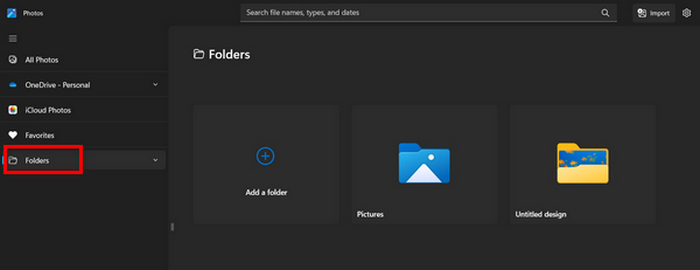
Schritt 3. Nachdem du die JPG‑Bilder ausgewählt hast, die du konvertieren möchtest, klicke auf das Symbol Video erstellen.
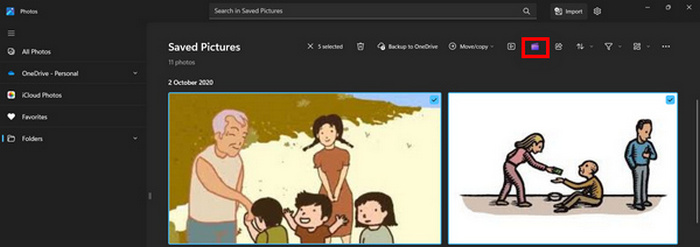
Schritt 4. In einem neuen Fenster wirst du gefragt, ob du Medien zu diesem Video hinzufügen möchtest. Klicke auf Ja, Video hinzufügen.

Schritt 5. Ziehe nun die importierten Medien in die Timeline. Du kannst die Bearbeitungsoptionen im linken Reiter nutzen, um Text hinzuzufügen, Vorlagen auszuwählen und mehr. Im rechten Reiter kannst du Audio, Effekte, Filter usw. hinzufügen. Wenn du fertig bist, klicke einfach auf die Schaltfläche Exportieren, und die MP4‑Datei wird direkt auf deinem Computer gespeichert.
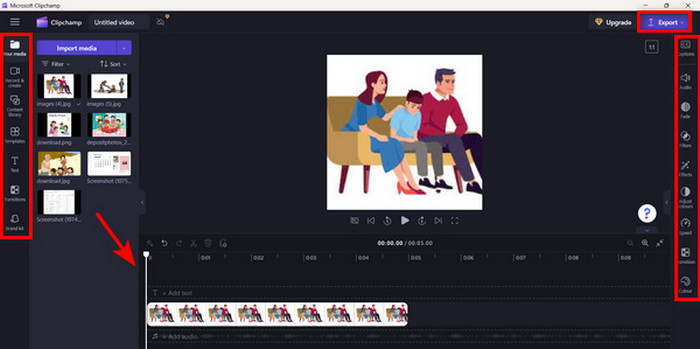
Wenn Sie ein Windows-Benutzer sind, können Sie mit dieser Methode JPG ganz schnell in MP4 konvertieren. Allerdings könnte diese Methode im Vergleich zu anderen Tools einfacher sein. Außerdem können Sie mit der kostenlosen Version keine 2K/4K-Videoauflösung exportieren und haben im Vergleich zu anderen Konvertierungstools keinen Zugriff auf andere gute Effekte und Filter.
Teil 3: Konvertieren Sie JPG auf dem Mac mit iMovie in MP4
Wenn Sie ein Mac-Benutzer sind, gibt es eine praktische Lösung für die Konvertierung von JPG in MP4. Mac verfügt über eine integrierte App namens iMovie. Dies ist eine Videobearbeitungs-App, die ihren Benutzern grundlegende Bearbeitungsfunktionen bietet, aber abgesehen davon kann sie auch verwendet werden, um JPG-Dateien in MP4 umzuwandeln. Sie müssen nur Ihre Bilder importieren, einige Effekte und Filter hinzufügen und sie dann als MP4 speichern.
Schritt 1. Starte auf deinem Mac die iMovie‑App und klicke auf Neues Projekt erstellen.
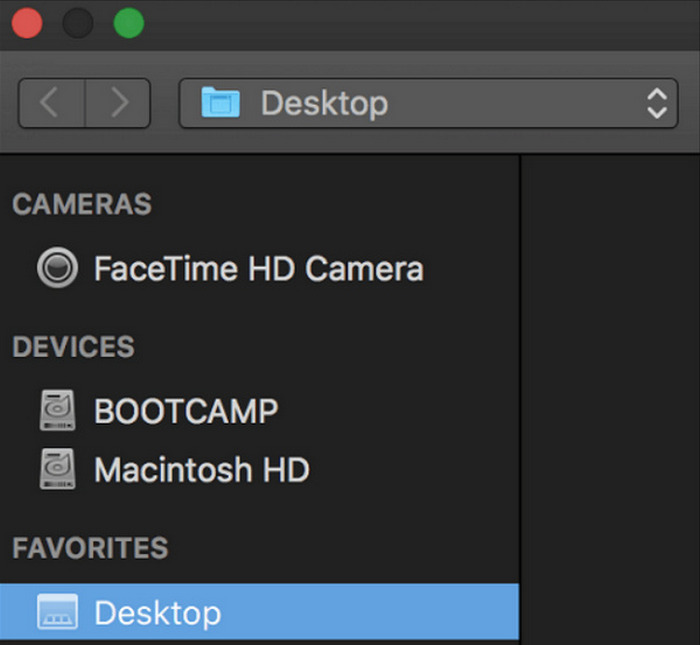
Schritt 2. Füge danach deine JPG‑Datei zur App hinzu, indem du in der Hauptoberfläche auf die Schaltfläche Medien importieren klickst.
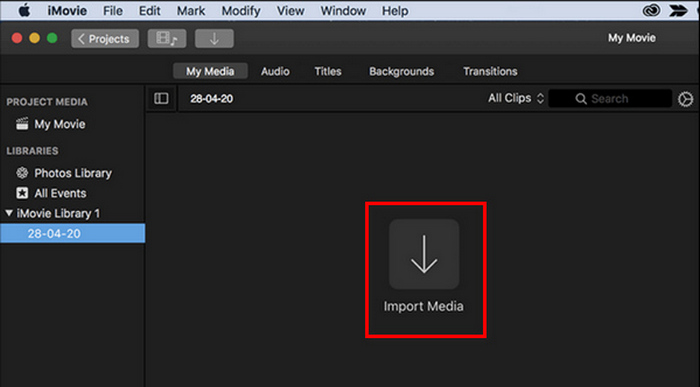
Schritt 3. Suche nun nach den JPG‑Dateien, die du in MP4 umwandeln möchtest.
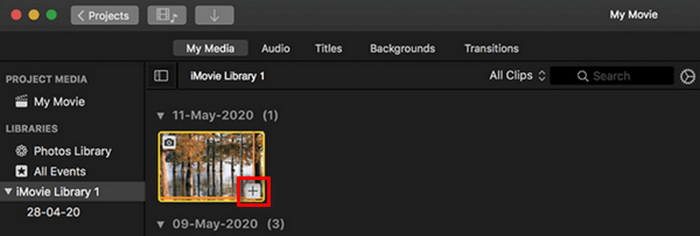
Schritt 4. Sobald dein JPG in der App‑Oberfläche erscheint, kannst du es auswählen und ein Plus-Symbol sehen. Klicke darauf, um das Foto zur Timeline hinzuzufügen.
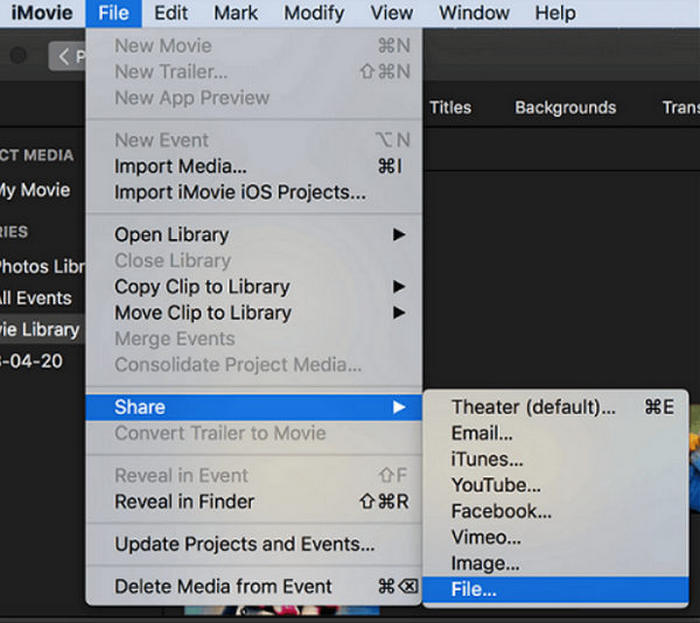
Schritt 5. Nachdem du die JPG‑Dateien in die Timeline eingefügt hast, kannst du nun die Ecken ziehen, um die Dauer deiner finalen MP4‑Datei zu verlängern. Klicke anschließend oben im Menü auf Ablage, wähle Teilen und dann Datei, um deine Datei zu exportieren.
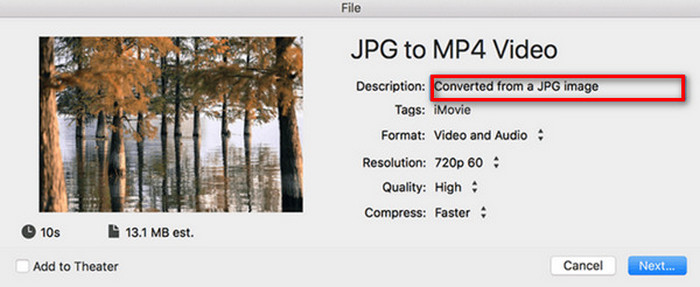
Schritt 6. Benenne abschließend deine MP4‑Datei oben, fülle weitere Metadaten‑Felder für deine Videodatei aus und klicke auf Weiter. Wähle den gewünschten Speicherort für die zu speichernde MP4‑Datei. Sobald du den Speicherort gewählt hast, beginnt der Konvertierungsvorgang.
iMovie bietet Mac‑Nutzern eine bequeme Möglichkeit, JPG‑ in MP4‑Dateien zu konvertieren, mit einer benutzerfreundlichen Oberfläche und integrierten Bearbeitungstools. Allerdings fehlen ihm im Vergleich zu anderen Konvertern möglicherweise erweiterte Funktionen, wodurch die Anpassungs- und Effektmöglichkeiten begrenzt sind. Während es sich für einfache Bearbeitungen gut eignet, werden die Nutzer immer anspruchsvoller und kreativer und suchen nach einem Tool, das wirklich alle Bedürfnisse und Erwartungen abdecken kann. Außerdem funktioniert dieses Tool nicht unter Windows. Wenn du iMovie magst, findest du hier passende iMovie‑für‑Windows-Tools.
Teil 4: JPG online in MP4 konvertieren
Wenn Sie nach einer anderen Möglichkeit suchen, JPG in MP4 zu konvertieren, ist die Online-Konvertierung möglicherweise das Richtige für Sie. Einer der besten Online-Konverter hierfür ist Online Convert.com. Sie können dieses Tool von verschiedenen Browsern auf Ihrem Computer aus ausführen und es ist dank seiner intuitiven Benutzeroberfläche problemlos zu verwenden.
Schritt 1. Suche in deinem Browser nach der Webseite Online Convert.com.
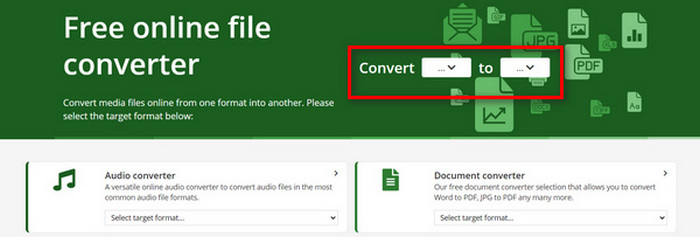
Schritt 2. Sobald du auf der Webseite bist, wähle die Formate entsprechend aus. Da du JPG in MP4 konvertieren möchtest, wähle JPG im Konvertieren-Drop‑down‑Menü und MP4 im Zu-Drop‑down‑Menü.
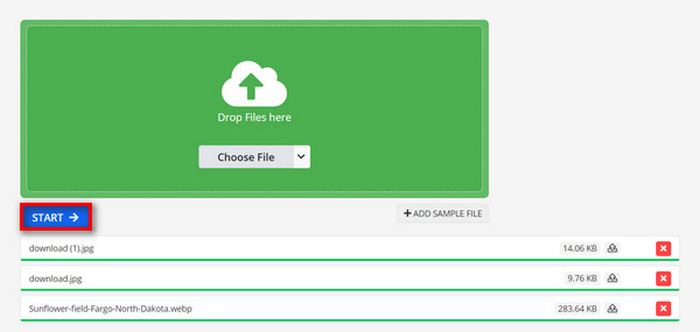
Schritt 3. Lade danach die JPG‑Dateien hoch, die du konvertieren möchtest, indem du auf die Datei wählen-Auswahlschaltfläche klickst. Dort kannst du deine Dateien von deinem Gerät, aus Dropbox, Google Drive oder sogar über eine URL importieren.

Schritt 4. Klicke anschließend, nachdem du die zu konvertierenden JPG‑Dateien hochgeladen hast, auf die Schaltfläche Start.
Schritt 5. Lade abschließend deine MP4‑Datei herunter, indem du auf die Schaltfläche Download klickst.
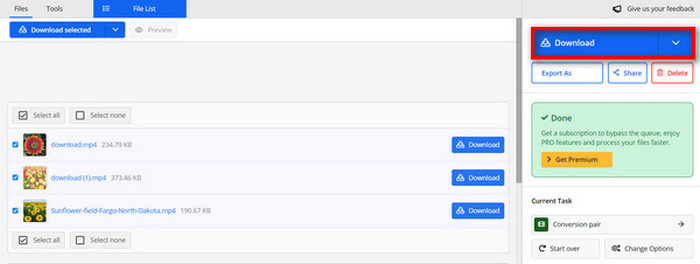
Die konvertierte Ausgabe dieses Tools ist das Ergebnis einer voreingestellten Videoeinstellung, die der Benutzer vor der Konvertierung der Dateien manuell angepasst hat. Dadurch lässt sich JPG zwar problemlos in MP4 umwandeln, Sie können das konvertierte Video jedoch nicht direkt an Ihren kreativen Stil anpassen.
Teil 5: Häufig gestellte Fragen zur Konvertierung von JPG in MP4
Ist JPEG dasselbe wie JPG?
JPEG und JPG sind im Grunde dasselbe digitale Bildformat; beide Dateiendungen beziehen sich auf das JPEG‑Format, das von der Joint Photographic Experts Group (JPEG) entwickelt wurde. Hier erfährst du, wie du JPEG in JPG konvertierst.
Wann sollte ich JPG in MP4 konvertieren?
Sie sollten JPG in MP4 konvertieren, wenn Sie eine visuelle Präsentation erstellen oder eine Reihe von Bildern als Video teilen möchten, z. B. wenn Sie Diashows, digitale Fotoalben oder Video-Slides erstellen möchten. Wenn Sie außerdem kreativ sein möchten, wie Ihre JPG-Dateien angezeigt werden sollen, ist die Konvertierung in MP4 die ultimative Möglichkeit, Übergänge, Musik, Textüberlagerungen und andere Multimedia-Elemente hinzuzufügen.
Wie kombiniere ich JPG und MP4?
Die einzige Möglichkeit, JPG und MP4 zu kombinieren, ist die Verwendung von Videobearbeitungstools. Mit diesem Ansatz haben Sie die volle Kontrolle über die Anordnung, das Timing und die Anpassung der Bilder und des Videos, die Sie kombinieren möchten.
Fazit
Jetzt bist du dran! Das Konvertieren von JPG in MP4 ist eine weitere Möglichkeit, Erinnerungen kreativ festzuhalten. Wenn du also JPG‑Dateien hast und sie umwandeln möchtest, folge allen in diesem Artikel vorgestellten Methoden und wähle diejenige, die am besten zu dir passt. Leg noch heute los und erlebe den Zauber!
-
 Top 5 der führenden Tutorials zum schnellen Konvertieren von PNG in JPG
 Wenn Sie Ihre PNG-Datei in das JPG-Format konvertieren müssen, erfahren Sie hier, wie Sie am besten vorgehen. Sie lernen auch den Unterschied zwischen PNG- und JPG-Dateiformaten kennen.
-
 Mühelose Methoden zum Konvertieren von SVG in das JPG-Format
 Finden Sie den besten Weg, um SVG in JPG zu konvertieren? Dieser Beitrag enthält einige todsichere Tutorials, die Sie ausprobieren können. Sie werden auch den SVG-zu-JPG-Konverter für Sie entdecken.
-
 Nützliche Methoden zum einfachen Konvertieren von TIFF in JPG/PNG
 Verpassen Sie nicht diese hervorragenden Möglichkeiten, TIF in JPG/PNG-Formate umzuwandeln. Dieser Beitrag enthält die notwendigen Informationen, die Sie wissen müssen. Es schließt ihre Unterschiede ein.
