


 Video Converter Ultimate
 Bildschirm recorder
 Videoreparatur
 Sicherer Download
Konvertierung von MP4 in MPG: Wechseln Sie ganz einfach zwischen Videoformaten mit den besten Konvertern
Haben Sie sich schon einmal in der Klemme wiedergefunden, weil Ihre großartigen MP4‑Videos auf bestimmten Geräten einfach nicht abgespielt werden? Das kennen wir nur zu gut! Aber keine Sorge, wir haben eine clevere Lösung: die Umwandlung von MP4 in MPG. Genau, das ist der Schlüssel, um Ihre wertvollen Videos nahezu überall abspielbar zu machen. Stellen Sie sich Folgendes vor: Sie möchten Ihre Reiseabenteuer bei einem Familientreffen auf dem alten Fernseher Ihrer Tante präsentieren. Doch der Fernseher unterstützt nur MPG‑Dateien – Enttäuschung vorprogrammiert. Und genau hier kommt die Magie von MP4 zu MPG ins Spiel!
Nun, hier ist der beste Teil. Wir werden Sie durch einige erstklassige Programme führen, die ihre Arbeit wie ein Zauber erledigen.

Teil 1. MPG vs. MP4
Okay, lass uns über Videoformate reden – MP4 und MPG! Beide haben ihre Vorteile, aber manchmal muss man vielleicht ein wenig das Format wechseln. Hier ist eine Tabelle zur Einsichtnahme:
| MP4 | MPG | |
| Videoqualität | Hochwertiges Video mit effizienter Komprimierung | Gute Videoqualität, aber größere Dateigrößen |
| Kompatibilität | Wird von modernen Geräten und Apps weitgehend unterstützt | Hohe Kompatibilität mit älteren Geräten |
| Dateigröße | Kleinere Dateigrößen für einfaches Teilen online | Bei größeren Dateien ist möglicherweise mehr Speicherplatz erforderlich |
| Web-Streaming | Hervorragend geeignet für Web-Streaming und Teilen | Eingeschränkte Unterstützung für Online-Streaming |
| Geräteunterstützung | Funktioniert möglicherweise nicht auf einigen älteren Geräten | Funktioniert gut auf den meisten Geräten, auch auf alten |
| Bearbeitung | Ermöglicht eine Bearbeitung mit minimalem Qualitätsverlust | Durch die Bearbeitung kann es zu Qualitätsverlusten kommen |
| Verwendung | Ideal für Online-Inhalte und soziale Medien | Geeignet für DVDs, ältere Geräte und TV-Wiedergabe |
Teil 2. Konvertieren Sie MP4 in MPG mit hoher Qualität
Wir haben ein echtes Schmuckstück für Sie – den ultimativen MP4‑zu‑MPEG‑Konverter: Video Converter Ultimate! Wenn Sie es leid sind, ständig auf Hindernisse zu stoßen, weil Ihre MP4‑Videos auf bestimmten Geräten nicht laufen wollen, ist dieses Tool Ihr Retter. Es ist ein Konvertierungs‑Ass, das Ihre MP4‑Dateien mühelos in das MPG‑Format umwandelt und so für ruckelfreie Wiedergabe auf jedem Gerät sorgt – ob neu oder alt.
Dieses kleine Kraftpaket ist nicht nur ein One-Trick-Pony. Neben der MP4-zu-MPG-Magie verfügt es über eine Reihe weiterer Tricks. Müssen Sie zwischen verschiedenen Videoformaten konvertieren? Kein Problem. Möchten Sie Audio aus einem Video extrahieren? Stück Kuchen. Und hey, es ermöglicht Ihnen sogar einige grundlegende Videobearbeitungen für eine persönliche Note. Bester Teil? Es ist auf Einfachheit ausgelegt. Keine technischen Probleme oder komplizierte Fachsprache. Einfach schlichte Großartigkeit, mit der jeder umgehen kann.
Hier sind die einfachen Schritte, um Ihre Videomagie zu verwirklichen.
Schritt 1. Herunterladen und Installieren
Besuchen Sie die offizielle Website oder Ihren bevorzugten App‑Store, um den Video Converter Ultimate herunterzuladen. Der Einfachheit halber haben wir unten die Download‑Links eingefügt. Klicken Sie einfach auf die Schaltfläche Free Download. Nach dem Download folgen Sie den einfachen Installationsanweisungen – Sie wissen, wie das läuft. Im Handumdrehen steht Ihnen das Tool auf Ihrem Gerät zur Verfügung.
Kostenloser DownloadFür Windows 7 oder höherSicherer Download
Kostenloser DownloadFür macOS 10.7 oder höherSicherer Download
Schritt 2. MP4‑Dateien hinzufügen
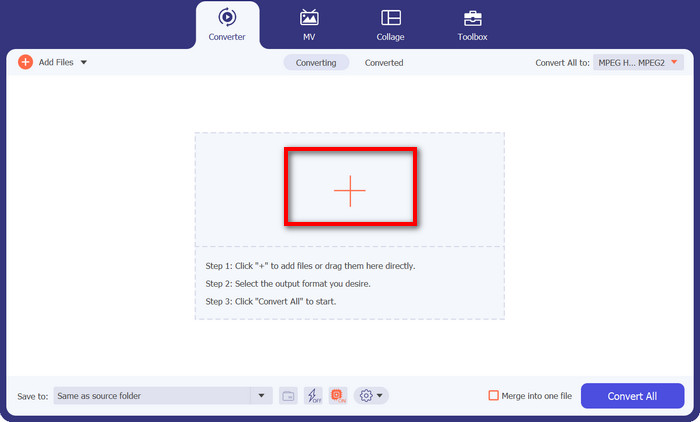
Starten Sie das Programm – es erwartet Sie eine übersichtliche, benutzerfreundliche Oberfläche, ganz ohne Fachchinesisch. Klicken Sie nun auf die Plus‑Schaltfläche. Sie können eine oder mehrere MP4‑Dateien auswählen – ganz wie Sie möchten.
Schritt 3. MPG als Ausgabe wählen
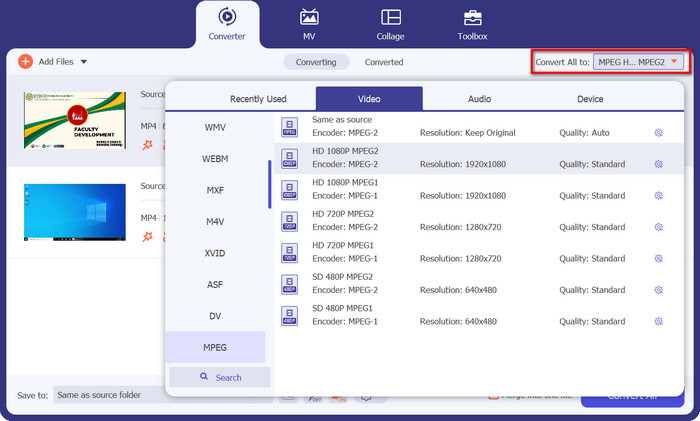
Jetzt ist es Zeit, das gewünschte Ausgabeformat zu wählen. Gehen Sie zum Bereich Convert All to und suchen Sie im Drop‑down‑Menü nach MPEG. Dort sehen Sie MPG – und das ist Ihr magisches Ticket zu maximaler Kompatibilität.
Schritt 4: Auf „Convert“ klicken – und voilà!
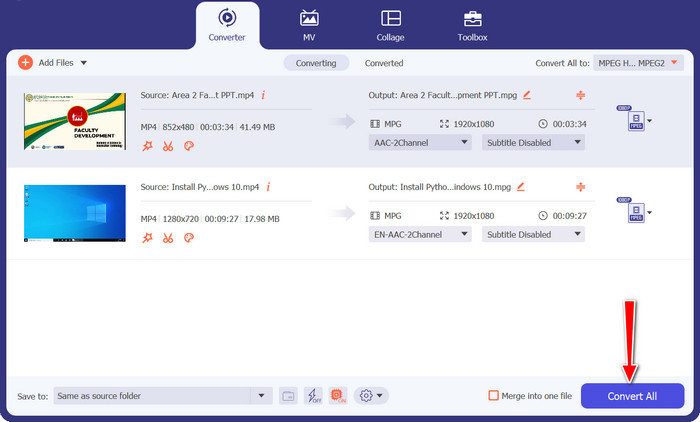
Bereit, die Magie zu erleben? Perfekt! Klicken Sie einfach auf die große, gut sichtbare Schaltfläche Convert All und sehen Sie zu, wie der Video Converter Ultimate seine Arbeit macht. Lehnen Sie sich zurück, entspannen Sie sich, und im Nu sind Ihre MP4‑Videos in das MPG‑Format umgewandelt.
Teil 3. Konvertieren Sie MP4 kostenlos online in MPG
Machen Sie sich bereit für nahtlose Videokonvertierungen – ganz ohne Software‑Installation oder komplizierte Einrichtung. Dieser leistungsstarke Online‑Konverter wurde mit Blick auf Einfachheit entwickelt und macht es zum Kinderspiel, Ihre MP4‑Videos in das MPG‑Format und viele weitere Formate zu konvertieren. Ob Sie einen Windows‑PC, Mac oder sogar ein mobiles Gerät verwenden – der Free MP4 Converter Online ist über jeden Browser zugänglich. Konvertieren Sie MP4 zu MPG online, jederzeit und überall.
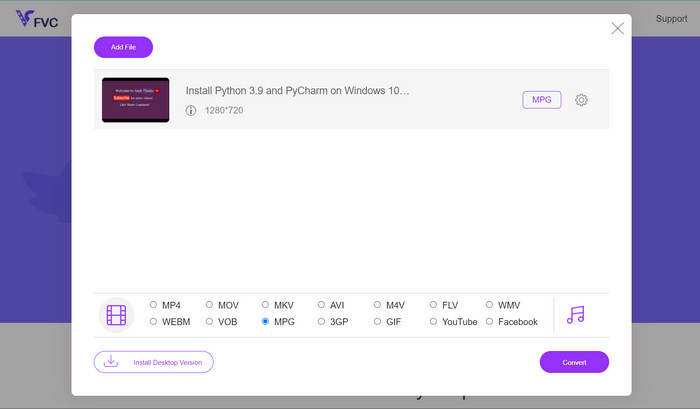
Schritt 1. Zuerst rufen Sie die Website des Free MP4 Converter Online in Ihrem bevorzugten Browser auf. Dort finden Sie die gut sichtbare Schaltfläche Add Files to Convert.
Schritt 2. Sobald Ihr MP4‑Video ausgewählt ist, wählen Sie das gewünschte Ausgabeformat. Suchen Sie in der Liste der verfügbaren Formate nach MPG und klicken Sie darauf.
Schritt 3. Bereit für den finalen magischen Moment? Klicken Sie einfach auf die Schaltfläche Convert und lassen Sie den Online‑Konverter seine Arbeit erledigen. Im Handumdrehen wird Ihr MP4‑Video in das MPG‑Format umgewandelt.
Teil 4. Konvertieren Sie MP4 in MPG mit Handbrake
Besorgt über die Kompatibilität? Sei nicht! Handbrake unterstützt eine Vielzahl von Ausgabeformaten und ist damit ein vielseitiger Begleiter für alle Ihre Videoanforderungen. Konvertieren Sie MP4 mit Freeware in MPG oder umgekehrt. Dieser Konverter bietet die Flexibilität, alles zu bewältigen.
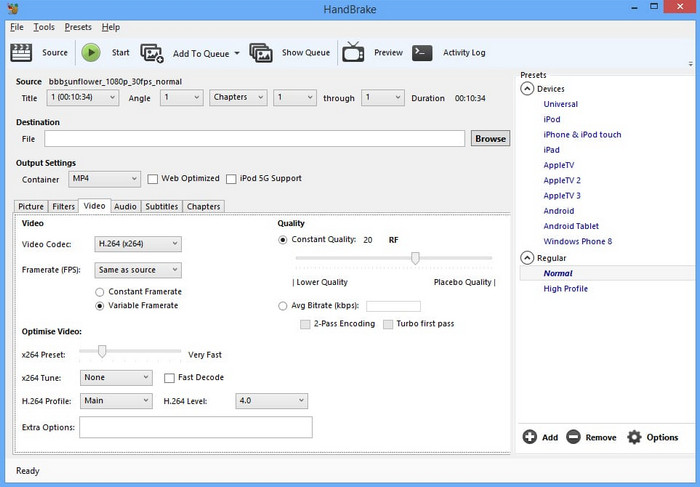
Schritt 1. Starten Sie HandBrake – es begrüßt Sie mit einer einfachen, übersichtlichen Oberfläche. Klicken Sie auf die Schaltfläche Open Source und wählen Sie das MP4‑Video von Ihrem Computer aus, das Sie konvertieren möchten.
Schritt 2. Suchen Sie im Tab Summary unter Format nach MPG. Falls Sie Einstellungen anpassen möchten, können Sie das ebenfalls hier tun.
Schritt 3. Klicken Sie abschließend auf die Schaltfläche Start Encode, und HandBrake legt los! Ihr MP4‑Video wird im Handumdrehen in das MPG‑Format konvertiert.
Teil 5. Konvertieren Sie MP4 in MPG in VLC
Hier muss man kein Tech-Guru sein. VLC verfügt über eine einfache, unkomplizierte Benutzeroberfläche, über die Sie sich nicht den Kopf zerbrechen müssen. Es wurde im Hinblick auf Benutzerfreundlichkeit entwickelt, sodass Sie ohne Probleme direkt mit der Videokonvertierung beginnen können. Mit diesem Programm zum kostenlosen Konvertieren von MP4 in MPG haben wir Ihnen im Handumdrehen eine schnelle und einfache Anleitung zusammengestellt.
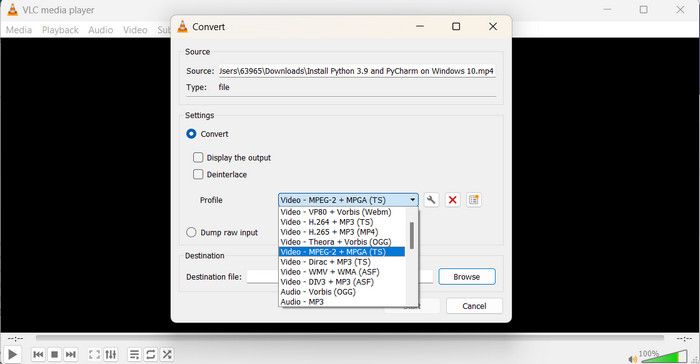
Schritt 1. Nachdem Sie VLC installiert haben, starten Sie den Player. Klicken Sie nun im oberen Menü auf Media und wählen Sie Convert/Save. Klicken Sie im Fenster Open Media auf Add und wählen Sie das MP4‑Video, das Sie konvertieren möchten.
Schritt 2. Klicken Sie im Fenster Convert auf das Drop‑down‑Menü Profile und wählen Sie Video - MPEG-1 als Ausgabeformat – je nach Ihrem Bedarf. Wählen Sie anschließend den Zielordner für Ihr konvertiertes Video und klicken Sie auf Start.
Weiterführende Lektüre:
Top 7 unschlagbare MP4‑zu‑MOV‑Konverter (PC/Online/Mobil)
FLV zu MPG – So konvertieren Sie FLV auf Mac, PC und online kostenlos in MPG
Teil 6. FAQs zu MP4 zu MPG
Wofür wird das MPG-Format verwendet?
Das MPG-Format (MPEG) wird häufig für die Videowiedergabe auf älteren Geräten wie DVD-Playern und Fernsehern verwendet.
Kann ich Videos ohne Qualitätsverlust konvertieren?
Einige Videokonverter bieten verlustfreie Konvertierungsoptionen, aber die meisten Konvertierungen bringen einen gewissen Qualitätsverlust mit sich.
Sind Online-Videokonverter sicher in der Verwendung?
Die Verwendung der meisten seriösen Online-Videokonverter ist sicher, es ist jedoch wichtig, vertrauenswürdige Websites zu verwenden und beim Hochladen von Dateien Vorsicht walten zu lassen.
Was ist der Unterschied zwischen einem Containerformat und einem Codec?
Ein Containerformat (z. B. MP4) speichert Video-, Audio- und andere Daten, während ein Codec (z. B. H.264) die Video- und Audiodaten komprimiert und dekomprimiert.
Kann ich Videos in 4K-Auflösung konvertieren?
Einige Videokonverter unterstützen die Konvertierung von Videos in 4K-Auflösung, die Qualität der Ausgabe kann jedoch je nach Quellvideo variieren.
Fazit
Damit sind wir am Ende angekommen! Wir haben gelernt, wie Videokonvertierung funktioniert und wie sie uns hilft, unsere Videos auf jedem Gerät problemlos abzuspielen. Vom Konvertieren von MP4 zu MPG bis hin zum Entdecken verschiedener Formate und Tools haben wir alles Wichtige abgedeckt.
-
 Die 4 besten MPG/MPEG-Player für Windows/Mac/Android/iPhone [2023]
 Wenn Sie Ihre Lieblings-MPG- oder MPEG-Datei reibungslos wiedergeben möchten, erfahren Sie in diesem Artikel mehr über die vier besten MPG / MPEG-Player für Computer und Mobiltelefone.
-
 AVI VS MP4 - Unterschiede und Ähnlichkeiten zwischen AVI- und MP4-Formaten
 Welches ist ein besseres Videoformat, AVI oder MP4? Wenn Sie einen detaillierten Vergleich erhalten möchten, können Sie diesen Artikel zu AVI VS MP4 lesen. Sie können die Unterschiede und Ähnlichkeiten zwischen AVI und MP4 in vielerlei Hinsicht kennen.
-
 So konvertieren Sie MOV einfach in MPG (offline und online)
 In dieser exemplarischen Vorgehensweise erfahren Sie, wie Sie MOV am schnellsten in MPG konvertieren können. Wir haben die besten Offline- und Online-Lösungen für Sie erstellt.
