


 Video Converter Ultimate
 Bildschirm recorder
 Videoreparatur
 Sicherer Download
4 Beste MP4-zu-SWF-Konverter zur Konvertierung von MP4 zu SWF mit hoher Qualität
Wenn Sie einige MP4-Videos für Ihre Website oder Social Media-Websites freigeben, benötigen Sie einen attraktiven Schnappschuss. Natürlich können Sie auch MP4 in SWF-Dateien konvertieren, die automatisch wiedergegeben werden können. Erfahren Sie mehr über die 4 kostenlosen MP4-SWF-Konverter und wählen Sie den gewünschten nach Ihren Wünschen aus.

Teil 1: 4 Beste Methoden zum Konvertieren von MP4 in SWF
Top 1: Konvertieren Sie MP4 über den kostenlosen Online-Videokonverter FVC in SWF
FVC Free Online Video Converter ist ein vielseitiger MP4-zu-SWF-Konverter, mit dem Sie jedes gängige Video-/Audioformat mühelos in SWF umwandeln können. Außerdem können Sie die Videobitrate, die Abtastrate, die Bildrate und die Auflösung ganz nach Ihren Bedürfnissen bearbeiten.
- 1. Einfache Benutzeroberfläche zum Konvertieren von MP4-Dateien in SWF online mit wenigen Klicks.
- 2. Passen Sie die Videobitrate, die Abtastrate, die Bildrate, die Auflösung, die Lautstärke und mehr an.
- 3. Unterstützen Sie das Konvertieren der meisten Mainstream-Videos in der Originalqualität.
- 4. Konvertieren Sie MP4 in SWF ohne Größenbeschränkung, Wasserzeichen oder Registrierung.
Schritt 1. Rufen Sie den MP4-zu-SWF-Online-Konverter auf, und klicken Sie auf die Schaltfläche Add Files to Convert. Wenn Sie zum ersten Mal MP4-Dateien konvertieren, sollten Sie zuvor das Video-Downloader-Programm herunterladen.

Schritt 2. Danach können Sie das gewünschte MP4-Video, das Sie konvertieren möchten, von Ihrem Computer auswählen. Außerdem können Sie auf die Schaltfläche Add File klicken, um weitere MP4-Dateien für eine Stapelkonvertierung zu laden.

Schritt 3. Wählen Sie SWF oder FLV als Ausgabeformat unten aus. Sie können auch auf das Gear-Symbol klicken, um Video-Encoder, Bildrate, Videobitrate, Abtastrate und weitere Einstellungen anzupassen.

Schritt 4. Danach können Sie auf die Schaltfläche Convert klicken, um MP4 auf Ihrem Computer in SWF zu konvertieren. Damit können Sie mehrere MP4-Dateien in einem Stapelprozess in das gewünschte Videoformat umwandeln. (Erfahren Sie, wie Sie SWF in MP4 konvertieren)
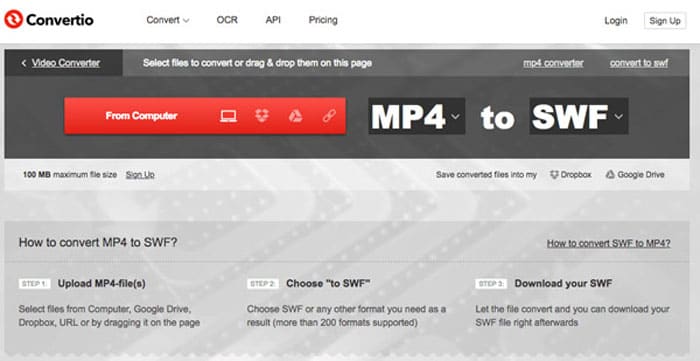
Top 2: MP4 mit Convertio in SWF umcodieren
Convertio ist ein weiterer Online-Konverter von MP4 in SWF, der mehr als 45 Dateiformate unterstützt. Sie können die MP4-Dateien aus verschiedenen Quellen wie Festplatte, Dropbox, Google Drive und anderen laden. Sie können auch die Einstellungen für die Ausgabevideos anpassen.
1. Stellen Sie verschiedene Methoden zum Hinzufügen der MP4-Dateien bereit, z. B. Festplatte, Cloud usw.
2. Unterstützt mehr als 200 Formate, einschließlich MP4, SWF, Audio und mehr.
3. Senden Sie E-Mails, um Sie zu benachrichtigen, wenn die Konvertierung von MP4 in SWF abgeschlossen ist.
4. Passen Sie die Videoqualität, Bildrate, CBR, den Audio-Codec und andere an.
Schritt 1. Gehen Sie in einem beliebigen Browser zu Convertio, wählen Sie MP4 als Eingabeformat und SWF als Ausgabeformat. Anschließend können Sie die MP4-Videos von Ihrer Computerfestplatte, von Google Drive oder Dropbox auswählen.
Schritt 2. Wenn Sie die Videoeinstellungen anpassen müssen, klicken Sie auf die Option Advanced, um Bildrate, CBR, VBR, Audiocodec, Audiolautstärke und weitere Einstellungen zu verändern, damit die MP4-Dateien wie gewünscht in SWF umgewandelt werden.
Schritt 3. Danach können Sie auf die Schaltfläche Convert klicken, um das geladene Video in das SWF-Format zu konvertieren. Der Konvertierungsvorgang benötigt einige Zeit. Anschließend können Sie auf die Schaltfläche Download klicken, um die SWF-Datei zu speichern.
Top 3: MP4 über CloudConvert auf SWF umstellen
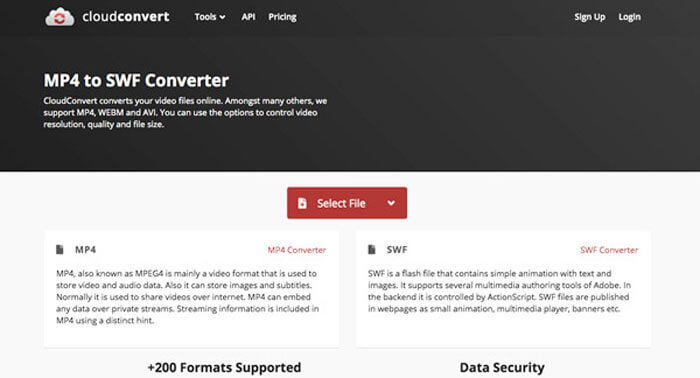
Mit CloudConvert können Sie die meisten Dateiformate wie MP4, SWF, WebM, AVI und andere konvertieren. Darüber hinaus können Sie die Optionen des MP4-SWF-Konverters verwenden, um die Videoauflösung, die Videoqualität und die Dateigröße mühelos zu steuern.
1. Unterstützt mehr als 200 Dateiformate wie Audio, Video, Dokument usw.
2. Machen Sie sich beim Konvertieren der Dateien keine Sorgen um die Datensicherheit.
3. Einstellung, Videoqualität und viele andere Optionen an Ihre Bedürfnisse angepasst.
4. Stellen Sie erweiterte APIs bereit, die benutzerdefinierte Integrationen in Ihre App ermöglichen.
Schritt 1. Gehen Sie zu CloudConvert und wählen Sie MP4 als Eingabeformat und SWF als Ausgabeformat. Sie können natürlich auch den folgenden Link in den Browser eingeben: https://cloudconvert.com/mp4-to-swf.
Schritt 2. Klicken Sie auf die Schaltfläche Select File, dann können Sie die MP4-Datei von Ihrem Computer, per URL, aus Google Drive, Dropbox oder sogar OneDrive auswählen. Mit Add more Files können Sie weitere Videos laden.
Schritt 3. Sie können außerdem die Video- und Audioeinstellungen anpassen. Danach klicken Sie einfach auf die Schaltfläche Convert, um die MP4-Dateien entsprechend Ihren Anforderungen in SWF-Videos umzuwandeln.
Top 4: Schalten Sie MP4 mit XMedia Recode in SWF um
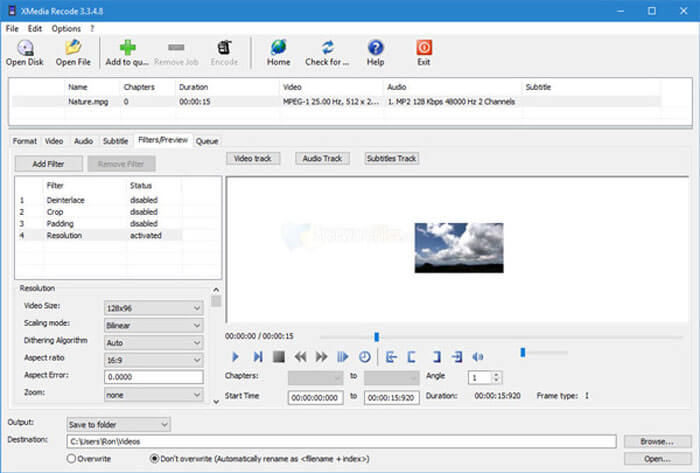
XMedia Recode ist ein kostenloser Windows MP4-zu-SWF-Konverter, mit dem mehrere MP4-Videos im Batch-Verfahren in das SWF-Format konvertiert werden können. Außerdem können Sie die Videos mit mehreren erweiterten Funktionen wie Box Blur, Farbkurven, Denoise und mehr bearbeiten.
1. Unterstützt viele weitere Eingabe- und Ausgabevideoformate für die Konvertierung.
2. Stellen Sie ein Bitrate Calculator-Tool bereit, um die ausgegebenen SWF-Dateien anzupassen.
3. Erweiterte Videobearbeitungsfunktionen zum Entrauschen, Umdrehen, Farbkorrekturen usw.
4. Passen Sie die Einstellungen für Bildrate, Farbmodus, Bitrate, GOP-Länge und mehr an.
Schritt 1. Nachdem Sie das Programm gestartet haben, können Sie auf die Schaltfläche Open File klicken, um alle MP4-Videos hinzuzufügen, die Sie in SWF konvertieren möchten. Stellen Sie dann unter dem Reiter Format das Ausgabeformat auf SWF ein.
Schritt 2. Wenn Sie die Videos bearbeiten möchten, gehen Sie zu Filters und nutzen Sie die verschiedenen verfügbaren Bearbeitungsoptionen. Um die ausgegebenen SWF-Dateien anzupassen, wechseln Sie zum Reiter Video and Audio und konfigurieren dort die jeweiligen Einstellungen.
Schritt 3. Danach können Sie auf die Schaltfläche Encode klicken, um die MP4-zu-SWF-Konvertierung zu starten. Die Umwandlung der MP4-Dateien in das gewünschte Videoformat dauert nur kurze Zeit.
Teil 2: FAQs zum Konvertieren von MP4 in SWF
1. Was ist das SWF-Dateiformat?
Die SWF-Datei ist ein Adobe Flash-Dateiformat, das von Macromedia- und Adobe-Systemen entwickelt wurde. Es wird auch als ShockWave Flash bezeichnet, später jedoch als Small Web Format geändert. Wenn Sie MP4 direkt in SWF konvertieren, enthält es möglicherweise nicht die Animationen oder Applets für Interaktivität und Funktion.
2. SWF VS MP4, Was sind die Unterschiede?
Sowohl SWF als auch MP4 sind die beliebten Videoformate für Online-Streaming-Sites. Mobile Geräte wie iPhone und iPad unterstützen jedoch keine SWF-Dateien. Der einzige Vorteil bei der Konvertierung von MP4 in SWF besteht darin, dass das Videoformat besser mit Ihrem Publikum interagieren kann.
3. Ist es möglich, MP4 mit VLC Media Player in SWF zu konvertieren?
Nein. VLC Media Player ist ein vielseitiger Videokonverter, mit dem Sie SWF in MP4 konvertieren können, der jedoch SWF als Ausgabeformat nicht unterstützt. Natürlich können Sie einige Plugins verwenden, um MP4 mühelos in SWF zu konvertieren, oder stattdessen die Online-Alternative wählen.
Fazit
Wenn Sie MP4 in SWF konvertieren möchten, erfahren Sie im Artikel mehr über die 5 besten kostenlosen MP4 in SWF-Konverter. Wenn Sie mehrere MP4-Dateien ohne Einschränkung online konvertieren müssen, sollte FVC Free Online Video Converter die erste Wahl sein, die Sie berücksichtigen müssen.
-
 So konvertieren Sie Ihre FLV-Videodateien in MP4, ohne einen Cent zu zahlen
 In diesem Handbuch werden vier kostenlose Methoden zum Konvertieren Ihrer FLV-Videodateien in das MP4-Format unter Windows 10/8/7 / XP und Mac OS X beschrieben, sodass Sie die Videos auf allen Geräten genießen können.
- Von 50 MB bis 5 MB - So komprimieren Sie MP4-Dateien in Sekunden
Sie können jede kostenlose Videokonverter-Software von FVC Studio finden. Jedes Video- / Audioformat wird unterstützt, einschließlich MP4, MOV, TS, AVI, WMV, FLAC, MP3 usw.
-
 Wie kann ich MP4 kostenlos in WAV Online konvertieren?
 Versuchen Sie, MP4 in WAV umzuwandeln? Sie wissen nicht, welcher Konverter Ihnen dabei perfekt helfen kann, ohne einen Cent zu zahlen? Lesen Sie diesen Beitrag und alle Ihre Fragen werden beantwortet.
