


 Video Converter Ultimate
 Bildschirm recorder
 Videoreparatur
 Sicherer Download
So konvertieren Sie MP4 in WMV für Mac / Windows
Bevor wir eine empfohlene Liste von MP4-zu-WMV-Konvertern vorstellen, möchte ich Ihnen zunächst ein paar Fragen zu Videoformaten stellen.
Um digitale Videodaten auf einem Computersystem zu speichern, brauchen wir ein speziell für Videos entwickeltes Dateiformat. Welche Videoformate kennen Sie also? MP4? WMV? FLV? AVI? Das sind tatsächlich gängige Videoformate für die Speicherung digitaler Videodaten. Aber haben Sie sich jemals gefragt, warum es so viele Videoformate gibt? Was ist der Unterschied zwischen MP4 und WMV?
Im Allgemeinen ist MP4 mit fast allen Arten von Geräten auf dem Markt kompatibel. Dies bedeutet, dass Sie MP4 überall abspielen können, sogar auf dem Standardvideoplayer Ihres Computers oder Telefons. Wenn Sie jedoch Windows-Geräte verwenden, kann WMV Sie meiner Meinung nach besser bedienen. Nicht nur, weil es von Microsoft entwickelt wurde, sondern auch, weil es das HQ-Video auf kleinem Speicherplatz speichern kann.
Heute erfahren Sie, wie Sie mit den von uns empfohlenen besten Videokonvertern eine MP4-Datei in WMV umwandeln können.

Teil 1. So konvertieren Sie MP4 kostenlos in WMV Online
Neben der Installation klassischer Desktop-Software ist heutzutage auch die Verwendung von webbasierten Konvertern eine Option. Obwohl einfach, sind viele Online-Konverter während der Konvertierung etwas langsam. Einige beschränken sogar die Größe und Menge der von Ihnen hochgeladenen Dateien und können die Qualität der ausgegebenen Videos nicht garantieren.
Daher stellen wir Ihnen hier den FVC Free Online Video Converter vor, einen kostenlosen, schnellen und effizienten Videokonverter, mit dem Sie eine Vielzahl von Videos oder Audiodateien verlustfrei konvertieren können.
Als multifunktionaler kostenloser Online-MP4-zu-WMV-Konverter unterstützt FVC Video Converter nahezu alle gängigen Videoformate. Sie können große MP4-Dateien von/in MKV, MOV, WMV, AVI, TS usw. umwandeln. Außerdem können Sie Ihr Video nach Bedarf bearbeiten. Es ist ein Kinderspiel, die Videobitrate, die Abtastrate, die Bildrate, die Auflösung und die Lautstärke in FVC anzupassen. Und es wird kein Wasserzeichen auf Ihrem Video nach der Konvertierung eingefügt.
Jetzt können Sie sich Sorgen machen, dass es bei all diesen Funktionen schwierig sein könnte, den Betrieb dieses Konverters zu verstehen. In der Tat ist die Wahrheit ganz im Gegenteil. Es dauert nur ein paar Schritte, um diesen MP4-WMV-Konverter zu beherrschen.
Schritt 1. Klicken Sie hier, um zum FVC Free Online Video Converter zu gelangen. Klicken Sie dann auf Add Files to Convert, um zunächst den FVC Launcher herunterzuladen.
Laden Sie die Desktop‑Version herunter, um Dateien stapelweise zu konvertieren.
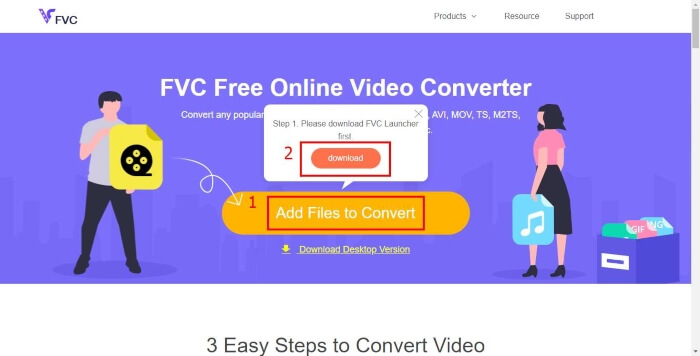
Schritt 2. Nach der Installation des Launchers öffnet sich das Fenster Open File. Suchen Sie einfach die MP4-Datei, die Sie umwandeln möchten.
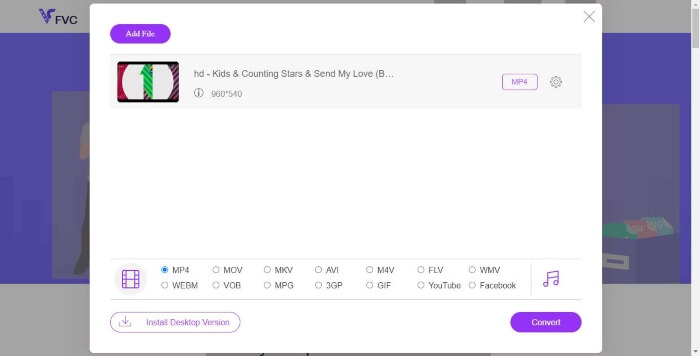
Schritt 3. Wählen Sie auf der Konvertierungsseite als Ausgabeformat WMV. Falls Sie die Videoparameter ändern möchten, öffnen Sie das Fenster 'Settings', indem Sie auf das Symbol Setting klicken. Klicken Sie auf die Schaltfläche Convert und wählen Sie einen Speicherort für das konvertierte Video.
Teil 2. Konvertieren Sie MP4 mit Desktop-Software in WMV
1. RealPlayer
RealPlayer zählt seit 1995 zu den beliebtesten Medienplayern. Er hilft Ihnen nicht nur dabei, Ihre Videos, Musik und Bilder bequem zu verwalten, sondern kann Videos auch in mehrere Formate konvertieren und auf andere mobile Geräte übertragen.
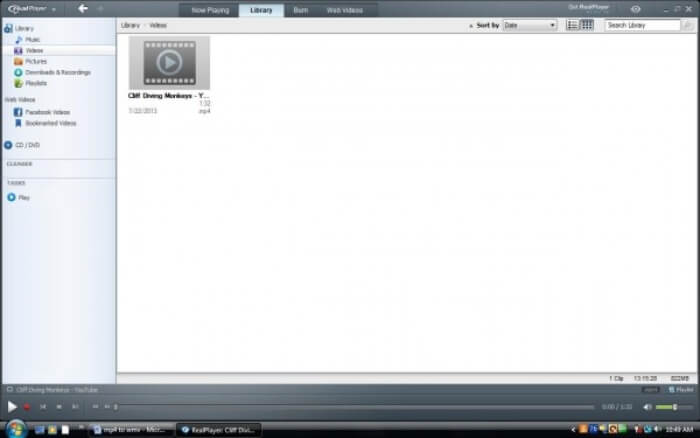
Schritt 1. Wenn RealPlayer bereits auf Ihrem Computer installiert ist, speichern Sie die MP4-Datei in der RealPlayer-library. Wählen Sie Library, nachdem Sie RealPlayer gestartet haben. Suchen Sie Ihre Datei in der Video-Liste.
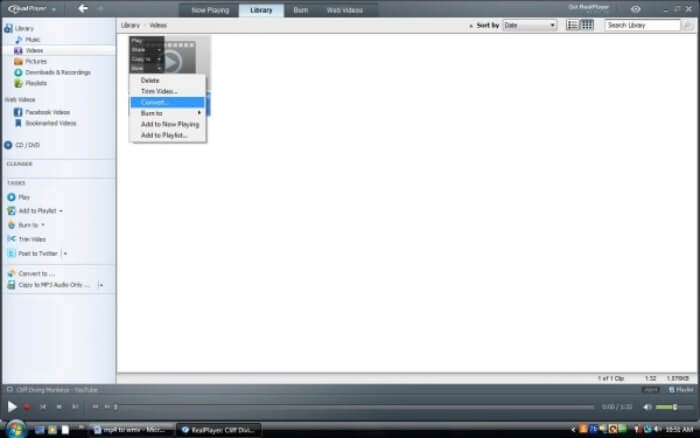
Schritt 2. Klicken Sie auf die Datei und wählen Sie im Kontextmenü die Option More. Wählen Sie dann die Option Convert.
Schritt 3. Wählen Sie im Menü Select a Device das Format WMV und klicken Sie auf OK. Klicken Sie nun auf die Schaltfläche Start. Nach wenigen Sekunden befindet sich Ihre konvertierte Videodatei in der RealPlayer-Bibliothek.
2. VLC Media Player
VLC ist ein Open-Source-Player, der plattformübergreifend funktioniert und Videos in vielen verschiedenen Formaten abspielen kann. Er unterstützt auch die Konvertierung in viele gängige Formate. Folgen Sie den Schritten unten, um aus MP4 eine WMV-Datei zu exportieren.
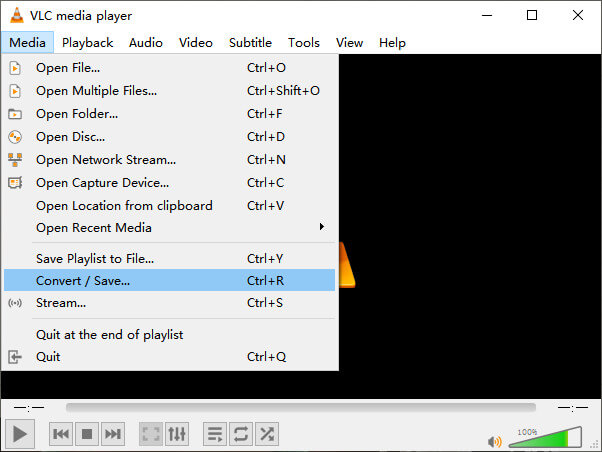
Schritt 1. Öffnen Sie VLC Media Player und klicken Sie unter Media auf Convert / Save.
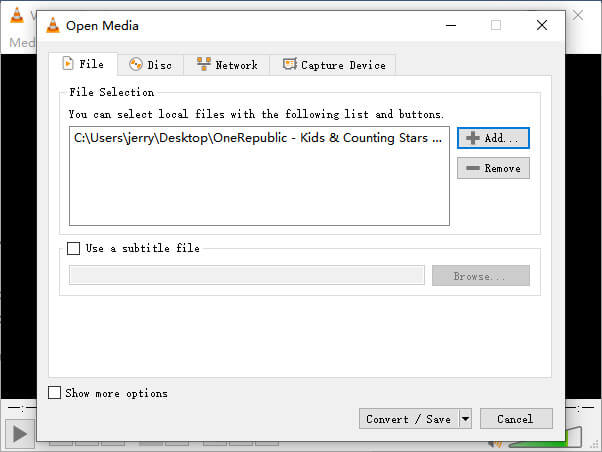
Schritt 2. Fügen Sie die Datei zu VLC hinzu. Klicken Sie anschließend auf die Schaltfläche Convert / Save.
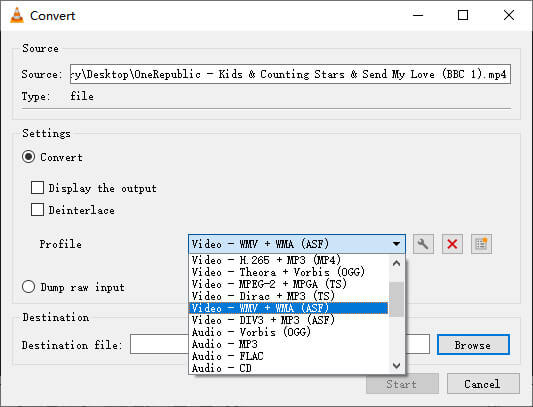
Schritt 3. Wählen Sie unter Profile das Format WMV aus und legen Sie einen Ordner als Speicherort für die Ausgabedatei fest. Klicken Sie dann auf Start.
MP4 vs. WMV
Das 2001 von der Moving Picture Experts Group (MPEG) veröffentlichte MP4-Format kann Ihnen helfen, Video-, Audio-, Untertitel- und Bilddaten in separaten Spuren zu speichern. Es ist die Abkürzung für MPEG-4 Part 14. Außerdem ist es eines der beliebtesten Formate für das Streamen und Teilen von Videos.
WMV wurde von Microsoft produziert und war in den 2000er Jahren eines der gängigsten Videoformate. Es kann über das Internet angesehen und von verschiedenen Mediaplayern unter Windows abgespielt werden. Und es ist auch das Standard-Videodateiformat von Windows Media Player. Aber es wurde in letzter Zeit von anderen Formaten übernommen.
Teil 3. FAQs zur Konvertierung von MP4 in WMV
1. Kann Handbrake MP4 in WMV konvertieren?
Nach einer Recherche hat sich leider herausgestellt, dass die aktuelle Version von HandBrake MP4 nicht in WMV konvertieren kann. Zwar unterstützt HandBrake die meisten gängigen Multimedia-Dateien, aber das gilt für die input sources. Die möglichen Ausgabeformate sind MP4(.M4V) und MKV.
2. Kann ich eine MP4-Datei mit mehr als 100 MB kostenlos online in WMV konvertieren?
Es kommt darauf an. Verschiedene kostenlose Online-Videokonverter haben unterschiedliche Einschränkungen. Einige Konverter wie FVC Free Online Video Converter erlauben Ihnen, Dateien mit über 100 MB zu konvertieren. Andere Dienste können dafür Gebühren verlangen.
3. Kann Windows Media Player MP4 in WMV konvertieren?
Sie können eine MP4-Datei nicht mit dem Windows Media Player in WMV umwandeln. Das liegt daran, dass er nur ein Player ist und kein Konverter. Wenn Sie MP4 in WMV konvertieren möchten, sollten Sie einen leistungsfähigen Videokonverter verwenden.
4. Kann ich eine WMV-Datei auf einem Mac abspielen?
Die integrierten Videotools auf dem Mac können WMV-Dateien nicht abspielen. Aber es gibt andere Möglichkeiten, WMV-Videos unter macOS wiederzugeben. Sie können WMV in ein anderes von Mac unterstütztes Format konvertieren. Oder Sie installieren Windows Media Player for Mac, um WMV-Dateien abzuspielen.
Fazit
Auch wenn MP4 und WMV einige Gemeinsamkeiten haben, besitzen sie jeweils ihre eigenen Eigenschaften. Daher sollten Sie je nach konkreter Situation entscheiden. Wir hoffen, dass nach der Lektüre dieses Beitrags das Konvertieren von MP4 in WMV für Sie kein Problem mehr darstellt. Wenn Sie das nächste Mal eine WMV-Datei benötigen, folgen Sie einfach der obigen Anleitung und konvertieren Sie die Datei mühelos.
-
 So konvertieren Sie Ihre MP4-Videodateien in animierte GIF-Bilder ohne Qualitätsverlust
 Suchen Sie nach der besten Möglichkeit, Ihr MP4-Video in animierte GIFs umzuwandeln? Hier finden Sie eine ausführliche Anleitung dazu in Photoshop, Windows Movie Maker, Online-Videokonverter und mehr.
-
 So konvertieren Sie Ihre FLV-Videodateien in MP4, ohne einen Cent zu zahlen
 In diesem Handbuch werden vier kostenlose Methoden zum Konvertieren Ihrer FLV-Videodateien in das MP4-Format unter Windows 10/8/7 / XP und Mac OS X beschrieben, sodass Sie die Videos auf allen Geräten genießen können.
-
 So konvertieren Sie MOV in MP4, ohne an Qualität zu verlieren
 Möchten Sie MOV-Dateien (Apple QuickTime Movie) in MP4 konvertieren? Dieser Beitrag enthält 4 kostenlose Methoden zum Konvertieren Ihrer MOV-Videodateien in das MP4-Format unter Windows 10/8/7 / XP und Mac OS X.

