


 Video Converter Ultimate
 Bildschirm recorder
 Videoreparatur
3 Online- und Offline-MPG-zu-MP4-Konverter Sie müssen versuchen, MPG-Dateien zu konvertieren
MP4 ist heutzutage eines der gebräuchlichsten Dateiformate, die Sie im Internet sehen werden. Obwohl MPG und MP4 viele Gemeinsamkeiten haben, gibt es auch Unterschiede. Und wenn Sie Ihre MPG-Datei in das MP4-Dateiformat konvertieren möchten, haben wir Videokonverter getestet, die derzeit populär sind. Außerdem haben wir für Sie die besten MPG-zu-MP4-Konverter ausgewählt, die Sie sich ansehen können!

Teil 1. Warum müssen Sie MPG in MP4 konvertieren?
Was ist die Bedeutung der Konvertierung von MPG in MP4? MPG und MP4 sind Formate, die häufig für Videos im Internet verwendet werden. Aber worin unterscheiden sie sich? MPG oder MPEG ist das ursprüngliche Format, das den MPEG-Codec verwendet. Es ist ein Encoder, der eine hochwertige Videoausgabe liefert.
Andererseits ist MP4 eines der gängigsten Videodateiformate und verwendet moderne Videokomprimierung. Welches ist also besser? Die hohe Komprimierungsfähigkeit von MP4 ermöglicht das Komprimieren von Dateien in kleinere Größen als jedes andere Videodateiformat wie MPG.
Teil 2. 3 Möglichkeiten zum Konvertieren von MPG in MP4
Hier sind die hervorragenden Videokonverter, die Sie online und offline verwenden können, und erfahren, wie Sie MPG in MP4 umwandeln.
1. Verwenden Sie Video Converter Ultimate
Video Converter Ultimate ist ein Medienkonverter, mit dem Sie Ihre MPG-Datei ganz einfach in das MP4-Dateiformat umwandeln können. Dieser Konverter hat eine benutzerfreundliche Oberfläche, erzeugt jedoch beeindruckende Ergebnisse. Er verfügt über Funktionen, mit denen Sie Ihre MPG-Datei bearbeiten, verbessern und komprimieren können. Außerdem können Sie mit diesem Konverter Ihre MPG-Dateien stapelweise in MP4 umwandeln.
Video Converter Ultimate hat auch eine Option, mit der Sie Bilder und Videos collagieren können. Auch wenn Sie ein GIF erstellen möchten, hat dieser Konverter diese Funktion. Darüber hinaus können Sie mit diesem Konverter große Dateien konvertieren, ohne ihre Qualität zu beeinträchtigen. Auch wenn die Funktionen professionell erscheinen, können Sie sie schnell verwenden, da sie nur einfach zu bedienen sind.
Schritt 1. Um diesen Konverter herunterzuladen, klicken Sie auf die Download-Schaltfläche unten. Folgen Sie dem Installationsvorgang und öffnen Sie anschließend die Anwendung.
Gratis DownloadFür Windows 7 oder neuerSicherer Download
Gratis DownloadFür MacOS 10.7 oder neuerSicherer Download
Schritt 2. Nachdem Sie den Konverter gestartet haben, klicken Sie auf die Schaltfläche Dateien hinzufügen oder auf die +-Schaltfläche, um Ihre MPG-Datei hochzuladen. Es werden die Dateien Ihres Computers angezeigt, in denen Sie Ihre Datei in den Ordnern suchen. Klicken Sie dann auf Öffnen, um Ihre Datei zur Warteschlange hinzuzufügen.
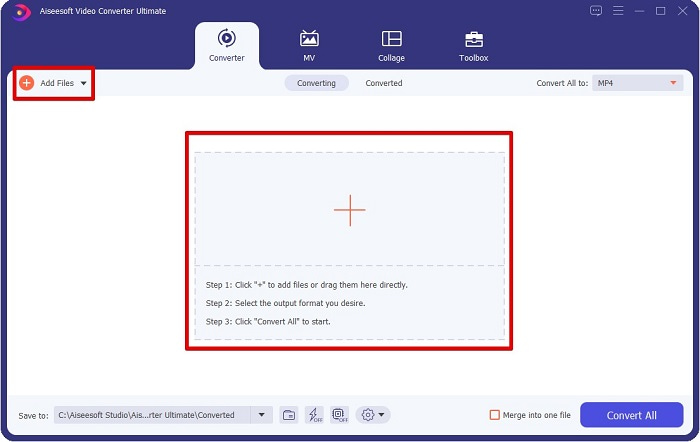
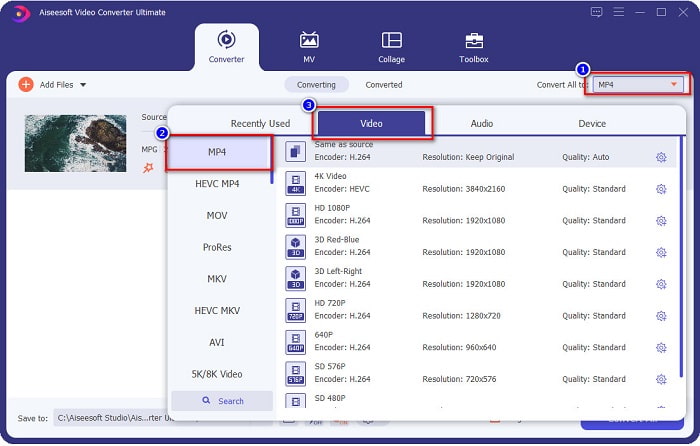
Schritt 3. Um das Format Ihrer MPG-Datei zu ändern, klicken Sie oben rechts auf dem Bildschirm auf Alle konvertieren in. Nachdem Sie eine Liste von Dateiformaten sehen, wählen Sie das MP4-Dateiformat aus.
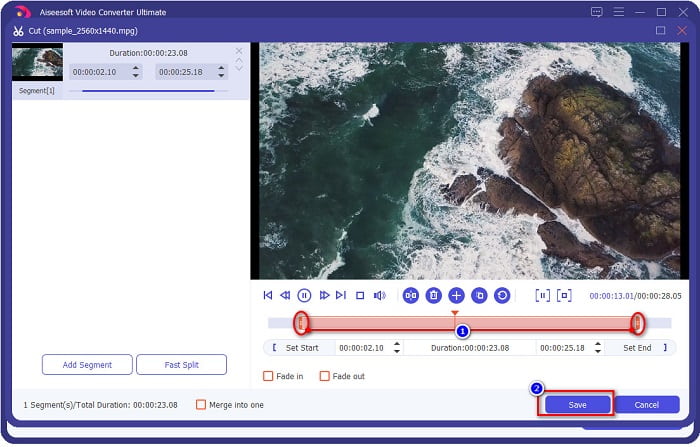
Wenn Sie die Länge Ihres Videos kürzen möchten, klicken Sie auf die Scheren-Schaltfläche, um Ihr Video zu trimmen. Indem Sie die Abspielkopf-Schaltflächen ziehen, können Sie die Länge Ihres Videos anpassen. Zum Abschluss klicken Sie auf Speichern.
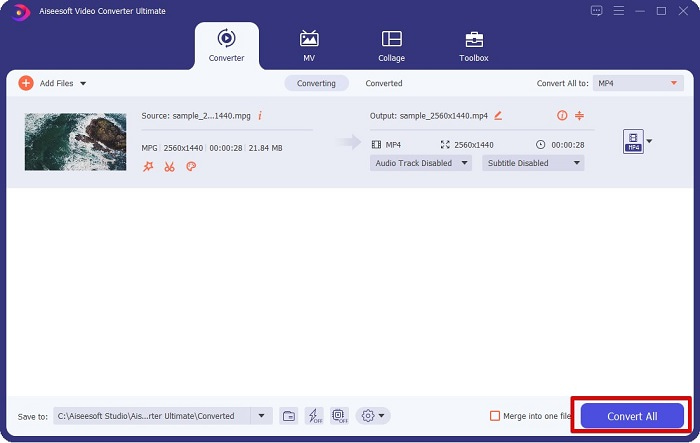
Schritt 4. Wenn Sie das gewünschte Dateiformat ausgewählt haben, klicken Sie auf Alle konvertieren, um Ihre MPG-Datei in eine MP4-Datei umzuwandeln. Warten Sie einen Moment, dann wird Ihre MPG-Datei in eine MP4-Datei konvertiert. Mit diesen einfachen Schritten haben Sie Ihre MPG-Datei mühelos in MP4 umgewandelt.
2. Verwenden Sie den kostenlosen Online-Konverter
FVC Free Online Video Converter ermöglicht es Ihnen, Ihre MPG-Datei kostenlos und ohne Registrierung in das MP4-Dateiformat zu konvertieren. Es ist ein kostenloser Online-Videokonverter, mit dem Sie ohne Einschränkungen konvertieren können. Außerdem können Sie mit diesem Konverter große Dateien online umwandeln. Sie müssen auch nichts herunterladen, da Sie über das Internet darauf zugreifen können. Der Nachteil ist jedoch, dass er von der Internetverbindung abhängig ist, was bedeutet, dass die Geschwindigkeit Ihrer Konvertierung vom Internet abhängt. Nichtsdestotrotz wird dieser Konverter von vielen Nutzern verwendet und hat sich als hervorragender Videokonverter erwiesen.
Hier ist die Liste der Schritte zum Konvertieren in FVC Free Online Video Converter:
Schritt 1. Öffnen Sie Ihren Browser und suchen Sie nach FVC Free Online Video Converter.
Schritt 2. Wenn Sie bereits auf der Webseite sind, klicken Sie auf Dateien zum Konvertieren hinzufügen. Es erscheint ein Textfeld, in dem Sie zunächst das Startprogramm herunterladen müssen. Wenn das Startprogramm heruntergeladen wurde, werden Sie zu Ihren Dateien weitergeleitet. Wählen Sie die MPG-Datei aus, die Sie konvertieren möchten.
Laden Sie die Desktop‑Version herunter, um Dateien stapelweise zu konvertieren.
Schritt 3. Nachdem Sie Ihre MPG-Datei ausgewählt haben, sehen Sie die erste Oberfläche mit der voreingestellten Liste der Videoformate. Wählen Sie MP4, bevor Sie Ihre MPG-Datei online in MP4 konvertieren.
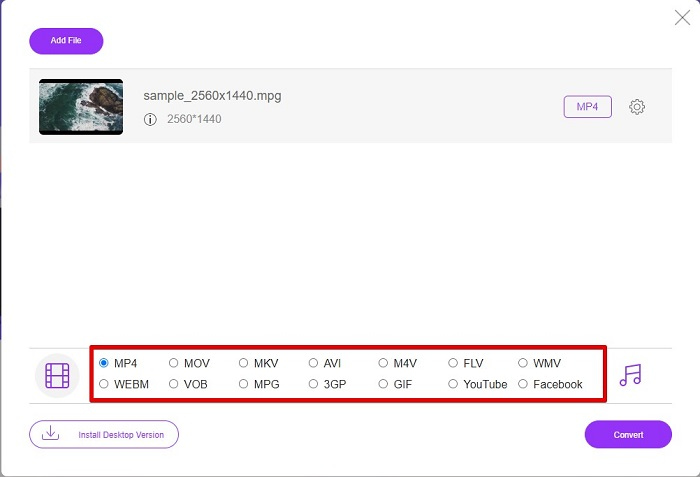
Schritt 4. Klicken Sie auf die Schaltfläche Konvertieren, um die Konvertierung zu starten. Ein neuer Tab wird geöffnet, in dem Sie auswählen, wo Sie Ihre konvertierte Datei in Ihren Computerdateien speichern möchten. Klicken Sie dann auf Ordner auswählen.
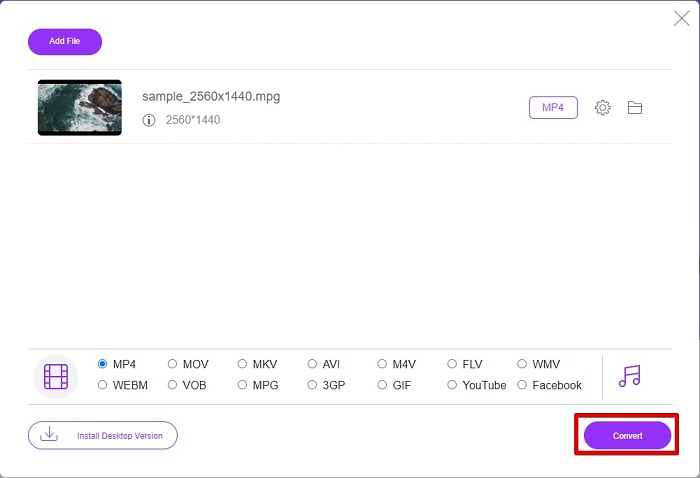
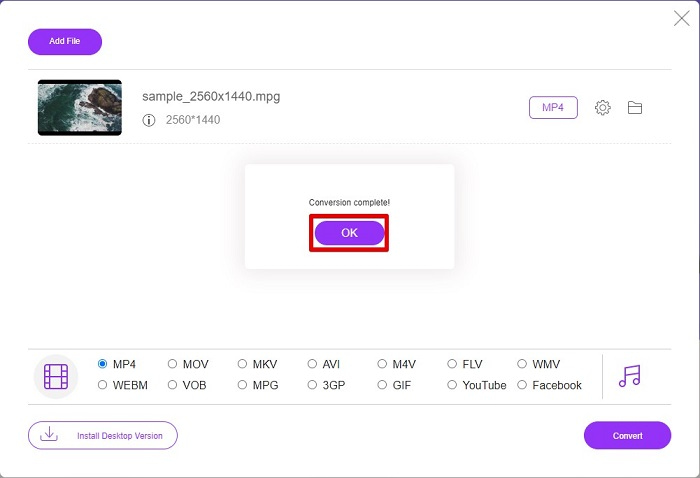
Schritt 5. Abschließend beginnt Ihre Datei mit der Konvertierung. Wenn die Konvertierung abgeschlossen ist, klicken Sie auf OK, um den Vorgang zu beenden. Und das war’s! Sie sind mit der Konvertierung fertig – so einfach wie 1-2-3!
3. Verwenden Sie ConvertFiles.com
ConvertFiles.com ist eine kostenlose Online-Konverter-App zum Konvertieren Ihrer MPG-Datei in MP4. Es ermöglicht Ihnen, Dateiformate zu konvertieren, bis zu 300 verschiedene Dateiformate. Und wenn Sie online nach einem MPG-zu-MP4-Konverter suchen, mit dem Sie Dokumente, Zeichnungen, Videos, Präsentationen und mehr konvertieren können. Bei der Verwendung dieses Online-Konverters werden Sie jedoch auf viele störende Anzeigen stoßen. Trotzdem ist dieser Online-Konverter einen Versuch wert und hat sich als vielversprechend erwiesen.
So konvertieren Sie Ihre MPG-Datei in das MP4-Dateiformat:
Schritt 1. Suchen Sie in Ihrem Browser nach ConvertFiles.com, um direkt zur Webseite zu gelangen.
Schritt 2. Wählen Sie Ihre MPG-Datei aus, indem Sie auf die rechteckige Schaltfläche oder die Schaltfläche Durchsuchen neben Lokale Datei auswählen klicken. Suchen Sie Ihre MPG-Datei und wählen Sie sie aus.
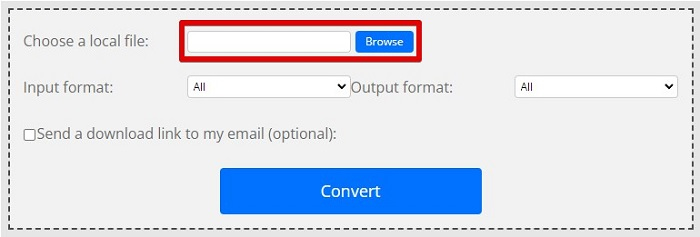
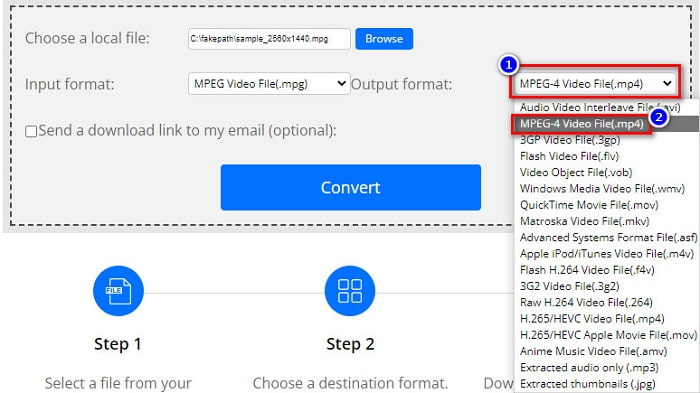
Schritt 3. Nachdem Sie die MPG-Datei ausgewählt haben, die Sie konvertieren möchten, wählen Sie unter Ausgabeformat das Format .mp4, indem Sie auf die Dropdown-Schaltfläche klicken.
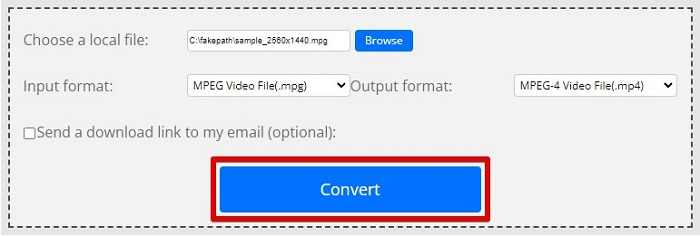
Schritt 4. Wenn Sie das gewünschte Dateiformat ausgewählt haben, können Sie Ihre Datei nun konvertieren, indem Sie auf Konvertieren klicken.
MPG vs. MP4
MPG wurde von der Moving Picture Experts Group (MPEG) entwickelt und ist ein gängiges digitales Videoformat zum Speichern von Video-, Audio- und Metadateninformationen. Es ist sehr nützlich, wenn Sie Filme erstellen, die im Internet geteilt werden sollen. Diese Dateien in MPG enthalten normalerweise MPEG-1- oder MPEG-2-Video-/Audiokomprimierung.
Das 2001 von der Moving Picture Experts Group (MPEG) veröffentlichte MP4-Format kann Ihnen helfen, Video-, Audio-, Untertitel- und Bilddaten in separaten Spuren zu speichern. Es ist die Abkürzung für MPEG-4 Part 14. Außerdem ist es eines der beliebtesten Formate für das Streamen und Teilen von Videos.
Teil 3. Häufig gestellte Fragen zum MPG- und MP4-Format
Kann ich MPG-Dateien ohne Qualitätsverlust in MP4 konvertieren?
Jawohl. Mit Video Converter Ultimate können Sie Ihr MPG-Format trotz seiner Dateigröße ohne Qualitätsverlust in das MP4-Format konvertieren.
Wo kann ich MPG-Dateien abspielen?
MPG-Dateien werden weitgehend unterstützt. Daher können viele Media Player dieses Dateiformat öffnen, darunter Microsoft Windows Media Player und VideoLAN VLC Media Player. In diesem Artikel finden Sie weitere Informationen: Die 4 besten MPG/MPEG-Player für Windows/Mac/Android/iPhone [2021]
Kann ich MP4 in MPG konvertieren?
Jawohl. Sie können MPG in das MP4-Dateiformat konvertieren, indem Sie die oben aufgeführten Dateikonverter verwenden.
Fazit
Die oben aufgeführten Konverter haben sich als zuverlässige Konverter erwiesen. Sie sind einfach zu bedienen und kostenlos! Wenn Sie jedoch einen Dateikonverter haben möchten, der Ihre MPG-Datei in das MP4-Dateiformat umwandeln und zudem fantastische Funktionen zur Verbesserung Ihrer Datei bieten kann, ist Video Converter Ultimate die beste Wahl. Wenn Sie darüber hinaus einen Online-Konverter suchen, der werbefrei ist und große Dateien mühelos konvertieren kann, probieren Sie FVC Free Online Converter aus.
-
 3 einfache Möglichkeiten zum Konvertieren von MPG in MOV auf Ihrem Mac/Windows/Online
 Möchten Sie Ihre MPG-Dateien konvertieren und später auf Ihrem iOS, iPod, iPad oder Mac transportieren? In diesem Artikel erfahren Sie, wie Sie MPG schrittweise in MOV konvertieren.
-
 So konvertieren Sie MPG in FLV ohne Qualitätsverlust [Bewährt]
 Sie müssen Ihren Lieblingsfilm auf diesem Mediaplayer ansehen, aber er unterstützt kein MPG. Versuchen Sie, Ihre MPG-Datei mit diesen in diesem Artikel vorgestellten Konvertern in FLV zu konvertieren.
-
 2 ultimative MPG-Konverter zum kostenlosen Konvertieren von MPG in WMV
 Möchten Sie MPG kostenlos in WMV konvertieren? In diesem Fall haben Sie Glück, denn wir haben herausgefunden, dass es zwei Tools gibt, mit denen Sie Ihre MPG-Dateien konvertieren können.

