


 Video Converter Ultimate
 Bildschirm recorder
 Videoreparatur
 Sicherer Download
Hier erfahren Sie, was Sie über den MPG-Konverter in MP4 wissen müssen
Die Wahl des besten Formats für Ihre Videos ist entscheidend. Das falsche Format kann Ihren Sehfluss unterbrechen oder Ihren Arbeitsablauf stören, insbesondere wenn Ihr integrierter Player es nicht erkennt. Obwohl MP4 und MPG sich recht ähnlich sind, gibt es bestimmte Situationen, in denen Sie sich für das eine oder das andere entscheiden müssen. MPG-Dateien werden in der Regel in Betracht gezogen, wenn Videos auf eine DVD oder CD gebrannt werden, nutzen aber eine weniger moderne Kompressionstechnologie. Wenn Sie jedoch Kompatibilitätsprobleme vermeiden und eine bessere Qualität erzielen möchten, ist MP4 die optimale Lösung. In diesem Beitrag stellen wir Ihnen die besten Programme zum Konvertieren von MPG in MP4 vor – für Desktop, Online-Tools und mobile Apps.

Zu Ihrer Information können Sie sich die Tabelle unten ansehen, in der die Programme in diesem Beitrag verglichen werden.
| Installationsgröße | Beste Benutzer | Preis | |
| Video Converter Ultimate | 23,8 MB | Durchschnittlich für Profis | $55.20 / Lebensdauer |
| Irgendein Video Konverter | 55,7 MB | Anfänger bis Durchschnitt | $49,95 / Lebensdauer |
| Free Video Converter Online | Keiner | Anfänger | Frei |
| CloudConvert | Keiner | Durchschnitt | Frei |
| Videoformat-Fabrik | 15 MB | Durchschnittlich bis Anfänger | In-App-Kauf |
| Videokonverter | 28,43 MB | Durchschnitt | In-App-Kauf |
Teil 2. MPG-zu-MP4-Konverter für Windows und Mac
1. Videokonverter Ultimate
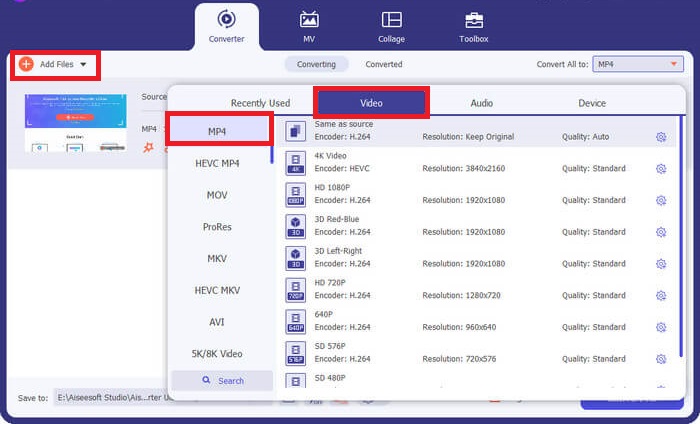
Wenn Sie Ihre Konvertierungsanforderungen optimal ausschöpfen möchten, könnte Video Converter Ultimate genau das Richtige für Sie sein. Dieses Programm führt Konvertierungen dank GPU-Hardwarebeschleunigung mit bis zu 50-facher Geschwindigkeit durch. Außerdem können Benutzer die Parameter der Ausgabequalität anpassen, um die gewünschte Videoqualität zu erreichen. Darüber hinaus bietet Video Converter Ultimate eine große Auswahl an Ausgabeformaten wie FLV, MOV sowie MPG und MP4. Zu Ihrer Orientierung folgt hier eine kurze Anleitung, wie Sie diesen MPG-zu-MP4-Konverter verwenden.
Schritt 1. Beginnen Sie, indem Sie auf die passende Download-Schaltfläche unten klicken. Nutzen Sie die rechte Schaltfläche, wenn Sie ein Mac-Gerät verwenden, und die linke Schaltfläche für Windows. Führen Sie anschließend die Software aus und folgen Sie dem Installationsvorgang, um sie auf Ihrem Gerät zu starten.
Kostenloser DownloadFür Windows 7 oder höherSicherer Download
Kostenloser DownloadFür macOS 10.7 oder höherSicherer Download
Schritt 2. Um die MP4-Datei zu importieren, klicken Sie auf das Plus-Symbol in der Mitte. Wählen Sie die MP4-Datei oder einen Ordner aus und warten Sie, bis die Miniaturansicht auf dem Bildschirm erscheint, um den Upload abzuschließen.
Schritt 3. Klappen Sie als Nächstes das Profile-Menü auf, um die Liste der Ausgabeformate zu öffnen. Gehen Sie dort zum Video-Bereich und wählen Sie MP4 aus. Sie können bei Bedarf die Qualität über die Settings anpassen.
Schritt 4. Sobald Ihre Ausgabeeinstellungen festgelegt sind, können Sie mit der Konvertierung fortfahren. Klicken Sie zum Starten des Vorgangs auf die Schaltfläche Convert All.
Hauptfunktionen
◆ Mit diesem besten MPG-zu-MP4-Konverter können Benutzer die Massenkonvertierungsfunktion nutzen.
◆ Es bietet mehr als 1000 vorab ausgewählte Audio- und Videoausgabeformate.
◆ Video Converter Ultimate bietet eine Toolbox für die Bearbeitung digitaler Dateien wie Video Enhancer, Kompressor, GIF-Maker und mehr.
◆ Das Programm verfügt über einen kostenlosen MPG-zu-MP4-Konverter für Windows 10 mit seiner 14-tägigen Testversion.
Vorteile
- Das Programm eignet sich am besten für Anfänger, durchschnittliche und professionelle Benutzer.
- Die Benutzeroberfläche ist ästhetisch ansprechend zu navigieren.
Nachteile
- Die Videobearbeitungsfunktion des Tools bietet nur Grundfunktionen.
- Videokonvertierung über URL nicht verfügbar.
2. Beliebiger Videokonverter
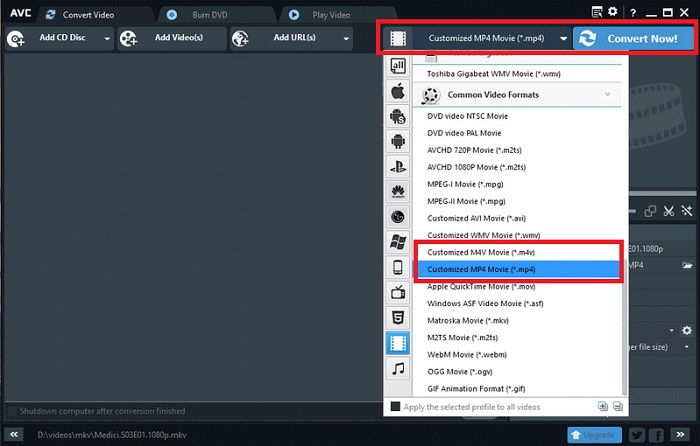
Ein weiteres erwähnenswertes Tool ist der Any Video Converter. Dieses Programm wirkt Wunder, wenn es darum geht, jedes beliebige Video nach Ihren Wünschen zu konvertieren. Benutzer, die auf die Pro-Version aktualisiert haben, können jedoch neben der Konvertierung von Dateien auch auf die unbegrenzte Bildschirmaufzeichnungsfunktion und den Webcam-Recorder zugreifen. Hier finden Sie eine Aufschlüsselung, wie Sie MPG mit dem Programm in MP4 konvertieren.
Schritt 1. Gehen Sie zunächst zum Bereich Convert Video, um MPG-Dateien in das MP4-Format umzuwandeln. Klicken Sie dann auf die Schaltfläche Add Video und wählen Sie die gewünschte Datei aus.
Schritt 2. Nachdem Sie die Datei importiert haben, klappen Sie das Menü Output Profile auf und wählen Sie MP4 aus.
Schritt 3. Wählen Sie im nächsten Schritt den Ordner, in dem Ihre Ausgabedatei gespeichert werden soll. Klicken Sie schließlich auf Convert Now, um den Konvertierungsvorgang zu starten.
Hauptfunktionen
◆ Die kostenlose Version des Programms enthält keine unerwünschten und lästigen Anzeigen.
◆ Any Video Converter ist bestrebt, auf Ihrer konvertierten Ausgabe keine Spuren von Markenwasserzeichen zu hinterlassen.
Vorteile
- Dieses Programm bietet Videobearbeitungswerkzeuge für Ihre MPG-Dateien.
Nachteile
- Jeder Videokonverter kann für Anfänger schwierig zu navigieren sein.
Teil 3. MPG-zu-MP4-Konverter online
1. Kostenloser Online-Videokonverter
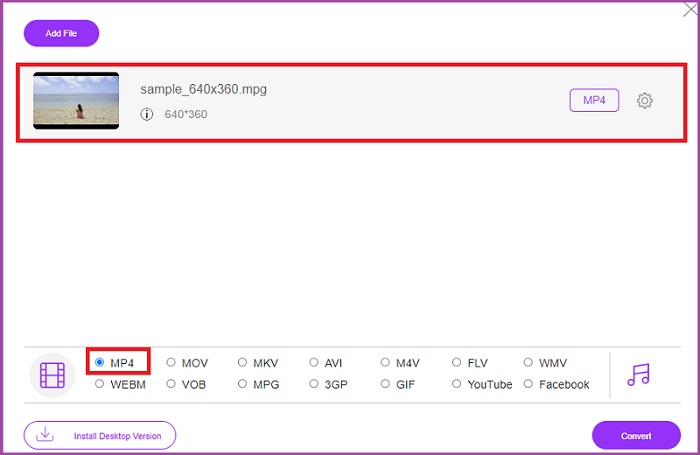
Wenn Sie nur begrenzten Speicherplatz für die Installation von Software haben, können Ihnen einige Online-Tools ebenfalls weiterhelfen. Unter diesen ist der Free Video Converter Online ein sehr vielseitiges Programm, um Ihre MPG-zu-MP4-Konvertierung durchzuführen. Dieses Programm bietet mehr als 50 gängige Formate, die uns vertraut sind. Darüber hinaus können Nutzer ihre Anforderungen an die Ausgabequalität steuern, indem sie die Parameter anpassen. Wenn Sie diesen besten kostenlosen MPG-zu-MP4-Konverter verwenden möchten, folgen Sie den einfachen Schritten unten.
Schritt 1. Öffnen Sie das Online-Programm in Ihrer Suchmaschine. Sobald es angezeigt wird, klicken Sie auf die Schaltfläche Add Files to Convert und starten das Programm.
Schritt 2. Klicken Sie anschließend erneut auf dieselbe Schaltfläche, um Ihr Quellvideo zum Programm hinzuzufügen. Wenn Ihre Datei hochgeladen ist, wählen Sie MP4 in der Auswahl der Ausgabeformate.
Schritt 3. Tippen Sie zum Schluss auf die Schaltfläche Convert und warten Sie, bis die Ausgabedatei heruntergeladen ist.
Vorteile
- Dieser MPG-zu-MP4-Konverter online ermöglicht Massenkonvertierungsfunktionen.
- Es kann große Dateigrößen von bis zu 300 MB verarbeiten.
Nachteile
- Free Online Video Converter bietet keine Videobearbeitungstools.
2. CloudConvert
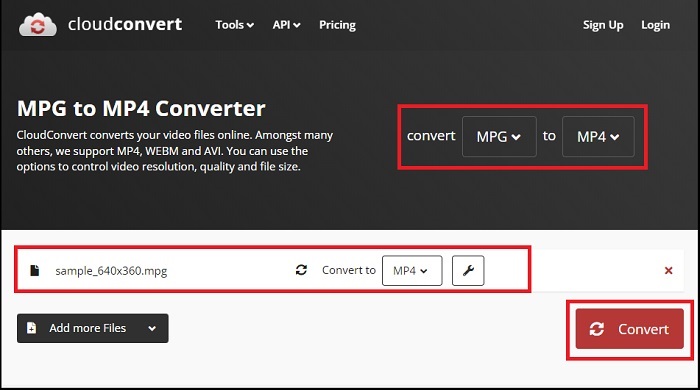
Mit über 200 unterstützten Ausgabeformaten halten wir CloudConvert für vielseitig. Dieses Tool hilft Ihnen nicht nur beim Konvertieren von Videos, sondern kann auch E-Books, Archive, Bilder und Audiodateien in eine andere Dateierweiterung umwandeln. Darüber hinaus ermöglicht dieses Programm auch Qualitätsänderungen, um optimale Ergebnisse zu erzielen. Sehen Sie sich die Anleitung an, die wir unten erstellt haben, um Videoformate mit einem der besten MPG-zu-MP3-Konverter zu konvertieren, die Sie unten herunterladen können.
Schritt 1. Rufen Sie über Ihre Suchmaschine die Website von Convert Files auf. Klicken Sie in der Mitte auf die Schaltfläche Browse, um auf Ihren lokalen Ordner zuzugreifen.
Schritt 2. Nach dem Hochladen erweitern Sie das Feld Output Format und wählen in der Liste MP4 aus.
Schritt 3. Klicken Sie im letzten Schritt auf Convert und warten Sie, bis Ihre Datei heruntergeladen ist.
Vorteile
- Es bietet Datenschutz zum Schutz der Benutzerinformationen.
- Dieses Programm bietet mehr als 1000 Medienausgabeformate.
Nachteile
- Die Konvertierung wird unterbrochen, wenn die Internetverbindung unterbrochen wird.
Teil 4. MPG-zu-MP4-Konverter-App für Android und iOS
1. Audio-Video-Fabrik
Dank der technologischen Innovationen ist die Konvertierung von MPG in MP4 auf tragbaren Mobilgeräten möglich. Mit Audio Video Factory können Sie Audio- und Videoformate in einer Anwendung konvertieren. Darüber hinaus können Sie Videoparameter wie Codec und Bitrate bearbeiten, bevor Sie Ihre Dateien konvertieren.
Schritt 1. Klicken Sie im Anwendungsfenster auf die Plus-Schaltfläche und wählen Sie Video, um Ihren Dateiordner zu öffnen.
Schritt 2. Nachdem Sie Ihre MPG-Datei ausgewählt haben, tippen Sie auf die Schaltfläche Convert und klappen den Reiter Output auf, um die Liste der Formate anzuzeigen.
Schritt 3. Nachdem Sie MP4 aus der Liste ausgewählt haben, können Sie weitere Informationen zu Ihrer Datei bearbeiten. Tippen Sie anschließend auf die Schaltfläche Convert, um die Konvertierung zu starten.
Vorteile
- Eine umfassende Android- und iOS-Anwendung, mit der Benutzer Metadateninformationen wie Songtitel, Albumcover und Interpret bearbeiten können.
- Es verfügt über einen nativen Mediaplayer, mit dem Sie Ihre konvertierten Dateien direkt abspielen können.
Nachteile
- Die Benutzeroberfläche muss in puncto Design überarbeitet werden.
2. Videokonverter von Technorazer
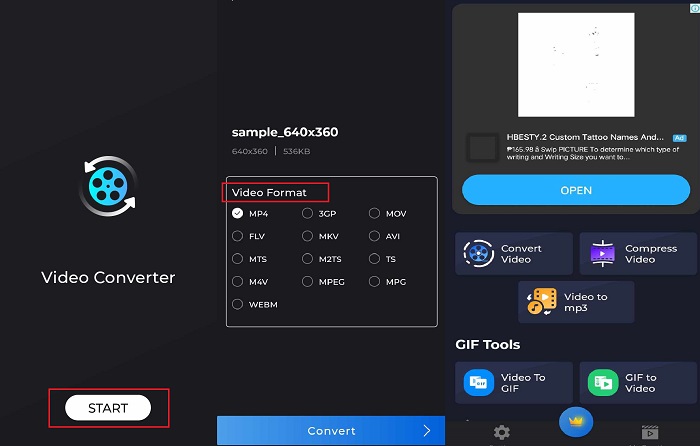
Ein Video konvertieren, komprimieren und in Audio umwandeln – das sind leistungsstarke Funktionen, die Video Converter bietet. Eine von der Firma Technorazer erstellte Anwendung hat über 4,8/5 Bewertungen im Playstore. Diese Anwendung erhöht die schnelle Konvertierungsgeschwindigkeit auf das bis zu 70-fache. Darüber hinaus können Benutzer MPG in jedes beliebige Format wie VOB, MPP4, 3GP, FLV und mehr konvertieren, ohne die Qualität zu beeinträchtigen. Darüber hinaus kann Video Converter von Tehcnorazer GIF-Dateien extrahieren und mithilfe des integrierten Trimmers Klingeltöne aus Ihrem Audio erstellen.
Schritt 1. Tippen Sie auf die Schaltfläche Convert Video, um diese Funktion zu aktivieren. Tippen Sie anschließend auf die Schaltfläche Select Video und importieren Sie Ihre MPG-Datei.
Schritt 2. Sobald die Datei auf dem Bildschirm geladen ist, werden die Ausgabeformate automatisch angezeigt. Wählen Sie MP4 aus.
Schritt 3. Tippen Sie zum Abschluss auf die Schaltfläche Convert. Sobald der Vorgang beendet ist, können Sie Ihre Datei umbenennen und in einem lokalen Ordner auf Ihrem Gerät speichern.
Vorteile
- Die schwarze Benutzeroberfläche verleiht dem Programm ein elegantes Aussehen.
- Für die unbegrenzte Videodateigröße ist gesorgt.
- Die kostenpflichtige Version enthält eine Reverse-Video-Funktion.
Nachteile
- Die kostenlose Version enthält zu viele Werbung.
Weiterführende Lektüre:
Mühelose MPG-zu-MP3-Konvertierung zur Wahrung der Audioqualität
Beste Software, um MKV in wenigen Minuten mühelos in MP4 zu konvertieren
Teil 5. FAQs zum MPG-Konverter in MP4
Kann ich MPG kostenlos in MP4 konvertieren?
Definitiv Ja! Wenn Sie Ihre Videodateien in ein anderes Format umwandeln möchten, können viele Online-Plattformen helfen, wie zum Beispiel der Free Video Converter Online.
Ist MPG besser als MP4?
Qualitativ ist MP4 trotz gleicher Bitrate MPG überlegen. Wenn Sie jedoch ein effizienteres Format für die Verbreitung Ihrer Dateien über das Internet anstreben, ist MP4 im Vorteil.
Was sind die Vorteile von MP4?
Fürs Protokoll: MP4 ist unser Standardformat. Das Format ist eine Art verlustbehaftete Komprimierung, die darauf abzielt, die Größe Ihrer Datei zu reduzieren. Bezüglich der Qualität gilt MP4 als durchschnittlich und ist mit jeder Plattform gut kompatibel.
Ist es sicher, MPG in MP4 zu konvertieren?
Absolut ja! Die meisten Plattformen, sei es Online- oder Offline-Software, erfordern vor der Nutzung keine persönlichen Daten der Benutzer. Andererseits führt die Umwandlung von MPG in MP4 nicht zu Inkompatibilitätsproblemen mit Mediaplayern.
Warum kann ich keine MPG-Dateien abspielen?
MPG-Dateien sind in den meisten Fällen mit jedem Videoplayer kompatibel. Wenn Sie auf Probleme stoßen, können Sie überprüfen, ob Ihr Mediaplayer MPG-Dateien unterstützt oder ob Ihre Dateien beschädigt sind.
Fazit
Unter bestimmten Umständen erfüllen sowohl MPG als auch MP4 Ihre Anforderungen. Mit allen oben genannten Tools können Sie mit Offline-Programmen Videoformate konvertieren sowie Videos bearbeiten und komprimieren. Die kostenlosen MPG-zu-MP4-Konverter im Internet ermöglichen Stapelkonvertierung und die Anpassung von Audioparametern. Die mobile App hat den Vorteil, dass sie sich besonders eignet, wenn Sie nur eine große Datei umwandeln möchten und keine weitere Bearbeitung nötig ist.
-
 Die 4 besten MPG/MPEG-Player für Windows/Mac/Android/iPhone [2025]
 Wenn Sie Ihre Lieblings-MPG- oder MPEG-Datei reibungslos wiedergeben möchten, erfahren Sie in diesem Artikel mehr über die vier besten MPG / MPEG-Player für Computer und Mobiltelefone.
-
 4 Möglichkeiten zum Konvertieren von MPG in MKV mit Online/Offline-Konvertern
 Suchen Sie nach einem benutzerfreundlichen Konverter, der MPG-Dateien in MKV konvertieren kann? Dieser Artikel listet die besten und einfachsten Möglichkeiten auf, MPG-Dateien schnell in MKV-Dateien zu konvertieren.
-
 Tatsächlich: Best Practice zum Verlangsamen von MP4-Videos
 Neben der Erhöhung der Geschwindigkeit Ihres Videos ist das Verlangsamen eine von vielen Maßnahmen, die erforderlich sind, um die beste Ausgabe Ihres Videos zu erzielen. Streben Sie danach, der bestmögliche Redakteur zu sein, indem Sie den Rest des Artikels lesen.
