


 Video Converter Ultimate
 Bildschirm recorder
 Videoreparatur
 Sicherer Download
So konvertieren Sie MXF über Free Converter in MP4
Wenn Sie professionelle Camcorder wie Sony, Panasonic, Canon usw. zum Aufnehmen von Videos verwenden, werden die Videos im MXF‑Format exportiert. Über Ihren Camcorder lassen sich die MXF‑Dateien problemlos abspielen. Sobald Sie die MXF‑Dateien jedoch in Windows Movie Maker, iMovie bearbeiten oder sie mit dem QuickTime Player oder auf einem Android‑Telefon abspielen möchten, kommt es bei MXF‑Dateien zu Problemen. Die Lösung besteht darin, MXF in MP4 zu konvertieren, das ist das beliebteste Videoformat und wird von nahezu allen Editoren und Playern akzeptiert.
Das ist, was wir in diesem Beitrag teilen werden, 4 Möglichkeiten, MXF in MP4 mit den kostenlosen MXF-Konvertern zu konvertieren. Ohne Fähigkeiten, und Sie können es auch tun, wenn Sie die Anfänger sind.

Teil 1. So konvertieren Sie MXF kostenlos in MP4 Online (am einfachsten)
Der einfachste Weg, MXF in MP4 zu konvertieren, ist die Verwendung des kostenlosen Online-Videokonverters. Es sind verschiedene MXF-Konverter online, mit denen Sie MXF in MP4 umcodieren können, ohne Konverter herunterladen zu müssen.
Free Online Video Converter ist ein benutzerfreundlicher Videokonverter, der eine Vielzahl von Video- und Audioformaten unterstützt. Er kann MXF‑Dateien kostenlos unter Windows und Mac in MP4, FLV, WMA, AVI, MOV, TS, M2TS, MP3 usw. umwandeln. Außerdem können Sie den Video‑Codec, die Auflösung, die Samplingrate usw. für die auszugebende MP4‑Datei anpassen. Darüber hinaus unterstützt er die Stapelkonvertierung, sodass Sie mehrere MXF‑Dateien gleichzeitig in MP4 konvertieren können.
Schritt 1. Fügen Sie MXF-Dateien hinzu
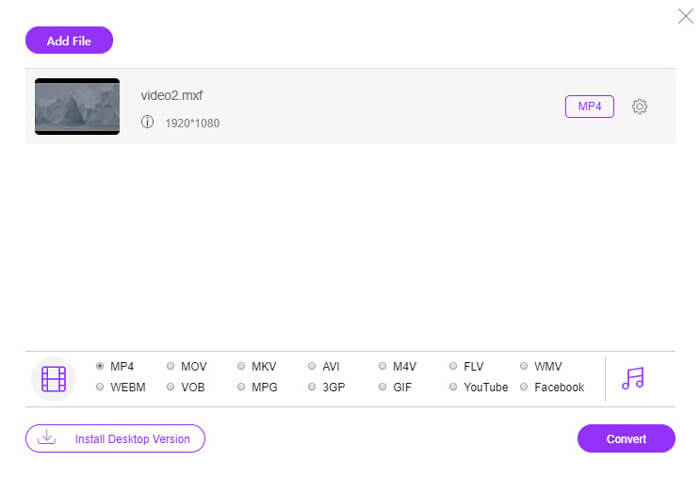
Klicken Sie auf Add Files to Convert. Daraufhin erscheint ein Popup‑Fenster, in dem Sie das Converter‑Launchertool herunterladen und installieren müssen. Nach erfolgreicher Installation wird ein Fenster angezeigt, in dem Sie die MXF‑Dateien auswählen können, die Sie konvertieren möchten.
Schritt 2. Konvertieren Sie MXF in MP4
Aktivieren Sie unten das Kontrollkästchen für MP4 und klicken Sie anschließend auf Convert. Dann erscheint ein Fenster, in dem Sie das Ziel zum Speichern der konvertierten Dateien auswählen. Danach beginnt die Konvertierung von MXF in MP4. Nach erfolgreicher Konvertierung werden die konvertierten MP4‑Dateien automatisch auf Ihren Computer heruntergeladen.
Wenn Sie MXF-Dateien zum Schutz der Privatsphäre nicht online konvertieren möchten, verschieben Sie einfach die nächste Methode, um MXF auf einem Computer zu konvertieren.
Teil 2. Kostenlose Konvertierung von MXF in MP4 über VLC auf dem Computer
VLC ist nicht der kostenlose Mediaplayer, sondern kann der kostenlose Videokonverter sein, mit dem MXF auf Ihrem Computer in MP4 geändert werden kann. Unten sind die Schritte.
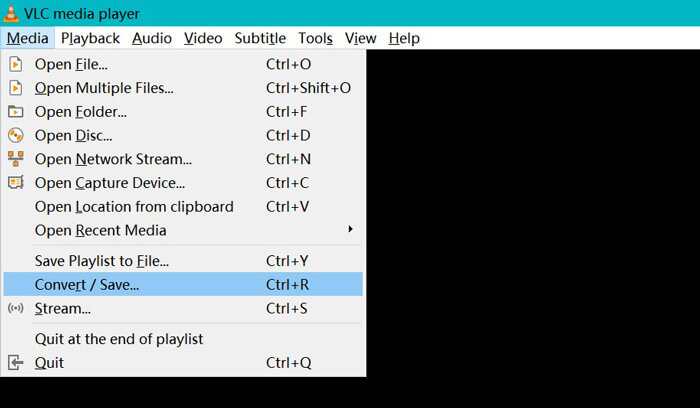
Schritt 1. Laden Sie VLC kostenlos auf Ihren Computer herunter und starten Sie das Programm sofort. Klicken Sie auf Media und wählen Sie Convert / Save.
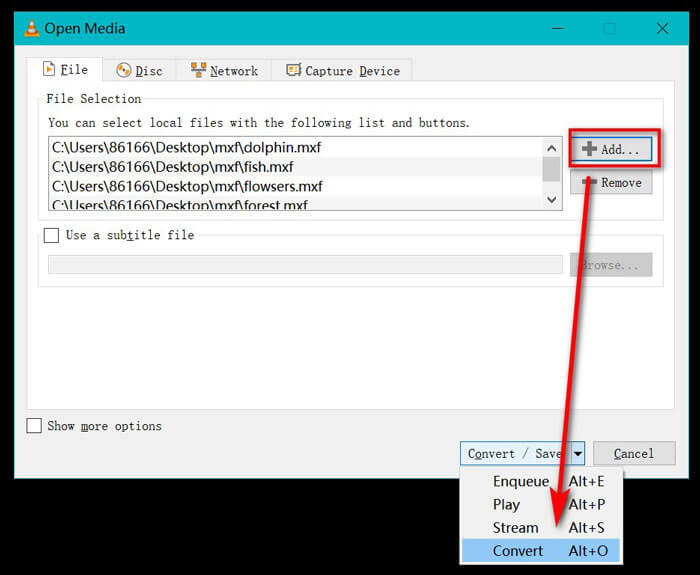
Schritt 2. Klicken Sie im Fenster Open Media auf die Schaltfläche Add, um die MXF‑Dateien in dieses Programm zu importieren. Klicken Sie danach im Dropdown‑Menü von Convert / Save auf Convert.
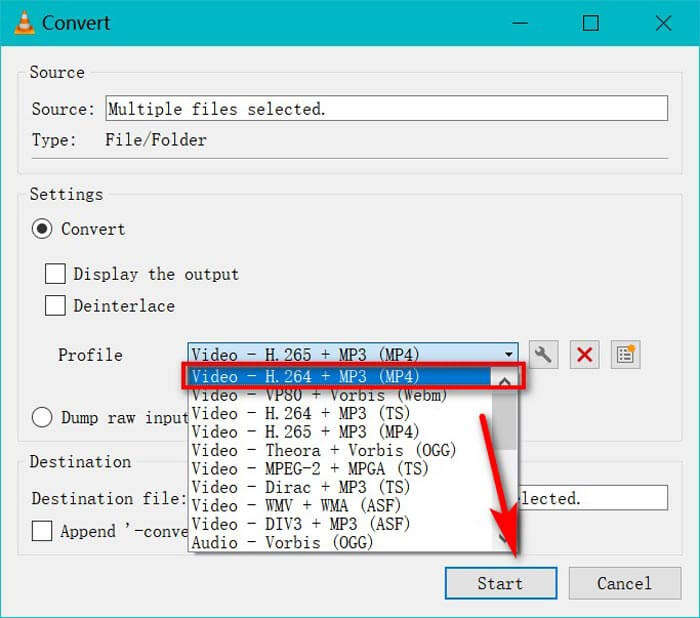
Schritt 3. Wählen Sie MP4 als Ausgabeformat aus der Dropdown‑Liste von Profile.
Wählen Sie unter Destination file den Speicherort für die konvertierten MP4‑Dateien aus.
Klicken Sie auf Start, um MXF mit VLC in MP4 zu konvertieren.
Die Konvertierung von MXF in MP4 über VLC dauert jedoch länger, da VLC die MXF-Dateien aufzeichnet und in MP4 speichert. Wenn Sie den MXF-Konverter benötigen, verschieben Sie einfach die nächste Methode.
Teil 3. So geben Sie Transcode MXF mit HandBrake in MP4 frei
HandBrake ist die Open-Source-Videokonvertierungssoftware für Windows, Mac und Linux. Es kann die gängigsten Mediendateien und DVD / Blu-ray in MP4 und MKV im Codec H.265, H.264, VP9 / 8, AAC, MP3, FLAC, AC3 usw. verarbeiten.
Lassen Sie uns jetzt den kostenlosen MXF-Videokonverter verwenden, um MXF in MP4 umzuwandeln.
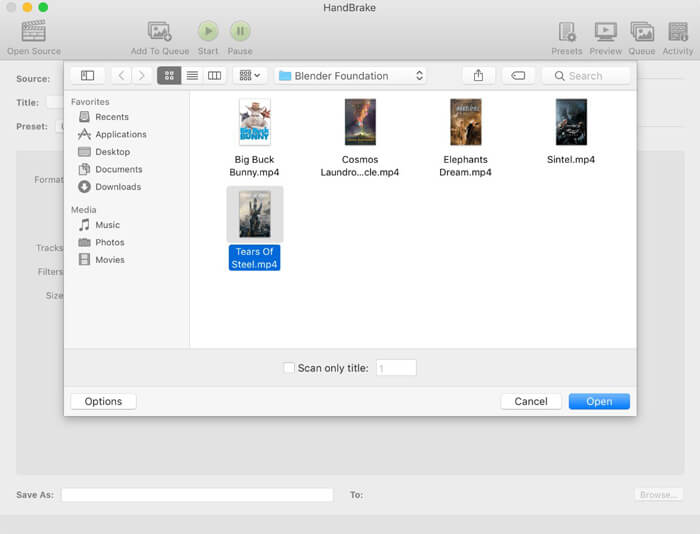
Schritt 1. Laden Sie HandBrake kostenlos herunter und starten Sie es. Standardmäßig zeigt HandBrake beim Start den Dialog Open Source an. Dort können Sie die MXF‑Dateien auswählen, die Sie konvertieren möchten.
Schritt 2. Wählen Sie unter Format die Option MP4 File und stellen Sie optional die Videoauflösung ein und fügen Sie Filtereffekte usw. zur Ausgabedatei hinzu. Vergessen Sie nicht, über einen Klick auf Browse das Ziel zum Speichern der konvertierten MP4‑Datei festzulegen.
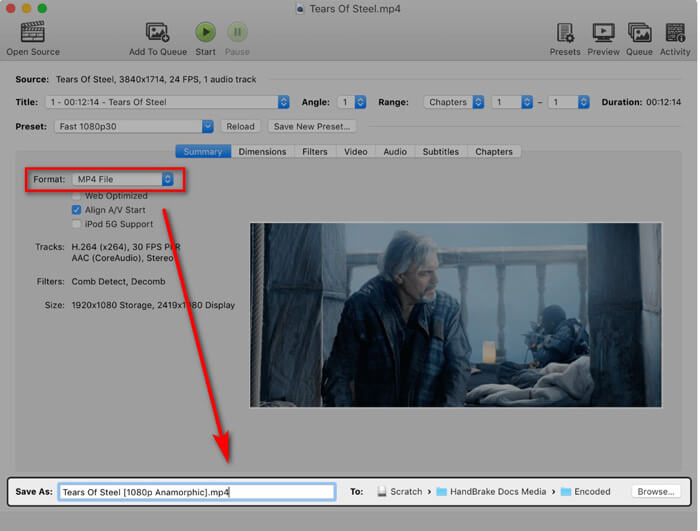
Klicken Sie abschließend oben auf die Schaltfläche Start, um die Codierung von MXF-Dateien in MP4-Filme zu starten.
Sie können den Fortschritt während der Konvertierung ermitteln und werden benachrichtigt, wenn der Vorgang abgeschlossen ist.
Das ist alles was dazu gehört.
Teil 4. FAQs zum Konvertieren von MXF in MP4
Was ist das MXF-Dateiformat?
MXF ist das Standarddateiformat für Video und Audio. Es wird von Camcordern wie Sony (OP1a), Panasonic (OP-Atom, OP1b) und anderen Videoaufzeichnungsgeräten erstellt. Eines der typischen Beispiele für die Verwendung von MXF-Dateien ist die Schaltung von Anzeigen an Fernsehsender und die bandlose Archivierung von Fernsehsendungen.
MXF VS MP4, welches ist besser?
Sowohl MXF als auch MP4 sind das Containerformat, aber MP4 kann neben Video und Audio auch Untertitel und Bilder enthalten. In Bezug auf die Kompatibilität ist MP4 beliebter als MXF. Als ausführliches und redundantes Format lässt sich MXF leichter reparieren als MOV oder MP4. In Bezug auf die Lizenz ist die MP4-Datei patentbelastet, während die MXF-Datei standardmäßig offen und patentfrei ist. Es ist schwer zu entscheiden, welches besser ist, und das bessere ist das, das Sie basierend auf Ihren Bedürfnissen wünschen.
Kann ich FFmpeg verwenden, um MXF in MP4 zu konvertieren?
Ja, du kannst. FFmpeg kann MXF in MP4 konvertieren. Sie müssen nur die Codes hinzufügen. Die Methode ist jedoch keine gute Wahl für Anfänger. Die Methode zum Konvertieren von MXF in MP4 mit FFmpeg ist für Profis.
Fazit
Durch Ändern der MXF-Datei in MP4-Video können Sie die MXF-Dateien auf Ihrem Gerät anzeigen oder bearbeiten. Es gibt eine Vielzahl von MXF-Videokonvertern, mit denen Sie die Konvertierung durchführen können, und wir stellen hier die drei besten kostenlosen MXF-MP4-Konverter zusammen.
Welche Methode ist deine Lieblingsmethode?
Hinterlassen Sie Ihre Kommentare unten.
-
 So konvertieren Sie Ihre MP4-Videodateien in animierte GIF-Bilder ohne Qualitätsverlust
 Suchen Sie nach der besten Möglichkeit, Ihr MP4-Video in animierte GIFs umzuwandeln? Hier finden Sie eine ausführliche Anleitung dazu in Photoshop, Windows Movie Maker, Online-Videokonverter und mehr.
-
 So konvertieren Sie Ihre FLV-Videodateien in MP4, ohne einen Cent zu zahlen
 In diesem Handbuch werden vier kostenlose Methoden zum Konvertieren Ihrer FLV-Videodateien in das MP4-Format unter Windows 10/8/7 / XP und Mac OS X beschrieben, sodass Sie die Videos auf allen Geräten genießen können.
-
 So konvertieren Sie M2TS in MOV unter Windows / Mac (Online / Offline)
 Müssen Sie M2TS in MOV konvertieren, um Videodateien auf einer Reihe von Playern und Plattformen abzuspielen? Dieser Artikel hilft Ihnen dabei, die beste Online- / Offline-Methode zum Konvertieren von M2TS in MOV unter Windows / Mac zu finden.
