


 Video Converter Ultimate
 Bildschirm recorder
 Videoreparatur
 Sicherer Download
So konvertieren Sie RM / RMVB kostenlos in MP4 Online und Computer
RM (RealMedia) ist ein proprietäres Multimedia-Containerformat, das für das Streaming von Inhalten über das Internet verwendet wird. Wenn Sie Online-Streaming-Videos herunterladen, begegnen Ihnen gelegentlich Dateien mit der Endung .rm. Allerdings können RM-Dateien nur mit wenigen Multimedia-Playern wie RealPlayer und dem Real Alternative Codec-Pack geöffnet werden. Um RM-Dateien bequemer zu verwenden, sollten Sie sie besser in das beliebte, mit den meisten Geräten kompatible Format RM in MP4 konvertieren.
Genau das zeigen wir Ihnen: 2 kostenlose RM-zu-MP4-Konverter, mit denen Sie RMVB/RM zu MP4 online und auf dem Computer (Windows und Mac) umwandeln können.

Teil 1. So konvertieren Sie RM kostenlos in MP4 Online
Online-Konverter sind die dringend empfohlene Methode, um RM in MP4 zu konvertieren. Der zusätzliche Vorteil dieser Methode besteht darin, dass eine Softwareinstallation oder -anmeldung erforderlich ist.
Free Online Video Converter ist eines der kostenlosen Online-Tools. Er kann RM/RMVB in MP4 und andere gängige Video- und Audioformate wie MKV, MOV, AVI, WMV, YouTube, Facebook, MP3, FLAC und mehr umwandeln. Außerdem kann er RM-Dateien stapelweise online in MP4-Videos konvertieren, um Ihre Zeit zu sparen.
Hier ist die einfache Anleitung zur Verwendung des kostenlosen Online-Videokonverters zum Online-Transcodieren von RM in MP4.
Schritt 1. RM-Dateien online hochladen
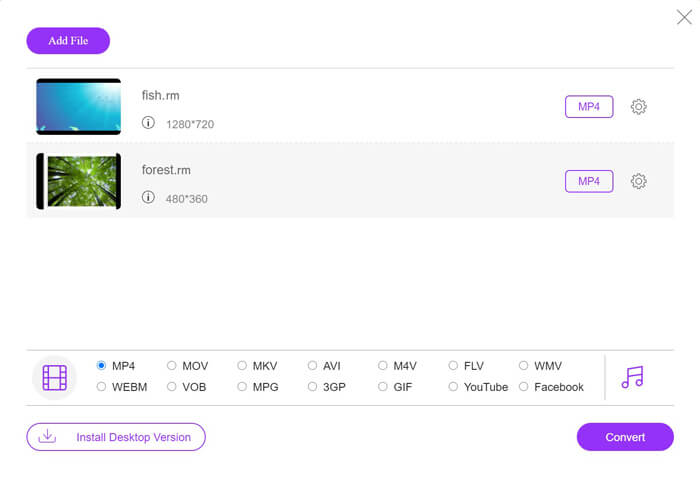
Öffnen Sie diesen kostenlosen RM-zu-MP4-Konverter in Ihrem Browser. Klicken Sie auf die Schaltfläche Add Files to Convert, und diese Website fordert Sie auf, das Startprogramm zu installieren, das die Konvertierung durchführt und die Datei automatisch herunterlädt. Nach der erfolgreichen Installation erscheint das Open-Source-Fenster. Wählen Sie die RM-Dateien von Ihrer Festplatte aus, die Sie in MP4 konvertieren möchten.
Schritt 2. MP4 auswählen
Aktivieren Sie unten das Kontrollkästchen MP4. Über das Zahnradsymbol neben dem Ausgabefeld MP4 erhalten Sie weitere Einstellungen, um Encoder, Bildrate, Auflösung, Bitraten und andere Parameter anzupassen.

Schritt 3. RM in MP4 konvertieren
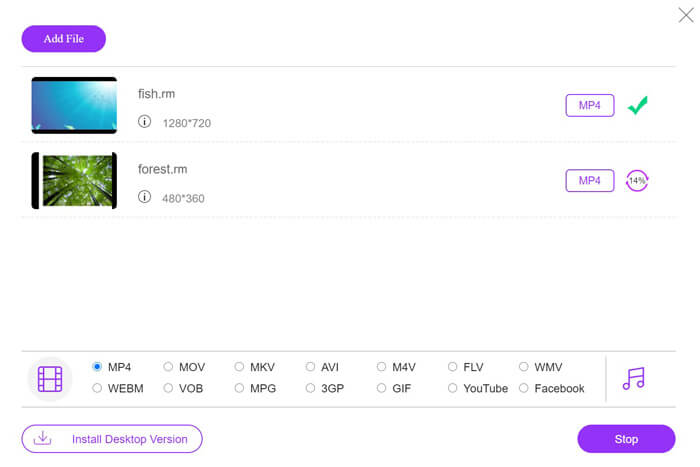
Wenn alle Einstellungen abgeschlossen sind, klicken Sie auf die Schaltfläche Convert in der unteren rechten Ecke. Anschließend erscheint ein Fenster, in dem Sie den Speicherort für die konvertierten MP4-Dateien auswählen müssen. Nachdem Sie dies bestätigt haben, klicken Sie erneut auf die Schaltfläche Convert, um RM sofort in MP4 umzuwandeln.
Teil 2. Kostenlose Konvertierung von RM in MP4 auf PC / Mac
Wenn der Online-Konverter Ihnen aufgrund der langsamen Internetverbindung Unannehmlichkeiten bereitet, probieren Sie einfach den Desktop-RM-MP4-Konverter aus.
Free RM to MP4 Converter ist ein kostenloses Programm für Windows- und Mac-Nutzer. Es ist ein Desktop-Konverter, der RM in MP4 umwandeln kann. Mit der benutzerfreundlichen Oberfläche ist diese Freeware für die RM-Konvertierung geeignet – ganz gleich, ob Sie ein Technikprofi oder eher weniger technikaffin sind.

Kostenloser RM zu MP4 Konverter
30000+ Downloads- Batch-Konvertierung von RM / RMVB in MP4 unter Windows und Mac.
- Konvertieren Sie RM in H.264 MP4 unter Beibehaltung der hohen Originalqualität.
- Ändern Sie RM in andere Formate wie MOV, AVI, WMV und mehr.
- Bearbeiten Sie RM-Dateien, bevor Sie sie auf PC / Mac nach MP4 exportieren.
Kostenloser DownloadFür Windows 7 oder neuerSicherer Download
Kostenloser DownloadFür macOS 10.7 oder neuerSicherer Download
Lassen Sie uns den Prozess der Konvertierung von RM in MP4 wie folgt optimieren.
Schritt 1. RM-Dateien hinzufügen
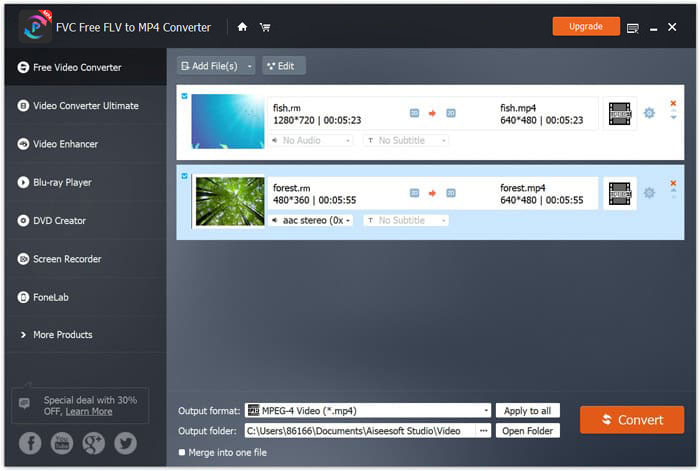
Laden Sie den kostenlosen RM-zu-MP4-Konverter über den obigen Download-Link auf Ihren Computer herunter. Führen Sie ihn unmittelbar nach der erfolgreichen Installation aus. Klicken Sie auf die Schaltfläche Add Files(s) , um eine oder mehrere RM-Dateien in dieses Tool zu laden.
Schritt 2. MP4 festlegen
Wählen Sie MP4 in der Dropdown-Option des Feldes Output format unten aus. Dieses Freeware-Programm kann nicht nur RM in andere Formate wie AVI, VOB, WebM, MOV, WMV usw. konvertieren, sondern auch RM direkt für Geräte wie PSP, PS3/4, Apple iPhone und mehr ausgeben, ohne dass Sie das genaue Format wählen müssen. Darüber hinaus können Sie über das Zahnradsymbol neben dem Ausgabeformat den Video-Codec, die Auflösung, die Bitrate usw. anpassen.

Schritt 3. RM in MP4 umwandeln
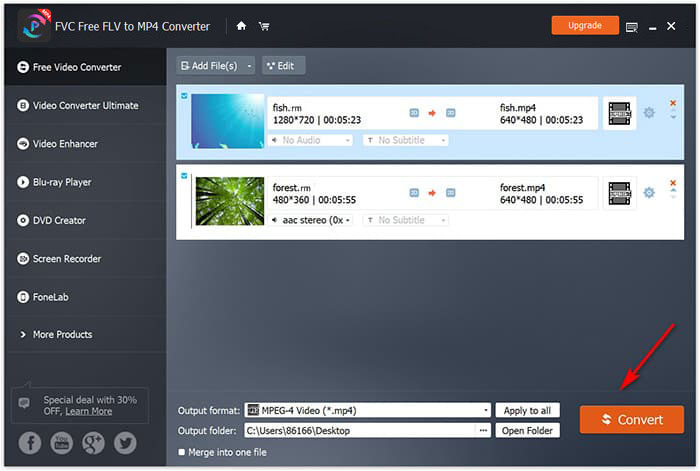
Nachdem alle Einstellungen vorgenommen wurden, wählen Sie unten den Zielordner zum Speichern der konvertierten MP4-Dateien aus und klicken Sie auf die Schaltfläche Convert, um SWF in MP4 zu konvertieren. Optional können Sie in der Hauptoberfläche auf die Schaltfläche Edit klicken, um ein Intro- und Outro-Thema für die konvertierte MP4-Datei hinzuzufügen.
Teil 3. Weitere Informationen zu RM / RMVB
Was ist eine RM-Datei?
RM, auch RealMedia genannt, ist das von RealNetworks erstellte Multimedia-Container-Format. Es wird normalerweise zum Streamen von Inhalten über das Internet verwendet. Im Allgemeinen wird die RM-Datei die Erweiterung .rm haben. Die Streams befinden sich jedoch in CBR, jedoch in einem Container für VBR-Streams mit dem Namen RMVB. Nur ein eingeschränkter Player (RealPlayer und das Real Alternative Codec Pack) kann RM-Dateien öffnen, und die Open-Source-DAP-Firmware Rockbox unterstützt auch bestimmte Formate, die in RM-Dateien verwendet werden.
Teil 4. FAQs von RM zu MP4
Kann VLC RM-Dateien abspielen?
Ja. Derzeit kann VLC Media Player den RM-Container in der Befehlszeile dekodieren und die meisten Audio- und Videodateien von .rm- und .rmvb-Dateien wiedergeben.
Ist RealPlayer kostenlos?
Ja. RealPlayer kann kostenlos unter Windows, Chromecast, Roku, iOS und Andorid verwendet werden.
Ist RealMedia HD dasselbe wie RealMedia?
Nein. RealMedia HD ist der Nachfolger des RMVB-Codecs von RealNetworks und liefert hochauflösende Videos (bis zu 8 KB) auf Mobilgeräten, die höher sind als bei RealMedia.
Fazit
Um die RMVB- oder RM-Dateien auf Nicht-RealPlayer abzuspielen, sollten Sie RM in MP4 konvertieren. In diesem Beitrag werden die beiden besten kostenlosen Konverter zusammengestellt, mit denen RM online und am Computer in MP4 geändert werden kann.
Welcher Weg ist besser für dich?
Hast du irgendwelche Empfehlungen?
Zögern Sie nicht, Ihre Kommentare unten zu hinterlassen.
-
 7 Möglichkeiten, MP4 unter Windows / Mac / iPhone / Android / Online in AVI zu konvertieren
 Möchten Sie alle kostenlosen Möglichkeiten zum Konvertieren von AVI in MP4-Video erhalten? Sie sollten diesen Artikel nicht verpassen. Hier sind 7 Möglichkeiten, um AVI-Dateien unter Windows, Mac, iPhone, Android und online kostenlos in MP4 zu konvertieren.
-
 So konvertieren Sie MXF über Free Converter in MP4
 Dieser Beitrag ist die detaillierte Anleitung zum Konvertieren von MXF in MP4 auf einem Computer. Sie können 4 kostenlose MXF-MP4-Konverter erhalten, um den Camcorder MXF in MP4 in einfachen Schritten zu transkodieren.
-
 So konvertieren Sie MTS-Dateien in MP4
 Sie wissen nicht, wie Sie eine MTS-Datei in MP4 konvertieren sollen? In diesem Handbuch finden Sie 6 kostenlose und einfache Möglichkeiten, das MTS-Format unter Windows oder Mac ohne Qualitätsverlust in MP4 zu ändern.
