


 Video Converter Ultimate
 Bildschirm recorder
 Videoreparatur
 Sicherer Download
So konvertieren Sie SWF auf 3 Arten kostenlos in MP4
Um eines der kompliziertesten Videoformate, SWF, in MP4 zu konvertieren, können Sie die kostenlose Top‑3‑Liste der SWF-zu-MP4-Konverter hier verwenden.

SWF ist ein Adobe-Flash-Dateiformat, das für Multimedia, Vektorgrafiken und Browserinhalte mit ActionScript verwendet wird. SWF-Dateien lassen sich leicht mit dem Adobe Flash Player öffnen. Allerdings können nur einige wenige Plug-ins wie Adobe Flash Player und Adobe Integrated Runtime SWF-Dateien abspielen, die von Adobe und anderen Programmen von Drittanbietern erstellt wurden. Um SWF-Dateien auf mehr Playern wiederzugeben, müssen Sie SWF in MP4 konvertieren, das beliebteste Videoformat, das von fast jedem Player unterstützt wird.
Nachdem Sie einige verschiedene Methoden und Apps ausprobiert haben und diese kostenlose Top-3-Liste erstellt haben.
Teil 1. Free Video Converter - Konvertieren Sie SWF in MP4 auf PC / Mac
SWF als Webformat wird mit hervorragender Animationsqualität und Audio-Codec erstellt, die überall hochgeladen werden können. Daher ist es schwierig, die Software zu finden, mit der SWF-Dateien ohne Adobe-Produkte geöffnet oder bearbeitet werden können. Trotzdem gibt es den kostenlosen SWF-MP4-Konverter.
Free Video Converter ist der kostenlose SWF-Dateikonverter, der SWF-Dateien auf Windows- und Mac-Computern in MP4, MOV, AVI, WMV, MKV usw. umwandeln kann.

Free FLV to MP4 Converter
30000+ Downloads- Batch-Konvertierung von SWF und FLV in MP4 kostenlos auf PC und Mac.
- Konvertieren Sie SWF in MP4 in H.264, MPEG4 und mehr.
- Konvertieren Sie SWF in andere Formate wie MOV, AVI, MP3, MKV usw.
- Bearbeiten Sie die SWF-Datei, bevor Sie MP4-Dateien exportieren.
Kostenloser DownloadFür Windows 7 oder neuerSicherer Download
Kostenloser DownloadFür macOS 10.7 oder neuerSicherer Download
Vorteile
- Batch-Konvertierung von SWF in MP4.
- Unterstützt eine Vielzahl von Formaten.
- Konvertieren Sie SWF in Geräte.
Nachteile
- Die Bearbeitungsfunktionen sind schwach.
Die Schritte zum Konvertieren von SWF in MP4 sind ziemlich einfach.
Schritt 1. SWF-Dateien hinzufügen
Laden Sie die kostenlose Konvertierungssoftware SWF zu MP4 auf den Computer herunter, indem Sie oben auf den Download-Link klicken. Starten Sie es sofort.
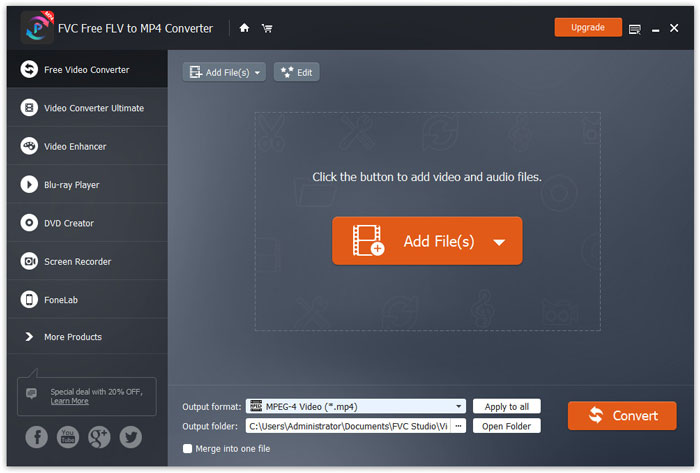
Klicken Sie auf die Schaltfläche Datei(en) hinzufügen, um eine oder mehrere SWF-Dateien in dieses Programm zu laden.
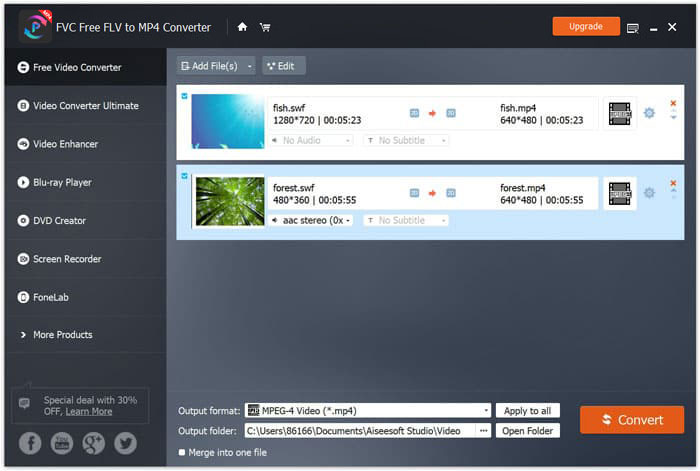
Schritt 2. MP4 anpassen
Wählen Sie MP4 aus der Dropdown-Liste des Eintrags Ausgabeformat am unteren Rand. Hier können Sie auch ein Gerät auswählen, auf dem sich SWF-Dateien öffnen lassen, wie z. B. PSP, Avid Media Composer, Adobe Premiere, Apple iPhone, Samsung, PS3/4, Xbox usw.

Darüber hinaus können Sie den Videocodec, die Auflösung, die Bitrate usw. anpassen, indem Sie auf das Zahnradsymbol neben der MP4-Ausgabe klicken.
Schritt 3. SWF in MP4 exportieren
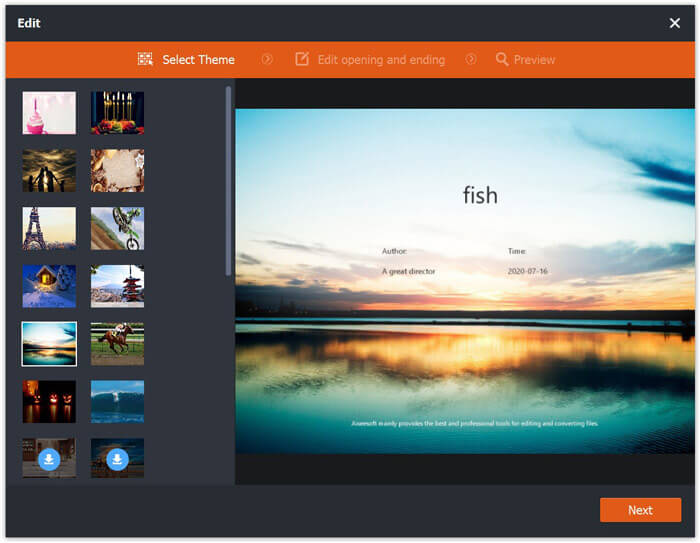
Optional können Sie über die Schaltfläche Bearbeiten in der Hauptoberfläche die SWF-Datei bearbeiten, um ein Intro- und Endthema hinzuzufügen.
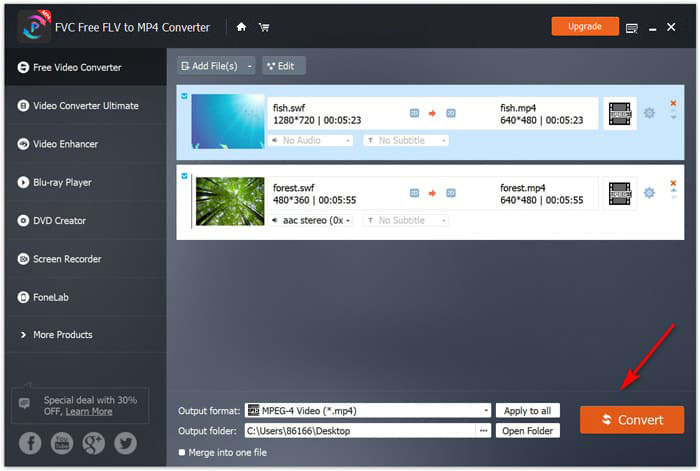
Wenn alles eingerichtet ist, wählen Sie unten den Speicherort aus, um die konvertierten MP4-Dateien zu speichern, und klicken Sie einfach unten rechts auf die Schaltfläche Konvertieren, um SWF-Dateien jetzt in MP4-Videos umzuwandeln.
Teil 2. Kostenloser Online-Videokonverter - Konvertieren Sie SWF in MP4 Online
Möchten Sie keine Software installieren, um SWF in MP4 umzuwandeln? Probieren Sie einfach den kostenlosen Online-Videokonverter aus.
Free Online Video Converter ist das Online-Konvertierungstool, um SWF über den Browser in MP4 umzuwandeln. Es konvertiert SWF und FLV in MP4 und andere gängige Formate wie MP4, AVI, MOV usw. Darüber hinaus kann es Audio aus einer SWF-Datei extrahieren, um die Hintergrundmusik zu behalten.
Vorteile
- Konvertieren Sie SWF in Facebook und YouTube.
- Erstellen Sie GIFs aus SWF-Dateien.
- Passen Sie die Videoauflösung, den Codec usw. an.
Nachteile
- Fehlende Bearbeitungsfunktionen.
Hier ist die Anleitung zur Verwendung des kostenlosen Online-Videokonverters zum Umwandeln von SWF in MP4.
Schritt 1. SWF-Dateien online hochladen
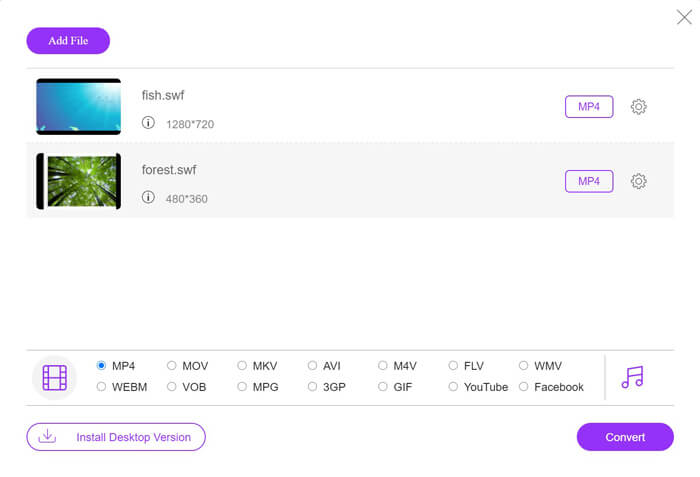
Öffnen Sie diesen kostenlosen Online-SWF-zu-MP4-Konverter in Ihrem Browser. Klicken Sie auf die Schaltfläche Dateien zum Konvertieren hinzufügen, und ein Hinweisfenster fordert Sie auf, das Startprogramm herunterzuladen und zu installieren. Befolgen Sie die Anweisungen, und nach der erfolgreichen Installation erscheint ein Open-Source-Fenster. Wählen Sie die SWF-Dateien von Ihrem lokalen Computer aus, die Sie auf dieser Online-Seite in MP4 konvertieren möchten.
Schritt 2. MP4 auswählen
Aktivieren Sie das Kontrollkästchen MP4 am unteren Rand. Außerdem stehen weitere Ausgabeformate wie AVI, VOB, FLV, M4V, MKV, GIF, YouTube, MP3, WMA usw. zur Verfügung. Über das Symbol Einstellungen neben MP4 können Sie Encoder, Bildrate, Auflösung, Bitraten und andere Parameter anpassen.

Schritt 3. SWF in MP4 konvertieren
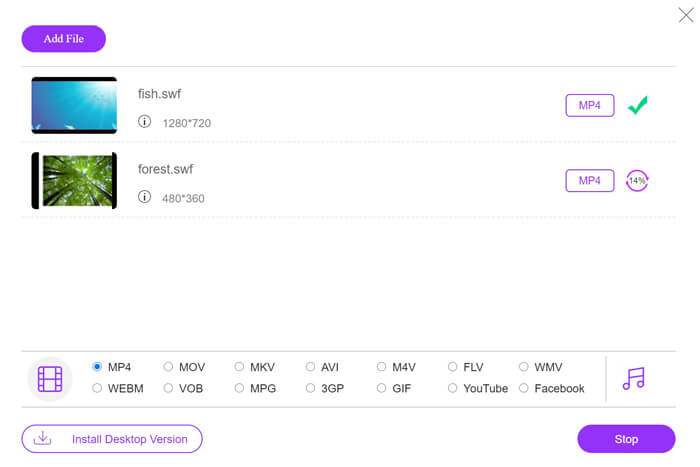
Nachdem alle Einstellungen vorgenommen wurden, klicken Sie auf die Schaltfläche Konvertieren, um den Speicherort für die konvertierten MP4-Dateien auszuwählen. Klicken Sie dann erneut auf die Schaltfläche Konvertieren, um SWF sofort in MP4 zu transkodieren.
Teil 3. VLC - Ändern Sie SWF in MP4 unter Windows / Mac
VLC ist berühmt für den Open Source Media Player zum Abspielen von SWF, FLV, MP4 und anderen Formaten. Es gibt jedoch versteckte Funktionen, die Sie möglicherweise übersehen, und die Konvertierung von SWF in MP4 ist eine davon. Da VLC nicht für Videokonverter ausgelegt ist, funktioniert die Konvertierung von SWF in MP4 etwas anders.
Vorteile
- Konvertieren Sie SWF in Bulk in MP4.
- Konvertieren Sie SWF kostenlos in MP4.
Nachteile
- Nicht als SWF-Konverter geeignet.
- Die Konvertierungsgeschwindigkeit ist langsam.
Dieses kurze Tutorial zeigt Ihnen, wie Sie SWF in VLC in MP4 umcodieren.
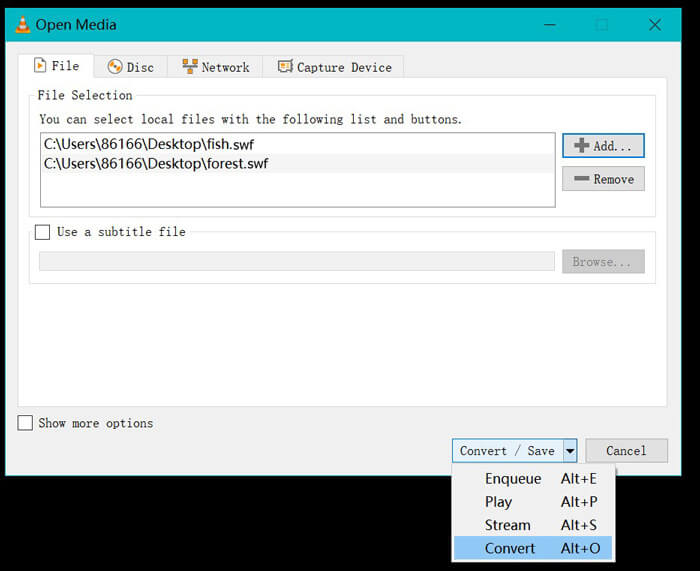
Schritt 1. SWF-Dateien in VLC hinzufügen
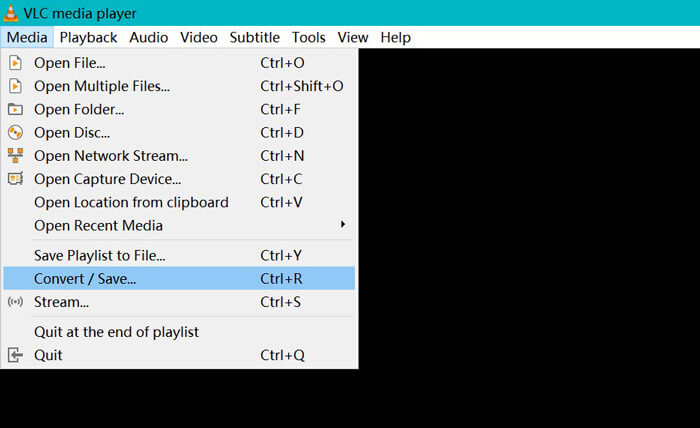
Starten Sie VLC auf Ihrem Computer (Windows, Mac, Linux oder Chrome). Suchen Sie im oberen Bereich das Menü Medien und wählen Sie Konvertieren / Speichern aus der Dropdown-Liste.
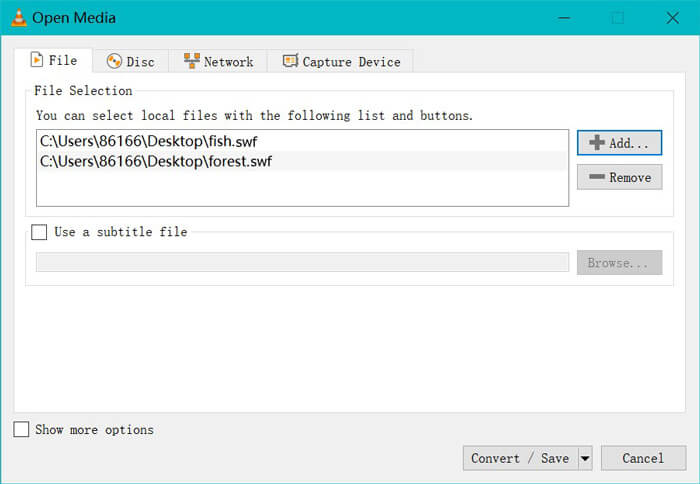
Klicken Sie rechts auf die Schaltfläche Hinzufügen, um die SWF-Dateien von Ihrem Computer zu laden.
Schritt 2. MP4 auswählen
Wählen Sie Konvertieren aus der Dropdown-Liste von Konvertieren / Speichern am unteren Rand.
Dann gelangen Sie in das Fenster 'Konvertieren', in dem Sie MP4 aus der Dropdown-Option Profil auswählen.
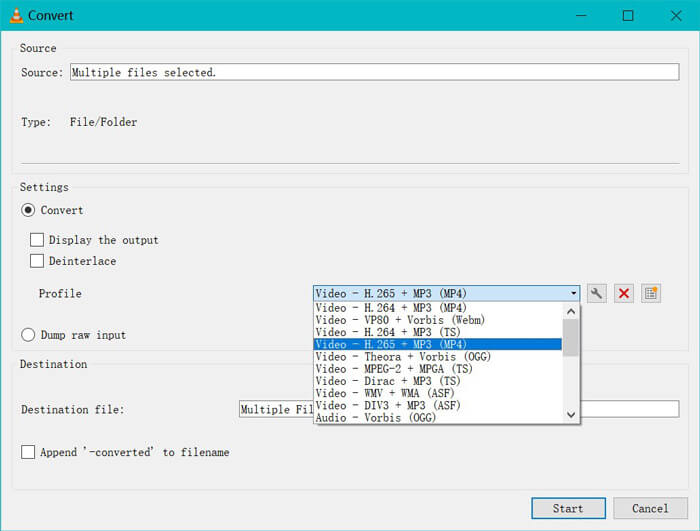
Mit dem Einstellungssymbol neben der MP4-Ausgabe können Sie die Kapselung, den Video-Codec, die Audio-Codecs und die Untertitel anpassen.
Schritt 3. SWF in VLC in MP4 konvertieren
Wählen Sie dann das Ziel zum Speichern der konvertierten MP4-Dateien. Klicken Sie auf die Schaltfläche Start, um die Konvertierung von SWF in MP4 über VLC zu starten.
Sie finden den Fortschritt im VLC-Player. Die VLC-Konvertierung verwendet die Aufnahmefunktion, um die Konvertierungsaufgabe zu beenden, sodass die Konvertierungsgeschwindigkeit langsam ist.
Teil 4. FAQs von SWF zu MP4
Werden noch SWF-Dateien verwendet?
Adobe hat SWF offiziell eingestellt, was zeigt, dass es nicht mehr unterstützt oder entwickelt wird. HTML5-Videounterstützung und CSS3-Animationen haben SWF ersetzt.
Unterstützt PS3 SWF-Dateien?
Ja. Sony PlayStation Portable-Konsolen können begrenzte Firmware-Dateien im Webbrowser von Sony ab der Firmware-Version 2.71 wiedergeben. Beide PS3 können SWF-Dateien über ihren Internetbrowser ausführen.
Warum funktioniert mein MP4-Video auf meinem Android-Handy nicht in VLC?
Die Konvertierungsfunktion in VLC ist nur für Computer verfügbar. Wenn Sie VLC auf Android- oder iOS-Geräten verwenden, können Sie SWF nicht in MP4 konvertieren.
Fazit
In diesem Beitrag werden die drei wichtigsten Open-Source-SWF-zu-MP4-Konverter zusammengefasst, sodass Sie SWF in MP4 umwandeln können, um auf mehr Geräten zu spielen. Wir listen auch die Vor- und Nachteile dieser kostenlosen Konverter als Referenz auf.
Welcher kostenlose SWF-MP4-Konverter ist Ihr Favorit?
Oder haben Sie bessere Empfehlungen?
In jedem Fall lassen Sie es mich wissen, indem Sie unten Ihre Kommentare hinterlassen.
-
 MOV VS MP4 - Welches ist besser
 MOV VS MP4, welches ist besser? Dieser Beitrag zeigt den Unterschied zwischen MP4 und MOV, damit Sie die bessere Wahl für Ihre Videodateien treffen können.
-
 7 Möglichkeiten, MP4 unter Windows / Mac / iPhone / Android / Online in AVI zu konvertieren
 Möchten Sie alle kostenlosen Möglichkeiten zum Konvertieren von AVI in MP4-Video erhalten? Sie sollten diesen Artikel nicht verpassen. Hier sind 7 Möglichkeiten, um AVI-Dateien unter Windows, Mac, iPhone, Android und online kostenlos in MP4 zu konvertieren.
-
 So konvertieren Sie MTS-Dateien in MP4
 Sie wissen nicht, wie Sie eine MTS-Datei in MP4 konvertieren sollen? In diesem Handbuch finden Sie 6 kostenlose und einfache Möglichkeiten, das MTS-Format unter Windows oder Mac ohne Qualitätsverlust in MP4 zu ändern.
