


 Video Converter Ultimate
 Bildschirm recorder
 Videoreparatur
 Sicherer Download
So konvertieren Sie jedes Video kostenlos in MP4
Wenn es um Videoformate geht, ist MP4 ohne Zweifel eines der universellsten Formate, die wir heute verwenden. Es kann nicht nur Video, sondern auch Audio und Untertitel enthalten. Heutzutage nutzen viele Menschen MP4, um Sicherungskopien ihrer Videos und Filme zu erstellen. Daher ist es sehr üblich, Videos in das MP4‑Format zu konvertieren und zu speichern. Außerdem kann nahezu jeder Player und jedes Gerät MP4‑Videos abspielen, was uns einen weiteren Grund gibt, ein Video in MP4 zu konvertieren.
Daher werden wir in diesem Beitrag herausfinden, wie man andere Videoformate in MP4 umwandelt. Außerdem lernen wir, wie man Online‑Videos auf den PC herunterlädt.

Teil 1. So konvertieren Sie lokale Videodateien in MP4
Jemand kann Ecken abschneiden, indem er die Dateierweiterung in MP4 ändert, um den Dateityp zu ändern. Dies kann jedoch zu Problemen führen - die geänderte Datei kann von Ihrem Gerät nicht erkannt werden. Verwenden Sie daher besser einen professionellen Videokonverter, um den Dateityp zu ändern.
1. Online MP4 Video Converter
Wenn Sie die auf Ihrem Computer gespeicherten Videos online in MP4 umwandeln müssen, können Sie einfach ein praktisches Konvertierungstool namens FVC Free Online Video Converter verwenden.
Dieser Videokonverter kann Videokonvertierungen mühelos durchführen. Sie können beliebige Videos und Filme problemlos mit Originalqualität in MP4 konvertieren. Sie können sogar Auflösung, Bildrate und Bitrate Ihres Videos anpassen oder Videos wie WMV in MP3 entsprechend Ihren Anforderungen umwandeln.
Schritt 1. Besuchen Sie die offizielle Website. Klicken Sie auf Add Files to Convert und dann auf Download. Der Launcher wird auf Ihren Computer heruntergeladen. Bitte installieren Sie ihn.
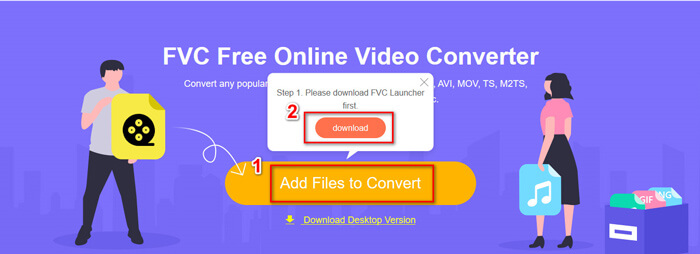
Schritt 2. Nach der Installation sehen Sie das Open Window, in dem Sie die Videos auswählen können, die Sie konvertieren möchten.
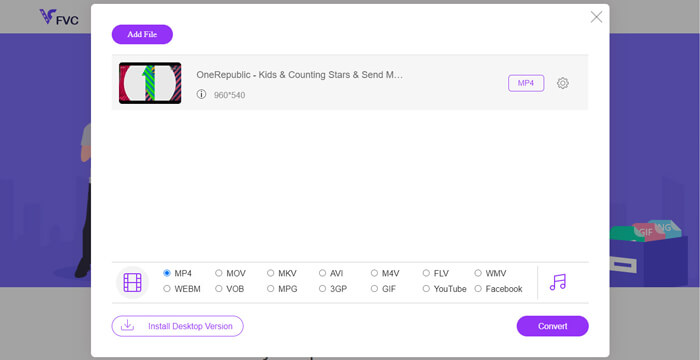
Schritt 3. Dann können Sie als Format MP4 auswählen, bevor Sie die Konvertierung starten. Klicken Sie auf Convert und wählen Sie ein Speicherziel. Danach erhalten Sie schon bald Ihr MP4‑Video.
2. VLC Media Player
Sie werden überrascht sein, dass VLC Media Player auch Videos konvertieren kann. Dies ist jedoch wahr, dass es als MP4-Videokonverter verwendet werden kann. Wenn Sie bereits VLC auf Ihrem Computer haben, können Sie es versuchen.
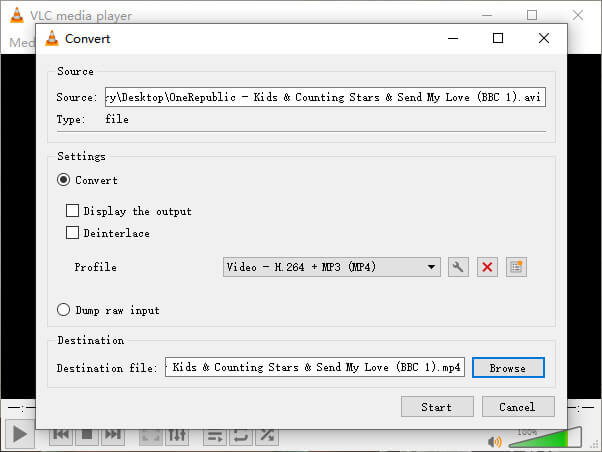
Schritt 1. Öffnen Sie VLC Media Player. Gehen Sie zu Media und dann zu Convert/Save…
Schritt 2. Fügen Sie das Video zu VLC hinzu und klicken Sie unten auf die Schaltfläche Convert / Save.
Schritt 3. Stellen Sie dann sicher, dass das Ausgabeformat MP4 ist. Wählen Sie ein Speicherziel und Starten Sie anschließend die Konvertierung.
Teil 2. Herunterladen von Streaming-Videos auf MP4
Heutzutage schauen sich Menschen auf der ganzen Welt gerne Online-Videos an. Während Sie diese Videos ansehen, finden Sie sie möglicherweise interessant und möchten sie zum späteren Ansehen auf Ihrem Computer speichern. Die meisten Online-Streaming-Videos können jedoch nicht direkt heruntergeladen werden, und einige haben möglicherweise sogar eigene Formate, die von Mainstream-Spielern nur schwer erkannt werden können.
Wie können Sie Online-Videos auf Ihrem Computer herunterladen und in ein beliebteres Format wie MP4 konvertieren?
Die Aufnahmefunktion von FVC Free Screen Recorder kann Ihnen dabei helfen. Sie können beliebige Online‑Videos auf YouTube, Vimeo usw. in hoher Qualität nach Wunsch aufnehmen. Und es ist 100 % kostenlos nutzbar. Bitte folgen Sie den untenstehenden Schritten, um Streaming‑Videos aufzuzeichnen.
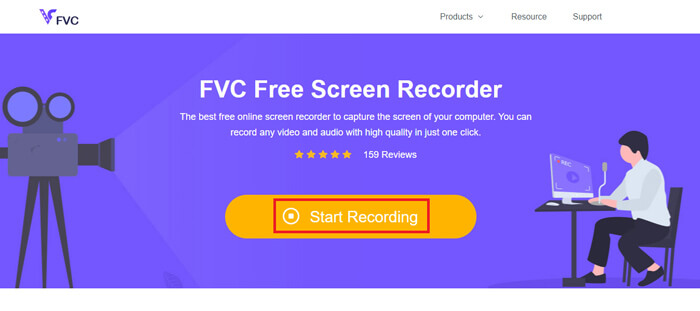
Schritt 1. Klicken Sie auf den obigen Link und wählen Sie Start Recording. Dann müssen Sie den Launcher auf Ihren Computer herunterladen und installieren, falls Sie das noch nicht getan haben.
Kostenloser DownloadFür Windows 7 oder höherSicherer Download
Kostenloser DownloadFür macOS 10.7 oder höherSicherer Download
Schritt 2. Passen Sie den Aufnahmebereich auf eine geeignete Größe an. Öffnen Sie dann Speaker. Sie können sogar das Microphone aktivieren, wenn Sie einen Kommentar aufnehmen möchten. Klicken Sie auf REC, um mit der Aufnahme zu beginnen.
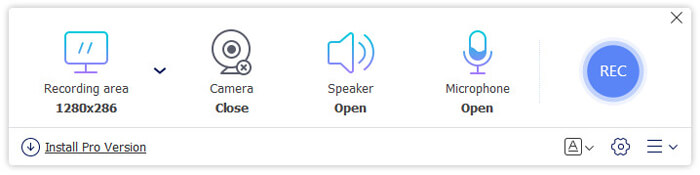
Schritt 3. Wenn Sie mit der Aufnahme fertig sind, klicken Sie auf das Symbol Stop, um sie zu beenden. Das Video wird standardmäßig auf Ihrem Computer gespeichert.
Teil 3. FAQs zum Konvertieren von Videos in MP4
1. Wie lange dauert die Konvertierung von Videos in MP4?
Normalerweise dauert das Konvertieren von Videos in MP4 nur wenige Minuten. Wenn das Video jedoch zu groß oder die Netzwerkgeschwindigkeit langsam ist, kann es länger dauern, bis die Konvertierung abgeschlossen ist.
2. Was ist, wenn die konvertierte MP4-Datei zu groß ist, um sie freizugeben?
Anschließend müssen Sie dieses MP4‑Video auf eine kleinere Größe komprimieren. Tatsächlich können Sie mit FVC Free Online Video Converter die Dateigröße ganz einfach verringern. Klicken Sie nach dem Starten des Recorders einfach auf das Einstellungssymbol neben Ihrer Datei und stellen Sie die Auflösung auf einen niedrigeren Standard ein. Dann werden Sie feststellen, dass Ihr Video nach der Konvertierung deutlich kleiner ist als das Original.
Eine andere Lösung ist die Verwendung eines leistungsstarken Videokompressors wie FVC Free Video Compressor, der Ihre Videogröße in kürzester Zeit bei hoher Qualität reduzieren kann.
3. Gibt es eine Möglichkeit, YouTube- oder Facebook-Videos in MP4 zu konvertieren?
Wenn Sie ein YouTube Premium-Benutzer sind, können Sie das YouTube-Video herunterladen und einen Videokonverter verwenden, um es in MP4 zu konvertieren.
Fazit
Bevorzugen Sie Online‑Tools? Dann können Sie sich einfach auf FVC Free Online Video Converter verlassen. Haben Sie VLC bereits auf Ihrem Computer installiert? Dann können Sie dessen Konvertierungsfunktion ausprobieren.
Nun wissen Sie alles über das Umwandeln von Videos in das MP4‑Format. Hoffentlich haben Sie den besten Konverter gefunden, der Ihren Anforderungen entspricht. Bitte zögern Sie nicht, uns Ihren Kommentar zu hinterlassen. Ihr wertvolles Feedback hilft uns, uns zu verbessern.
-
 3 kostenlose Möglichkeiten, AVI unter Windows / Mac in MP4 zu ändern
 Wenn wir einen Film auf unserem Telefon ansehen, fordert der von uns verwendete Player manchmal auf, dass das Video nicht abgespielt werden kann, da es das AVI-Format nicht unterstützt. Wie können wir AVI ohne Qualitätsverlust schnell auf MP4 umstellen? Hier sind einige kostenlose Methoden, die Sie ausprobieren können.
-
 So konvertieren Sie MKV in MP4 unter Windows / Mac
 Sie können keine MKV-Videos abspielen? Möchten Sie MKV-Videos auf Geräten ansehen, die MKV nicht unterstützen? Hier sind 2 kostenlose Möglichkeiten, MKV in MP4 umzuwandeln, ohne an Qualität zu verlieren.
-
 Top 4 Möglichkeiten zum kostenlosen Konvertieren von MP4 in MOV
 Wie konvertiere ich MP4 in MOV auf dem Mac? Gibt es eine kostenlose Möglichkeit, MP4 ohne Qualitätsverlust in MOV umzuwandeln? In diesem Beitrag werden vier einfache Möglichkeiten vorgestellt, mit denen Sie die Videokonvertierung von MP4 zu MOV auf Mac, Windows-PC und online durchführen können.
