


 Video Converter Ultimate
 Bildschirm recorder
 Videoreparatur
 Sicherer Download
WMV in MP4 konvertieren: Welche der 4 Methoden ist besser
WMV eignet sich am besten für Windows. Es ist jedoch nicht so kompatibel wie Formate wie MP4, MOV usw. Nutzer eines iPhone, iPad oder Mac können das Format in der Regel nicht problemlos öffnen. iPhone-, iPad- oder Mac-Benutzer können möglicherweise WMV-Dateien nicht ohne Schwierigkeiten öffnen, und iMovie sowie QuickTime Player unterstützen dieses Format nicht. Um diese Einschränkung zu umgehen und sicherzustellen, dass WMV-Dateien auf jedem Gerät und in jeder Bearbeitungssoftware genutzt werden können, müssen wir sie ins MP4-Format konvertieren. Viele Tools können diese Aufgabe erledigen, und die Frage ist, wie man sie auswählt und verwendet. In diesem Leitfaden zeigen wir dir alles, was du wissen möchtest. Die besten Desktop- und Online‑WMV-zu-MP4-Konverter werden empfohlen, und auch FFmpeg, das auf eine besondere Art und Weise läuft, wird in der Liste auftauchen. Wir vergleichen ihre Leistung in allen Aspekten in einer Tabelle und versehen jedes Tool mit einer ausführlichen, bebilderten Anleitung.

Teil 1. Konvertieren Sie WMV in MP4 unter Win/Mac mit unbegrenzter Zeit
Unter den vier Konvertierungstools empfehlen wir dir besonders, FVC Video Converter Ultimate auszuprobieren. Der Grund ist, dass es mit fast allen gängigen Formaten kompatibel ist und sowohl für Windows- als auch für Mac-Nutzer geeignet ist. Die Plattform konvertiert nicht nur WMV in MP4, sondern ermöglicht uns außerdem, das auszugebende Video auf vielfältige Weise zu bearbeiten und zu optimieren. In der Oberfläche finden wir unter anderem einen Trimmer, Enhancer, Kompressor, Rauschentferner usw., und wir können verschiedene Filter auf das Bild anwenden, um sicherzustellen, dass das Ergebnis farbiger und ansprechender ist. Zurück zur Aufgabe der Formatkonvertierung: FVC Video Converter Ultimate wird von moderner Hardwarebeschleunigung unterstützt, sodass es bis zu 30‑mal schneller konvertieren kann, und natürlich wird dabei so weit wie möglich verhindert, dass die Videoqualität leidet. Mit FVC Video Converter Ultimate können wir ihm zudem jede Audio- oder Bildbearbeitungsaufgabe überlassen. Dieses All‑in‑One‑Programm, das über 1000 Formate unterstützt, ist definitiv die beste Wahl für Anwender.
Kostenloser DownloadFür Windows 7 oder höherSicherer Download
Kostenloser DownloadFür macOS 10.7 oder höherSicherer Download
So konvertieren Sie WMV-Videos mit FVC Video Converter Ultimate in MP4.
Schritt 1. Lade FVC Video Converter Ultimate auf dein Gerät herunter und installiere es. Öffne das Programm und klicke auf Dateien hinzufügen, um dein vorbereitetes WMV‑Video hochzuladen.

Schritt 2. Gehe zu „Alles konvertieren in“ und wähle Video > MP4. Wähle die Auflösung, die deinen konkreten Anforderungen entspricht.

Wenn du das hinzugefügte Video vor der Konvertierung bearbeiten möchtest, klicke auf Bearbeiten oder Schneiden.
Schritt 3. Nachdem du den Speicherpfad festgelegt hast, klicke auf Alles konvertieren, um die Konvertierung zwischen MP4 und WMV zu starten.

Teil 2. WMV kostenlos in MP4 konvertieren mit VLC Media
Spieler
Ein weiterer WMV-zu-MP4-Konverter von Drittanbietern, der einen Versuch wert ist, ist der VLC Media Player. Sein größter Vorteil ist seine kostenlose Open Source-Version. Egal, ob Sie Windows, Mac oder Linux verwenden, Sie können ihn auf Ihr Gerät herunterladen. Der Player ist mit fast allen gängigen Multimediaformaten auf dem Markt kompatibel und verfügt über einige wichtige Videobearbeitungswerkzeuge.
So konvertieren Sie WMV kostenlos mit dem VLC Media Player in MP4.
Schritt 1. Lade die neueste Version von VLC Media Player auf deinen Computer herunter. Starte das Programm und klicke oben links auf Medien. Wähle in der aufgeklappten Liste Konvertieren/Speichern.
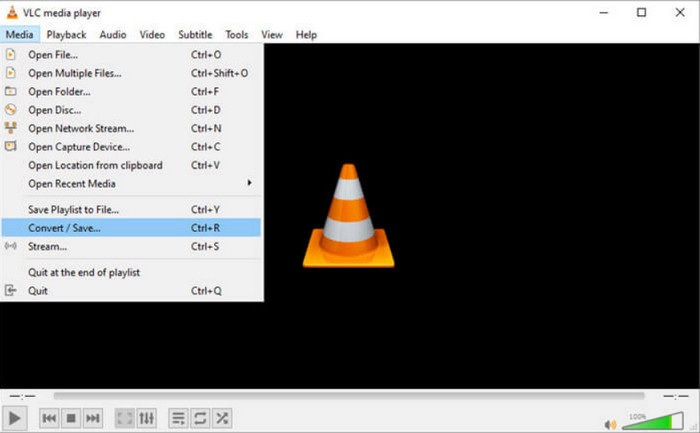
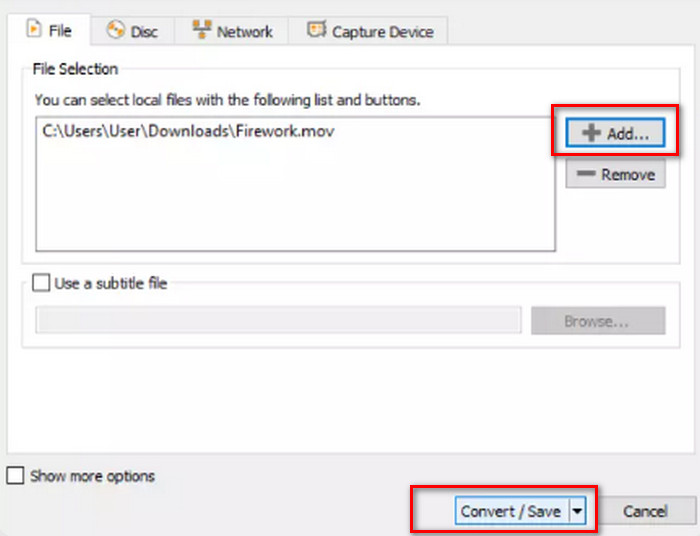
Schritt 2. Es erscheint ein neues Pop‑up‑Fenster. Gehe zum Reiter Datei und klicke auf +Hinzufügen, um deine gewünschte WMV‑Datei hochzuladen. Klicke anschließend auf Konvertieren/Speichern.
Schritt 3. Nun öffnet sich ein weiteres Fenster. Suche das Feld „Profil“ und wähle Video – H.264 + MP3 (MP4) als Ausgabeformat.
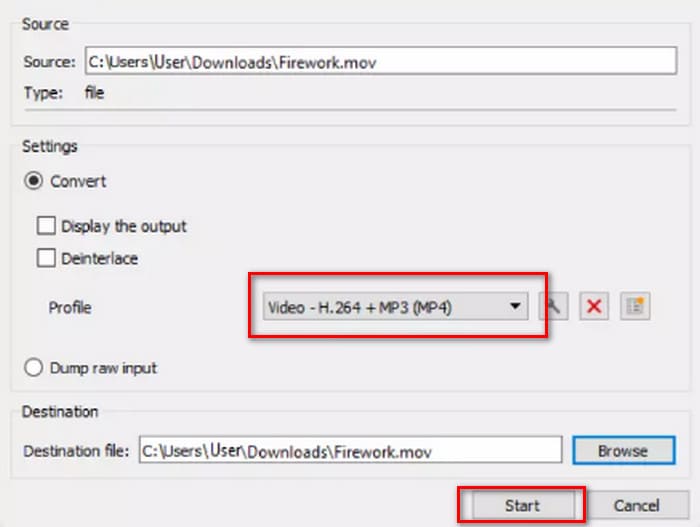
Schritt 4. Wähle einen Zielordner aus und klicke auf „Start“, um WMV in MP4 zu konvertieren.
Obwohl der VLC Media Player völlig kostenlos ist, stehen nur wenige Videobearbeitungsoptionen zur Verfügung. Sollten Sie Änderungen an Ihren hochgeladenen Videos vornehmen müssen, empfehlen wir dennoch professionelle Multimedia-Bearbeitungssoftware wie FVC Video Converter Ultimate.
Teil 3. WMV ohne Qualitätsverlust mit FFmpeg in MP4 übertragen
Bei der Konvertierung vom WMV-Format in MP4 muss man oft zuerst die Quelldatei hochladen, das Ausgabeformat auswählen und dann auf „Starten“ oder „Konvertieren“ klicken. FFmpeg ist jedoch anders. Obwohl es auch Formatkonvertierungen und Videobearbeitungsaufgaben durchführen kann, verfügt es nicht über eine reguläre Benutzeroberfläche und Schaltflächen, sondern basiert auf Codeanweisungen. Man muss die Vorlage für den entsprechenden Vorgang finden und den Speicherpfad und das Ausgabeformat des Videos eingeben, damit FFmpeg funktioniert. Diese Plattform ist ebenfalls Open Source und kostenlos.
So konvertieren Sie WMV mit FFmpeg in MP4.
Schritt 1. Installiere FFmpeg auf deinem Computer. Verwende dann die Suchleiste deines Systems, um die Terminal‑Anwendung zu finden.
Schritt 2. Orientiere dich an der folgenden Code‑Vorlage.
ffmpeg -i input.wmv output.mp4
Ersetzen Sie „input“ durch den Namen der WMV-Datei, die den Speicherpfad enthält; ersetzen Sie „output“ durch den gewünschten Ausgabepfad im gleichen Format.
Beispiel: /home/user/Desktop/XXX
Schritt 3. Gib den bearbeiteten Befehl ein und drücke die Eingabetaste auf deiner Tastatur.
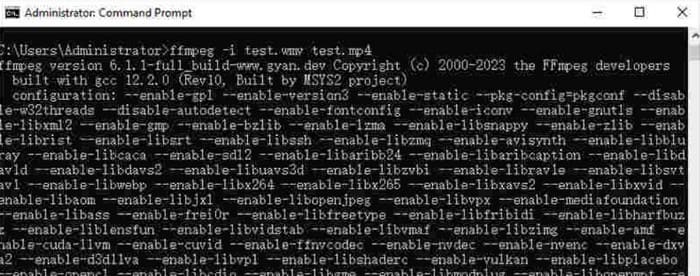
Für Benutzer, die mit den Codebefehlen vertraut sind oder Erfahrung mit FFmpeg haben, ist dies die einfachste Möglichkeit, WMV in MP4 auf Mac oder Windows zu konvertieren. Für Anfänger ist die Bearbeitung des Codes jedoch schwierig. Der eigentliche Konvertierungsprozess ist kaum sichtbar.
Teil 4. WMV einfach online in MP4 umwandeln
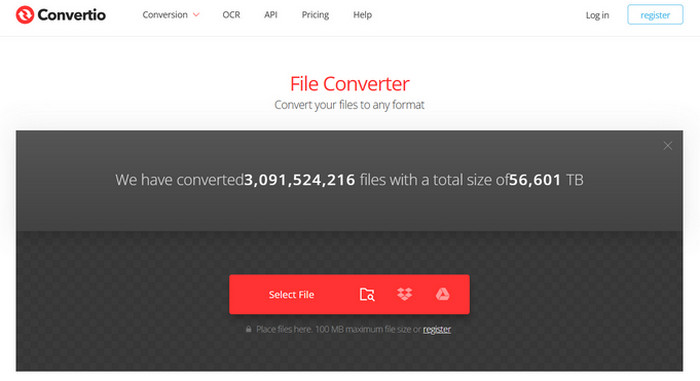
Wenn Ihnen die Verwendung von Desktop-Software zu umständlich ist und Sie eine einfachere und bequemere Methode suchen, empfehlen wir Ihnen, WMV online in MP4 umzuwandeln. Es gibt viele solcher Plattformen, und Convertio ist eine gute Wahl. Der Vorteil dieser Plattform besteht darin, dass sie das Hochladen von Videos aus der Cloud unterstützt und einige einfache, personalisierte Einstellungen bietet. Sie müssen keine Software oder Plug-ins installieren; Sie finden die Plattform direkt im Browser und können sie sofort nutzen.
So konvertieren Sie WMV mit Convertio in MP4.
Schritt 1. Öffne Convertio in deinem Browser. Klicke auf Datei wählen, um dein WMV‑Video auf diese Plattform hochzuladen.
Schritt 2. Wähle Ankommen > Video > MP4. Wähle abschließend Konvertierung.
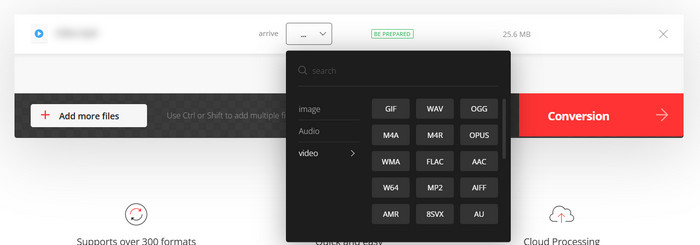
Convertio eignet sich für alle, die dringende Konvertierungsaufgaben haben oder nicht möchten, dass Drittanbieter-Software den Computerspeicher belegt. Die Plattform bietet jedoch zu wenige Videobearbeitungsfunktionen und kann nur Dateien bis maximal 100 MB verarbeiten. Wenn Sie WMV zeitlich unbegrenzt in MP4 konvertieren möchten, empfehlen wir Ihnen, verschiedene andere Möglichkeiten auszuprobieren.
Teil 5. Vergleichen Sie die einzelnen Möglichkeiten in einer Tabelle
Wenn Sie sich nicht zwischen den vier Formatkonvertern entscheiden können, sehen Sie sich bitte die folgende Tabelle an. Wir vergleichen ihre Leistung unter verschiedenen Gesichtspunkten.
| Geschwindigkeit | Support-Plattform | Größenbeschränkung | Bearbeitungsfunktionen | Einfach zu verwenden | |
| FVC Video Converter Ultimate | 30-mal schneller | Windows und Mac | Nein | Verschieden | Sehr leicht |
| VLC Media Player | Gut | Windows, Mac und Linux | Nein | Einige Grundeinstellungen | Gut |
| FFmpeg | Gut | Windows, Mac und Linux | Nein | Verschieden | Schwierig |
| Convertio | Konvertierung innerhalb von 1–2 Minuten abschließen | Alle Plattformen umfassen Desktop und Mobilgeräte | 100 MB | Sehr wenige | Sehr leicht |
Teil 6. FAQs zur Konvertierung von WMV in MP4
Soll ich WMV in MP4 konvertieren?
Während die Videoqualität des WMV‑Formats geringfügig höher ist als die von MP4, ist MP4 WMV in Bezug auf Kompatibilität und Dateigröße überlegen. Wenn dir die Videoqualität sehr wichtig ist, kannst du nach der Konvertierung auch einen MP4‑Editor verwenden, um die Qualität zu verbessern oder Parameter wie die Bitrate anzupassen.
Ist WMV veraltet?
Obwohl WMV schon sehr früh aufkam, ist es auch heute noch weit verbreitet und eignet sich zum Übertragen und Teilen von Videos. Einziger Nachteil: WMV ist nicht für iOS-Geräte geeignet.
Wie konvertiere ich Videos unter Windows in MP4?
Kostenlose Tools wie VLC Media Player und HandBrake sind gute Optionen. Wir empfehlen jedoch FVC Video Converter Ultimate, das nicht nur kompatibel ist, sondern auch die umfassendsten Videobearbeitungsfunktionen bietet und sogar das Hinzufügen und Entfernen von Videowasserzeichen unterstützt.
Fazit
Dies ist ein Artikel, der dir zeigt, wie du WMV in MP4 konvertierst. Wir stellen vier geeignete Konverter vor: FVC Video Converter Ultimate als das vielseitigste Tool, VLC Media Player als kostenlose Lösung, FFmpeg mit seiner besonderen Startweise und Convertio als Online‑Dienst. Nach dem Leistungsvergleich wirst du feststellen, dass FVC die kostengünstigste Wahl ist. Es gibt keine Beschränkung der Dateigröße, es verfügt über die umfassendsten Videobearbeitungsfunktionen der vier Tools und ist nicht so schwierig zu bedienen wie FFmpeg.
-
 Kostenlos | 3 beste Methoden, um MP4 in WMV zu konvertieren, ohne an Qualität zu verlieren
 In diesem Beitrag erfahren Sie, wie Sie MP4-Videos unter Mac oder Windows in das WMV-Format konvertieren. Wir bieten Ihnen auch verschiedene Optionen an, darunter Desktop-Software und webbasierte Online-Konverter. Sind Sie bereit, die besten Konvertierungswerkzeuge für MP4 in WMV zu kennen?
-
 Test der 10 besten WMV-Videoplayer im Jahr 2025 (Computer und Telefon)
 Wie kann ich WMV abspielen? Spielt VLC WMV ab? Welche App spielt WMV-Dateien ab? Dieser Beitrag zeigt die 10 besten WMV-Videoplayer für Mac, Windows-PC, Android und iPhone.
-
 Die 3 besten Methoden, um WMV-Dateien kostenlos online zusammenzufügen (Update 2025)
 Wie kann man WMV-Videoclips kostenlos online zusammenführen? FVC Free Online Video Merger und Clideo WMV Joiner sind zwei leistungsstarke Tools, um WMV-Dateien online zusammenzuführen. In diesem Artikel erfahren Sie, wie Sie sie verwenden.

