


 Video Converter Ultimate
 Bildschirm recorder
 Videoreparatur
 Sicherer Download
3 Lösungen zur Behebung des Problems, dass der Windows Media Player keine DVDs abspielt
Windows-Computer werden standardmäßig mit einem DVD‑Player, dem Windows Media Player, ausgeliefert. Haben Sie eine Disc zum Genießen bereit? Viele Nutzer berichten jedoch von einer häufigen Störung: Beim Abspielen eines Videos erscheint ein schwarzer Bildschirm oder es wird gemeldet, dass der Dateityp nicht unterstützt wird. Für das Problem Windows Media Player spielt keine DVDs ab kann es verschiedene Gründe geben.
Wir erklären Ihnen hier ausführlich, warum eine solche Störung auftritt und bieten Ihnen eine konkrete Lösung. Außerdem erfahren Sie hier, welchen Player Sie am besten finden. Folgen Sie unserer Schritt-für-Schritt-Anleitung und genießen Sie reibungsloses DVD-Wiedergeben.

Teil 1. Spielt Windows Media Player eine DVD ab?
Spielt Windows Media Player eine DVD ab? Ja, aber nicht alle.
Wenn Sie auf das Problem stoßen, dass eine DVD nicht wiedergegeben werden kann, geraten Sie noch nicht in Panik. Sehen wir uns zunächst an, was die möglichen Auslöser sind.
Warum manche DVDs im Windows Media Player möglicherweise nicht funktionieren
• Windows Media Player unterstützt keine DVDs
Nicht alle Windows Media Player auf Windows-Systemen unterstützen das Lesen von DVDs. Wenn Sie Windows Vista oder Windows 7 verwenden, müssen Sie sich darüber keine Gedanken machen. Windows Media Player unter Windows 8, Windows 10 und Windows 11 unterstützt jedoch derzeit keine DVD-Wiedergabe. Möglicherweise müssen Sie einen speziellen DVD-Player aus dem App Store herunterladen.
• Fehlender kompatibler DVD‑Decoder
Wird die DVD im Windows Media Player nicht angezeigt? Manche Nutzer erhalten eine Meldung, dass auf ihrem Gerät kein kompatibler DVD-Decoder installiert ist. In diesem Fall sollten Sie die Tipps zum richtigen Codec befolgen. Sollte das Problem nach der Installation weiterhin bestehen, versuchen Sie, den Player zu deinstallieren und neu zu installieren.
• Problem mit digitalem Kopierschutz
Wahrscheinlich wird auch ein Popup-Fenster angezeigt, das Sie auf ein Problem zwischen Ihrem DVD-Laufwerk, dem Decoder und dem digitalen Kopierschutz hinweist. Dies kann auch darauf hinweisen, dass Ihr DVD-Laufwerk veraltet ist.
• Unzureichender Arbeitsspeicher
Wenn auf Ihrem Computer zu viele Programme im Hintergrund laufen, kann dies dazu führen, dass die DVD im Windows Media Player nicht abgespielt wird. Sie können die laufenden Programme im Task-Manager überprüfen.
• Ihre Disc ist beschädigt
Wenn Ihre Disc Flecken oder Kratzer aufweist, kann das DVD-Laufwerk den Inhalt nicht richtig lesen.
Teil 2. So spielen Sie eine DVD mit dem Windows Media Player unter Windows 7 ab
Wie spielt man eine DVD im Windows Media Player ab?
Wie wir oben bereits gesehen haben, kann der Windows Media Player unter Windows 7 DVDs wiedergeben. Sie müssen dafür nicht viel zusätzlich tun. In diesem Abschnitt finden Sie eine ausführliche Schritt‑für‑Schritt‑Anleitung.
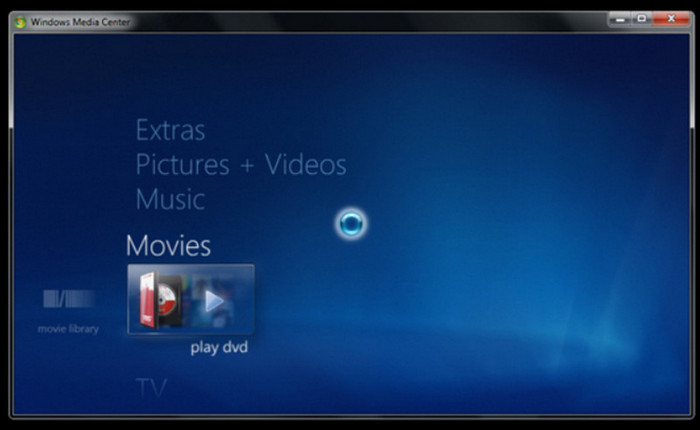
Schritt 1. Stellen Sie sicher, dass Sie ein CD/DVD‑Laufwerk haben, und verbinden Sie es mit Ihrem Computer. Legen Sie die Disc ein, die Sie abspielen möchten.
Schritt 2. Schließen Sie das Laufwerk. Nun sollte die eingelegte DVD automatisch wiedergegeben werden.
Schritt 3. Wenn die DVD nicht abgespielt wird, öffnen Sie den Windows Media Player. Suchen Sie die Playerbibliothek und klicken Sie auf die Disc oder das Kapitel, das Sie ansehen möchten.
Teil 3. DVD wird auf dem Windows Media Player unter Windows 8/10 nicht abgespielt
Lösung 1: Verwenden des DVD-Codecs
Windows 8 und 10 unterstützen die DVD-Wiedergabe nicht, sind aber dennoch mit DVDs kompatibel. Um Discs über diese beiden Systeme abzuspielen, müssen Sie einen Codec eines Drittanbieters herunterladen.
So erhalten Sie einen Decoder für DVDs im Windows Media Player. Folgen Sie den Schritten und versuchen Sie, DVDs im Windows Media Player abzuspielen.
Schritt 1. Gehen Sie in die untere linke Ecke. Klicken Sie auf Start und geben Sie Problembehandlung in das Suchfeld ein. Wählen Sie dann Problembehandlung > Alle anzeigen > Windows Media Player.
Schritt 2. Ein Fenster erscheint und fordert Sie auf, einen Windows Media Player‑Decoder zu installieren. Folgen Sie den Anweisungen auf dem Bildschirm und schließen Sie die Installation ab.
Schritt 3. Starten Sie das CD/DVD‑Laufwerk an Ihrem Computer. Legen Sie die Disc ein und schließen Sie das Laufwerk. Der Windows Media Player beginnt mit der Wiedergabe der DVD‑Videos. Falls nicht, öffnen Sie den Windows Media Player und wählen Sie die Playerbibliothek. Wählen Sie die DVD aus, die Sie abspielen möchten.
Lösung 2: Verwenden einer Player-Alternative: Aiseesoft Blu-Ray Player
Obwohl der Windows Media Player unter Windows 8 und 10 standardmäßig keine DVDs abspielen kann, kann er sie dennoch lesen. Sie können daher auf einen spezielleren DVD‑Player zurückgreifen, wie zum Beispiel den Aiseesoft Blu-Ray Player.
Der Aiseesoft Blu-Ray Player unterstützt die Wiedergabe von DVDs, Blu-Ray-Discs, Blu-Ray-Ordnern, ISO-Image-Dateien usw. Er kann HD-Videomaterial mit einer Auflösung von 1080p, 720p und sogar 4K UHD wiedergeben. Er kann auch zum Abspielen von Video- und Audiodateien in gängigen Formaten wie MP4, MPG, WMV, MKV, AVI, FLV usw. verwendet werden.
Mit Aiseesoft Blu-Ray Player können Sie außerdem Videoplaylisten individuell anpassen. Wie man es auch betrachtet, er ist die beste Alternative zum Windows Media Player und Ihr bester Helfer beim Abspielen von CDs.
Kostenloser DownloadFür Windows 7 oder höherSicherer Download
Kostenloser DownloadFür macOS 10.7 oder höherSicherer Download
So spielen Sie Ihre DVD mit dem Aiseesoft Blu-Ray Player ab.
Schritt 1. Laden Sie Aiseesoft Blu-Ray Player auf Ihren Windows‑Computer herunter und installieren Sie ihn. Legen Sie Ihre DVD in das Laufwerk ein.
Schritt 2. Rufen Sie die Hauptoberfläche von Aiseesoft Blu-Ray Player auf. Klicken Sie auf Disc öffnen und wählen Sie die DVD aus, die Sie abspielen möchten.

Schritt 3. Sobald die DVD geladen ist, wird das Video angezeigt. Über das Menü können Sie die Wiedergabe-, Audio- und Untertitel‑Einstellungen vornehmen.
Lösung 3: Verwenden von Plug-Ins und Add-Ons zur DVD-Wiedergabe
Sie haben außerdem die Möglichkeit, Ihrem Gerät Plug-Ins oder Add-Ons für die DVD-Wiedergabe hinzuzufügen.
Im App Play Store ist eine spezielle Windows DVD Player-App für Windows 10 verfügbar. Sie können damit DVDs abspielen, sie ist allerdings nur für begrenzte Zeit kostenlos.
Unter Windows 8.1 stehen Ihnen folgende Plug-Ins zur Auswahl: Pure Player X, DVD Media Player, Movie Video Player, Coole VLLC Media Player und Fast Player for DVD.
Benutzer von Windows XP oder Vista könnten SRS Audio Enhancements oder DFX in Betracht ziehen.
Teil 4. Häufig gestellte Fragen zum Thema „Windows Media Player spielt keine DVDs ab“
Wann hat der Windows Media Player die Wiedergabe von DVDs eingestellt?
Ab Windows 8 hat Microsoft den DVD-Codec entfernt; unter Windows 10 wurde die Funktion vollständig entfernt. Sie können ihn jedoch manuell aus dem Software-Store herunterladen, um DVDs normal abzuspielen.
Spielt Windows Media Player DVDs ab?
Der Windows Media Player unter Windows 7 kann DVDs abspielen. Windows 8 und spätere Versionen unterstützen ihn jedoch nicht. Möglicherweise müssen Sie zusätzliche Plug-ins herunterladen.
Was ist der beste kostenlose DVD-Player für Windows 11?
Wir empfehlen den Aiseesoft Blu-Ray Player. Er unterstützt das Lesen von DVDs, Blu-Rays und herkömmlichen Videodateien. Er ist einfach zu bedienen und bietet eine hervorragende Leistung.
Fazit
Das Problem Windows Media Player spielt keine DVDs ab tritt sehr häufig auf. Der Grund kann das Fehlen der notwendigen Codecs sein. Sie können die Codecs entweder erneut aus dem Microsoft App Store beziehen oder ein Plug-in installieren, das DVDs abspielen kann. Am zuverlässigsten ist es, ein professionelles Tool wie Aiseesoft Blu-ray Player zu verwenden. Es bietet eine hohe Wiedergabequalität und gute Kompatibilität.
-
 DVD in AVI rippen: Die 3 besten DVD-Ripper-Softwares [Testbericht]
 Möchten Sie Ihre DVDs für einfachere Wiedergabe und Speicherung ins AVI-Format rippen? Lesen Sie unseren ausführlichen Testbericht der besten DVD-zu-AVI-Konverter, um das perfekte Tool für Sie zu finden.
-
 Android DVD Player – So spielen Sie DVD-Videos auf Android-Handys ab
 Wie spielt man DVD-Dateien auf Android-Handys ab? Gibt es Android-DVD-Player? In diesem Artikel erfahren Sie, wie Sie DVD-Videos auf Android-Handys mit oder ohne externem Treiber abspielen können.
-
 Alles, was Sie über DVD-Player-Formate wissen müssen
 Dies ist eine Anleitung, die das Wissen über das DVD-Player-Format vermittelt, einschließlich des Öffnens Ihrer Dateien mit dem DVD-Player-Format und der Konvertierung in andere Formate.
