


 Video Converter Ultimate
 Bildschirm recorder
 Videoreparatur
 Sicherer Download
WebEx ARF Player - Spielen und Konvertieren von ARF-Dateien unter Windows und Mac
Wenn Sie der WebEx-Meeting-Host sind, können Sie die aufgezeichnete Videodatei von WebEx herunterladen. Ihr WebEx-Aufzeichnungsvideo wird standardmäßig in der Dateierweiterung .arf gespeichert. Das Cisco WebEx ARF-Format wird von vielen Mediaplayern von Drittanbietern nicht allgemein unterstützt. Wenn Sie eine ARF-Aufzeichnungsdatei öffnen möchten, ist ein WebEx ARF-Player erforderlich. In diesem Artikel wird hauptsächlich erläutert, wie Sie den WebEx-Player für die ARF-Wiedergabe herunterladen und verwenden. Einfach lesen und folgen.

Teil 1: Öffnen und Konvertieren einer ARF-Datei mit WebEx ARF Player
Cisco WebEx ist ein Videokonferenz- und Online-Meeting-Tool für interaktive Webinare und virtuelle Großveranstaltungen. Ferngespräche sind für Mitarbeiter auf der ganzen Welt keine schwierige Frage mehr.
Nach dem Online-Meeting können Sie eine E-Mail mit einem Link zur WebEx-Aufzeichnung erhalten. Sie können auf den Link klicken und das aufgezeichnete WebEx-Meeting direkt ansehen. Es ist kein solcher ARF-Dateispieler erforderlich.
Wenn Sie eine WebEx-Datei für die Offline-Wiedergabe herunterladen, müssen Sie einen ARF-Player für die weitere WebEx-Wiedergabe verwenden. So spielen und konvertieren Sie ARF-Dateien mit der WebEx ARF Player-Software.
Schritt 1: Öffnen Sie Ihre WebEx‑Plattform. Wählen Sie My WebEx, My Files und My Recordings. Wählen Sie Ihre Aufzeichnungsdatei aus. Klicken Sie anschließend auf More und dann auf Download. Sie können eine WebEx‑Datei mit der Dateiendung .ARF herunterladen.
Schritt 2: Gehen Sie zum WebEx Meeting Center. Wählen Sie Support und dann Downloads. Gehen Sie zu Recorder and Players und dann zu Recording and Playback.
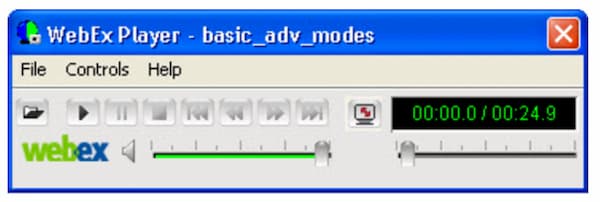
Schritt 3: Wählen Sie im Abschnitt for .ARF die Option Download, um den WebEx Player für Windows oder Mac kostenlos herunterzuladen und zu installieren. Sie können diesen ARF‑Player verwenden, um ARF‑Dateien sofort auf dem PC zu öffnen. Klicken Sie auf Pause, um die ARF‑Wiedergabe zu unterbrechen und fortzusetzen.
Schritt 4: Nachdem Sie den Desktop‑ARF‑Player geöffnet haben, können Sie das Dateiformat von ARF in MP4 ändern. Im File‑Drop‑down‑Menü können Sie .MP4 aus der Liste Convert Format auswählen.
Schritt 5: Legen Sie den Namen und den Ordner der Ausgabedatei fest. Klicken Sie auf OK, um zu bestätigen und mit der Konvertierung von ARF in MP4‑Video zu beginnen. Außerdem können Sie ARF auch direkt im WebEx ARF Player ins MP4‑Format konvertieren.
Teil 2: Beste WebEx ARF Player-Alternative für Windows und Mac
Wenn Sie nach anderen ARF‑Dateiplayern suchen, können Sie sich den FVC Free Video Player ansehen. Er kann ARF‑Dateien online kostenlos abspielen. Nach der Installation eines Launchers erhalten Sie mit wenigen Klicks die WebEx‑ARF‑Wiedergabe. Dank der neuesten Audio‑Kodierungstechnologie können Sie ARF‑Videos mit verlustfreien Soundeffekten ansehen. Außerdem können Sie die Video‑ und Audio‑Wiedergabeparameter flexibel anpassen. Kurz gesagt, FVC Free Video Player kann einer Ihrer besten ARF‑Player für Windows 10/8/7 und Mac sein.
- 1. Spielen Sie heruntergeladene Videos ab.
- 2. Breite Unterstützung von Eingabe-Video- und Audioformaten, einschließlich WebEx ARF, MP4, MOV, AVI, FLV und mehr.
- 3. Verbessern Sie die Audioqualität mit der neuesten DTS-HD- und Dolby TrueHD-Audiokodierungstechnologie.
- 4. Passen Sie Helligkeit, Kontrast und andere Parameter mit anpassbaren Optionen und Schiebereglern an.
- 5. Holen Sie sich Unterstützung für 3D-Videowiedergabe und Bildschirmaufnahme.
Schritt 1: Besuchen Sie die offizielle Website von FVC Free Video Player in Ihrem Browser. Klicken Sie auf Play Now und Download, um zuerst den FVC‑Launcher zu installieren.

Schritt 2: Klicken Sie im erscheinenden WebEx‑Dateiplayer‑Fenster auf Open File in der Hauptoberfläche. Suchen und importieren Sie Ihre heruntergeladene WebEx‑ARF‑Besprechung.

Schritt 3: Das ARF‑Video beginnt nach dem Import automatisch mit der Wiedergabe. Sie können die Wiedergabegeschwindigkeit und die Videoeffekte mit den Werkzeugleisten oben und unten steuern.

Teil 3: FAQs von ARF File Players
Wo bekomme ich einen ARF-Player für die Chrome-Erweiterung?
Sie können die Cisco WebEx-Erweiterung direkt aus dem Chrome Web Store herunterladen. Es gibt jedoch noch keine solche ARF-Player-Chrome-Erweiterung.
Gibt es einen ARF-Player für mobile Apps?
Wenn Sie ARF‑ und WRF‑Dateien auf dem iPhone oder Android abspielen möchten, kann VLC for Mobile eine gute Wahl sein. Anstatt portable ARF‑Player‑Apps zu verwenden, können Sie ARF in das MP4‑Format konvertieren. So kann es auch Ihre ARF‑Player‑App für Android und iPhone sein. Außerdem kann es eine hervorragende Musik‑Player‑App sein.
Wie kann ich ARF in MP4 konvertieren?
Es gibt viele Online‑ und Offline‑ARF‑zu‑MP4‑Konverter auf dem Markt. Zum Beispiel können Sie eine ARF‑Datei in MP4 konvertieren mit FVC Free Online Video Converter, Video Converter Ultimate und weiteren Programmen.
Warum können Sie keine WebEx-Aufzeichnung herunterladen?
Nur der WebEx-Administrator kann WebEx-Aufzeichnungsdateien herunterladen. In der Zwischenzeit sollte der WebEx-Administrator die Verwaltungsoption für das Herunterladen von Aufzeichnungsdateien durch WebEx im Voraus aktivieren.
Warum schlägt die WebEx-Konvertierung auf einem Mac fehl?
Beachten Sie, dass für die Konvertierung von WebEx ARF in MP4 eine Windows-basierte Anwendung erforderlich ist. Sie sollten einen ARF-MP4-Konverter auf Ihrem Windows-Computer installieren. Die Konvertierung von ARF in MP4 auf einem Mac wird derzeit nicht unterstützt. Im Allgemeinen können Sie WebEx-Aufnahmen auf einem Mac abspielen. Sie können jedoch keine .arf-Dateien auf dem Mac in MP4 und andere Formate konvertieren.
Hier geht es um das Tutorial und die Alternative zum WebEx ARF-Player. Sie können problemlos WebEx ARF-Dateien auf Ihrem Windows- und Mac-Computer abspielen. Darüber hinaus können Sie WebEx ARF in MP4 und andere kompatible Formate konvertieren. Wenn Sie noch Fragen zu ARF-Spielern haben, können Sie unten Nachrichten hinterlassen oder uns kontaktieren.
-
 Top 11 MP4 Player Software für Windows und Mac (kostenlos und kostenpflichtig)
 Lesen und holen Sie sich Ihren besten MP4-Player anhand der Empfehlungen der 10 neuesten MP4-Video-Player-Software. Sie können MP4-Videodateien unter Windows und Mac reibungslos und ohne Verzögerung abspielen.
-
 8 besten Adobe SWF-Player zum Öffnen von Flash-Videodateien unter Windows und Mac
 Wenn Sie die SWF-Filme und -Spiele auf PC und Mac genießen möchten, erfahren Sie im Artikel mehr über die hervorragenden Funktionen der 8 besten SWF-Dateispieler.
-
 Die 10 besten FLV-Videoplayer für Windows 08.10.7, Mac, iOS und Android, die Sie ausprobieren müssen (2021 Neueste)
 Mit dem FLV-Player können Sie problemlos auf Ihre FLV-Dateien auf Ihrem Windows-, Mac-, Android- und iOS-Gerät zugreifen. Schauen Sie sich die besten FLV-Datei-Player an, die Sie jetzt herunterladen können.
