


 Video Converter Ultimate
 Bildschirm recorder
 Videoreparatur
 Sicherer Download
Die 10 besten FLV-Videoplayer für Windows 10/8/7, Mac, iOS und Android, die Sie unbedingt ausprobieren müssen (Stand 2025)
Du kannst deine FLV‑Videos nicht mit dem Standard‑Videoplayer auf deinem Smartphone oder Computer abspielen? Um FLV‑Dateien auf einem Windows‑, Mac‑, iOS‑ oder Android‑Gerät wiederzugeben, brauchst du einen professionellen Videoplayer, der das FLV‑Format unterstützt. Wir haben eine Liste der 12 besten FLV‑Player zusammengestellt, die ein nahtloses Seherlebnis bieten, und außerdem die Funktionen und unterstützten Formate jedes FLV‑Mediaplayers für deine Entscheidungsfindung näher beleuchtet.

Teil 1. Top 6 FLV-Player für Windows und Mac
Zum Streamen von FLV-Videos auf Windows-PCs oder Mac stehen zahlreiche FLV-Mediaplayer zur Auswahl. Mit diesen Programmen können Sie mühelos auf eine FLV-Datei auf Ihrem Gerät zugreifen. In diesem Teil listen wir die besten 8 FLV-Dateispieler für Windows und Mac auf. Alle Apps in der Liste können kostenlos verwendet werden.
Top 1. FVC Free Video Player (Windows und Mac)
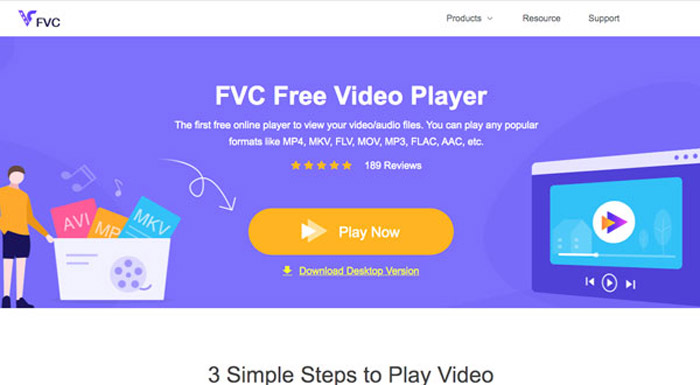
FVC Free Video Player ist eines der besten und am häufigsten verwendeten kostenlosen Media‑Player‑Programme für Windows und Mac. Er kann all deine Filme, TV‑Sendungen und deine Musik in den beliebtesten Formaten direkt ohne Konvertierung abspielen. Er bietet die beste Lösung, um FLV‑Dateien und andere Medienformate wie MOV, MP4, MKV, AVI, FLAC, TS, M2TS, MP3, OGG und mehr wiederzugeben und dabei die Originalqualität zu erhalten. Damit genießt du eine flüssige, klare und hochwertige Wiedergabe. Noch wichtiger ist, dass er kostenlos ist, sodass ihn jeder ganz problemlos unter Windows 10/8/7 und auf dem Mac nutzen kann.
Schritte zum Online‑Abspielen von Mediendateien mit FVC Free Video Player:
Schritt 1: Rufe zunächst https://www.free-videoconverter.net/free-video-player/ auf und klicke dann auf die Schaltfläche „Play Now“, um den Launcher entsprechend den Bildschirmanweisungen zu aktivieren.
Schritt 2: Nachdem du das Programm gestartet hast, kannst du auf die Schaltfläche Open File klicken, um deine Mediendateien zu importieren. Vor der Wiedergabe kannst du die Video‑ und Audioeinstellungen über die Registerkarte Video oder Audio in der oberen Menüleiste anpassen.

Schritt 3: Sobald die Datei erfolgreich geladen wurde, spielt das Programm sie automatisch ab. Während der Wiedergabe kannst du die Lautstärke anpassen, vor‑ oder zurückspringen, Screenshots machen und vieles mehr.

Top 2. VLC Media Player (Windows, Mac, Linux, iOS und Android)
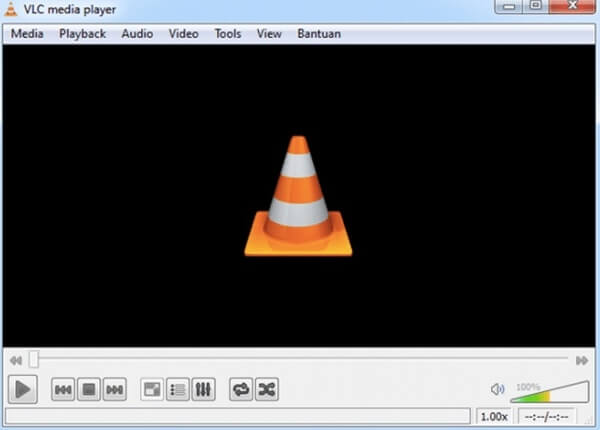
VLC Media Player ist ein kostenloser Open-Source-Multiplayer mit plattformübergreifenden Funktionen für Windows-, Mac- und Linux-Benutzer. Es ist auch für iOS- und Android-Benutzer verfügbar. Es ist völlig kostenlos und unterstützt verschiedene Video- und Audioformate (FLV, MOV, AVI, MKV, MPEG-1, MPEG-2, MPEG-4, DivX, MP3, OGG…) sowie DVDs, VCDs und verschiedene Streaming-Protokolle ohne zusätzliche Codecs herunterladen zu müssen. Es kann verwendet werden, um die Video- und Audiowiedergabe für das von Ihnen ausgewählte Gerät zu optimieren und Streaming-Videos von YouTube oder anderen Websites herunterzuladen.
Top 3. FLV Media Player (Windows)
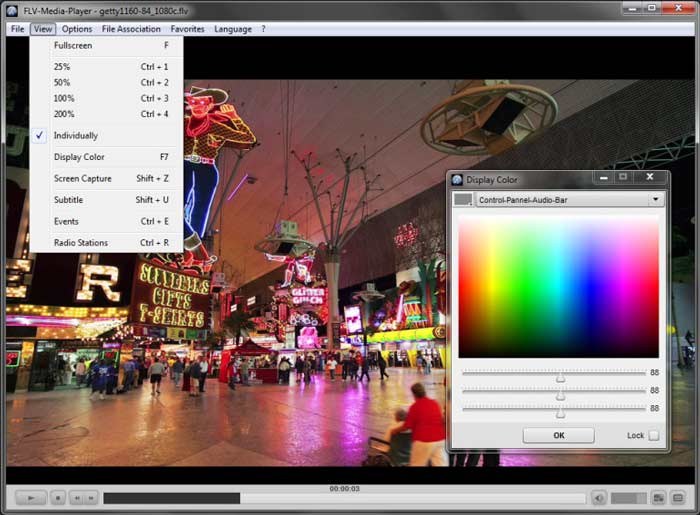
FLV Media Player ist die Option, mit der Sie heruntergeladene FLV-Videodateien anzeigen können. Dieser Player kann nützlich sein, wenn Sie H.264 FLV-HD-Video-Unterstützung (480p / 720p / 1080p), 3GP, MP3, M4A, 3G2, AAC und andere Dateiformate anzeigen. Und es ist kein vorinstalliertes Adobe Flash OCX-Plugin erforderlich. Der Player verfügt über eine einfache und intuitive Benutzeroberfläche mit vielen Optionen.
Neben der Wiedergabe von Videodateien verfügt der Player über eine einfache Oberfläche mit mehreren Optionen zum Drehen von Videos, Hinzufügen von Untertiteln, Hinzufügen zu Favoriten, Screencasting der Wiedergabe und vielem mehr. Sie können es völlig kostenlos und ohne Einschränkungen verwenden. Es ist für Windows 10, Windows 8, Windows 7, Windows Vista und Windows XP verfügbar.
Top 4. DivX Player (Windows und Mac)
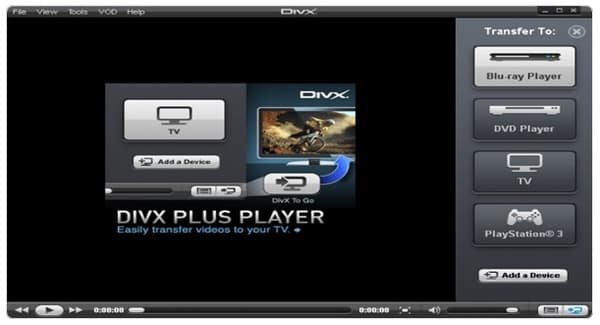
Wie andere beste FLV-Videoplayer gilt DivX Player als einer der besten FLV-Videoplayer mit Unterstützung für eine Vielzahl beliebter Video- und Audioformate, darunter FLV, DivX, MP4 und mehr. Außerdem wird die Wiedergabe von HD 1080p / 720p- und 4K-UHD-Videos unterstützt. Mit dem DivX Player können Sie Videodateien schnell und einfach konvertieren. Sie können damit auch Videos auf Tablets, Fernseher, Spielekonsolen, Chromecast usw. streamen. Dieser FLV-Player ist sowohl auf Windows- als auch auf Mac-Geräten verfügbar und kann kostenlos verwendet werden.
Top 5. RealPlayer (Windows)
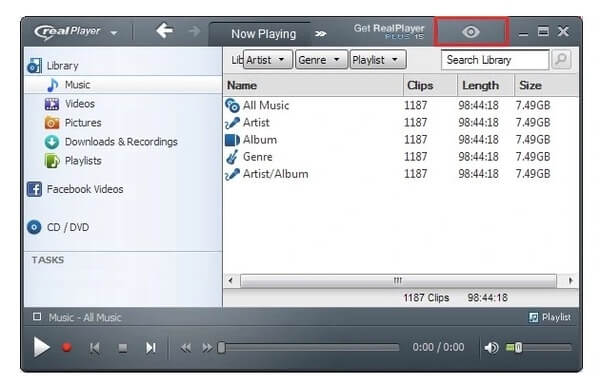
RealPlayer ist einer der beliebtesten FLV‑Videoplayer für Windows. Er ermöglicht dir, FLV‑Dateien und alle anderen gängigen Formate in HD wiederzugeben, sodass du FLV‑Videos nicht mehr in MP4 konvertieren oder in andere Formate umwandeln musst, um sie bequem auf Media‑Playern abzuspielen. Außerdem bietet er nützliche Funktionen, mit denen du Fotos verwalten, deine Videos privat halten, Videos konvertieren, Musik‑CDs brennen, Videos auf deinen Fernseher streamen und vieles mehr kannst. Dank dieser praktischen und vielseitigen Optionen kannst du deine Videos ganz entspannt genießen.
Top 6. KMPlayer (Windows, MacOS X, Linux, iOS und Android)
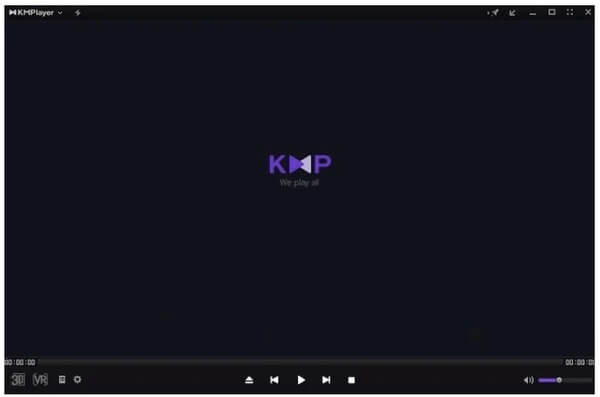
KMPlayer muss in diese Liste der besten FLV-Datei-Player aufgenommen werden, da es herausragende Funktionen bietet, darunter die Wiedergabeunterstützung für mehrere Formate, Optionen für Bildschirmbeschriftungen, interne Codecs und mehr. Darüber hinaus haben Benutzer die volle Kontrolle über Video, Ton und Untertitel.
Es kann Videodateien in fast allen Formaten wie FLV, 3GP, ASF, AVI, M2T, M2TS, MKV, MKS, MOV, MP4, MPEG, M4V, OGG usw. ohne Verzögerung und Verzögerung wiedergeben. Dieser Videoplayer ist mit Windows, Mac, iOS und Android kompatibel. Er ist in mehr als 230 Ländern weltweit verfügbar und in 36 Sprachen verfügbar.
Teil 2. Top 4 FLV Player Apps für iOS und Android
Wenn Sie schon immer eine FLV-Datei auf Ihrem iPhone, iPad oder Android-Gerät ansehen wollten, wissen Sie, dass es schwierig ist, den richtigen Player zu finden, der das FLV-Format unterstützt. Hier stellen wir Ihnen die 4 am häufigsten verwendeten FLV Media Player-Apps zur Auswahl.
Top 1. PlayerXtreme Media Player (iOS und Android)
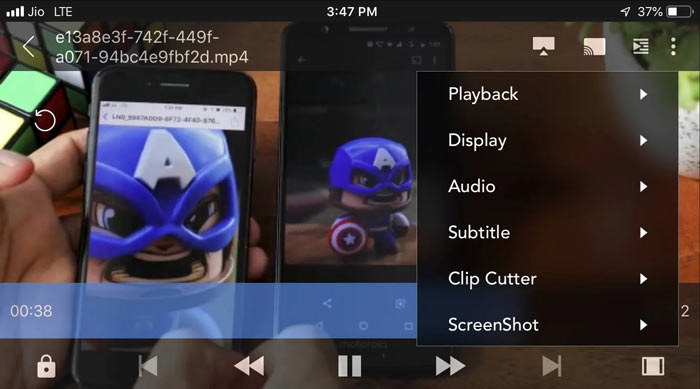
PlayerXtreme ist eine großartige FLV-Player-Anwendung für iPhone und iPad. Es handelt sich um einen voll ausgestatteten Videoplayer, der eine Vielzahl von Video- und Audioformaten in HD unterstützt, z. B. FLV, 3GP, M2TS, MOV, MP4, RMVB, MXF, WMV, WebM, VOB usw. Während Sie FLV-Videos ansehen, können Sie Sie können die Lautstärke anpassen, die Untertitel steuern, die Wiedergabegeschwindigkeit ändern und vieles mehr.
PlayerXtreme verfügt über eine organisierte Benutzeroberfläche und bietet mehrere Möglichkeiten zum Anzeigen und Sortieren Ihrer Bibliothek. Darüber hinaus unterstützt es das Streaming über SMB, UPNP und Wi-Fi. Übrigens bietet es der Pro-Version auch Unterstützung für das Casting über Chromecast und AirPlay, die Möglichkeit, die Lautstärke von Soft-Audio zu erhöhen, die Option, einen Passcode zum Sperren von Dateien hinzuzufügen und vieles mehr.
Schritte zum Online‑Abspielen von Mediendateien mit FVC Free Video Player:
Top 2. nPlayer (iOS und Android)
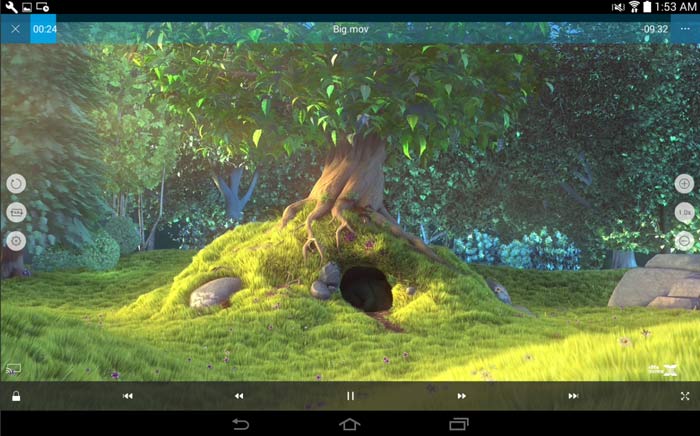
Eine weitere großartige Option zum Ansehen von FLV-Videos auf iOS- oder Android-Geräten ist der nPlayer Media Player, mit dem Sie eine breite Palette von Dateiformaten wie FLV, MP4, WMV, ASF, FLV, OGV, RMVB MOV, MKV, AVI, MP3, abspielen können. WMA, WAV usw. Es unterstützt mehrspurige und eingebettete Untertitel. Außerdem können Sie die Wiedergabegeschwindigkeit von 0,5-fach auf 4,0-fach ändern und einen bestimmten Teil des Videos wiederholen. NPlayer unterstützt nicht nur eine Vielzahl von Video- und Audioformaten, sondern ermöglicht auch das Streamen und Herunterladen von Videos auf Ihr Gerät.
Top 3. MX Player (Android)
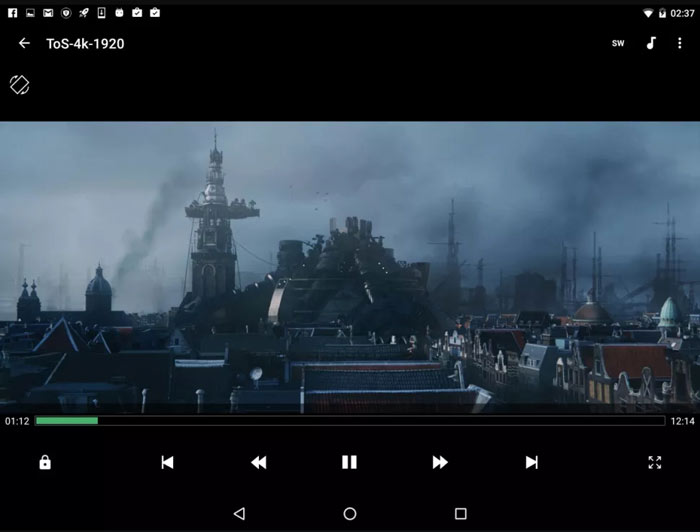
Mit seiner Unterstützung für die meisten Videoformate und seiner herausragenden Leistung ist MX Player etwas professioneller als die anderen FLV-Mediaplayer auf dieser Liste. Es kann fast jede Datei, die Sie haben, reibungslos abspielen, einschließlich FLV, MP4, AVI, MKV, MP3, WMA und mehr. Einige Highlights bei der Verwendung von MX Player sind Hardwarebeschleunigung, die Möglichkeit, Videos in HD-Qualität anzusehen, Untertitelsteuerung, variable Seitenverhältnisse, Bildschirmaufnahmefunktionen, interne Codecs und vieles mehr. Leider hat es keine Chromecast-Unterstützung, insbesondere wenn viele andere Video-Apps dies unterstützen. Es ist nur für Android-Geräte verfügbar.
Top 4. Plex (iOS und Android)
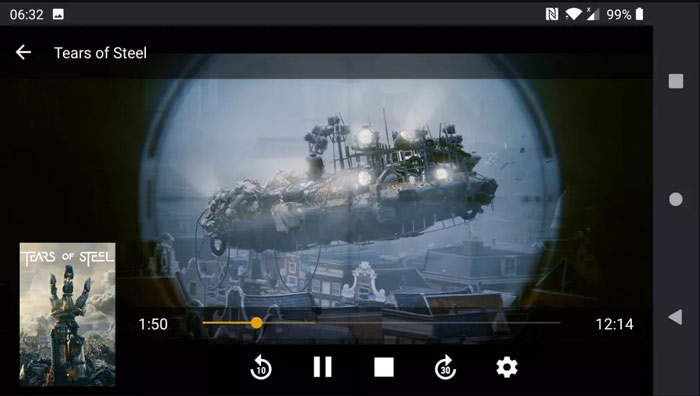
Plex ist aufgrund seiner hervorragenden Leistung eine der beliebtesten FLV-Player-Apps für iOS und Android. Die kostenlose Version von Plex umfasst viele Funktionen, darunter die Wiedergabe der gängigsten Video- und Audioformate, Streaming von Filmen und Podcasts, grundlegende Medienorganisation, die Möglichkeit, auf andere Geräte zu übertragen und mehr. Sie können es auch auf das Plex Pass-Abonnement (ab $4.99 monatlich) aktualisieren, um andere Benutzerfreundlichkeitsfunktionen wie automatisches Tagging und automatische Liedtexte, Unterstützung für Live-TV über eine Antenne und einen Tuner und mobile Offline-Synchronisierung zu genießen.
Teil 3. FAQs von FLV Player
Was ist FLV?
FLV ist die Abkürzung für Flash Video, eine Datei mit der Dateierweiterung .flv, die mit Adobe Flash Player oder Adobe Air Video oder Audio über das Internet überträgt. Es ist eine sehr kleine Datei und wird sehr schnell geladen. Daher war es das Standardvideoformat, um Videodateien auf YouTube, Hulu und vielen anderen Websites anzusehen.
Kann QuickTime FLV-Dateien abspielen?
Leider sind FLV-Dateien nicht mit QuickTime kompatibel. QuickTime ist für die Wiedergabe von MOV, den meisten MPEG-4-Dateien (MP4, M4V, M4A, MP3), MPEG-2, DV-Stream und einigen Audiodateien wie WAV, AIFF, AAC ausgelegt.
Wie konvertiere ich FLV-Dateien in MP3?
Du kannst einen professionellen Videokonverter wie Free FLV to MP3 Converter verwenden, um FLV in MP3 umzuwandeln. Um die einzelnen Schritte im Detail kennenzulernen, lies diesen Artikel: How to Convert Your FLV Videos to MP3 Audio Files.
Oben sind die Top 10 FLV-Player-Programme für Windows, Mac, iOS und Android aufgeführt. Sie können versuchen, Ihre FLV-Dateien zu öffnen. Hoffentlich finden Sie die am besten geeignete, um Ihre Bedürfnisse zu befriedigen.
-
 Holen Sie sich Ihren besten MP4-Player zum Abspielen von MP4-Dateien mit hoher visueller Qualität
 Lesen und holen Sie sich Ihren besten MP4-Player anhand der Empfehlungen der 10 neuesten MP4-Video-Player-Software. Sie können MP4-Videodateien unter Windows und Mac reibungslos und ohne Verzögerung abspielen.
-
 So konvertieren Sie MP4 in M4A unter Windows / Mac
 Wie konvertiere ich MP4 online in M4A? Kann ich das Audio aus MP4-Dateien extrahieren? Lesen Sie diesen Beitrag und Sie erhalten alle Antworten zur Konvertierung von MP4 zu M4A.
-
 Top 3 kostenlose Möglichkeiten, MP4 schnell in VOB zu konvertieren
 Wie konvertiere ich MP4 in VOB auf Windows PC und Mac? Um dieses Problem zu lösen, werden in diesem Beitrag drei Möglichkeiten vorgestellt, wie Sie MP4 kostenlos in VOB konvertieren können.
