


 Video Converter Ultimate
 Bildschirm recorder
 Videoreparatur
 Sicherer Download
Überprüfung der Top 5 der kostenlosen ISO-Player für Mac
Suchen Sie nach einer einfachen Möglichkeit, ISO-Dateien auf Ihrem Windows 7- oder Windows 10-PC abzuspielen? Was ist der beste ISO-Player für Windows und Mac?
Möglicherweise wissen Sie nur wenig über ISO-Dateien und darüber, wie man ISO-Dateien abspielt. Tatsächlich sind ISO-Dateien komprimierte Dateien, die hauptsächlich für die Wiedergabe über DVDs, CDs oder Blu-rays konzipiert sind. Sie werden üblicherweise verwendet, um Sicherungskopien von DVD- und CD-Discs zu erstellen. Allerdings können diese ISO-Dateien nicht direkt mit Windows Media Player oder QuickTime Player geöffnet werden. Daher ist es sehr wichtig, eine geeignete Lösung oder einen ISO-Player zu finden, um sie zu öffnen.

In diesem Beitrag werden 5 großartige ISO-Mediaplayer vorgestellt, mit denen Sie ISO-Filme auf Ihrem Computer ansehen können. Sie können die wichtigsten Funktionen jedes ISO-Players prüfen und dann Ihren bevorzugten Player zum Abspielen von ISO-Dateien verwenden.
Teil 1. Kostenloser ISO-Player für Windows PC und Mac - VLC Media Player
VLC media player ist wahrscheinlich das beliebteste Drittanbieter-Wiedergabetool, das nahezu alle Video- und Audioformate unterstützt. Darüber hinaus kann es als ISO-Player für Windows 10/8/7-PCs, Mac- und Linux-Computer dienen. Es ist in der Lage, ISO-Image-Dateien, DVDs, Blu-rays, VCDs und Audio-CDs abzuspielen.
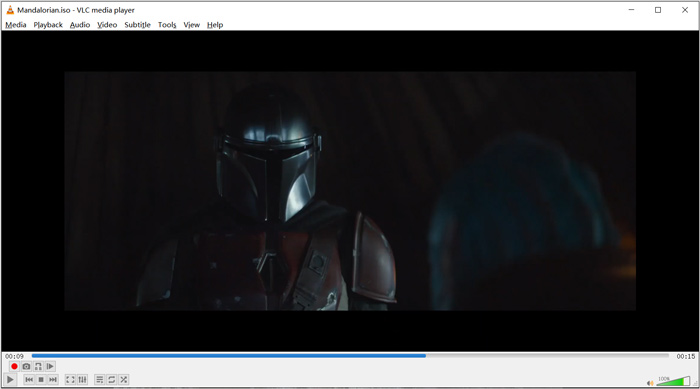
Als Open-Source-Mediaplayer können Sie mit VLC zusätzliche Codecs herunterladen, um die Video- und Audiowiedergabe zu optimieren. Sie können mit der rechten Maustaste auf die ISO-Datei klicken und VLC als Player auswählen. Sie können das ISO-Video auch direkt per Drag & Drop abspielen.
Teil 2. Blu-ray ISO Player für Windows und Mac - Aiseesoft Blu-ray Player
Aiseesoft Blu-ray Player ist ein funktionsreicher Wiedergabe-Player für Blu-ray- und DVD-ISO-Dateien. Er unterstützt umfassend alle Blu-ray-Discs, Blu-ray-Ordner, DVDs, CDs und ISO-Image-Dateien. Dieser ISO-Player ist sowohl mit Windows 10/8/7/XP/Vista-PCs als auch mit Mac kompatibel. Er kann ISO-Dateien sowie Blu-ray- und DVD-Discs mit echter HD-Bildqualität abspielen. Außerdem kann er H.265/HEVC-codierte 4K-Videos flüssig und ohne Qualitätsverlust wiedergeben.
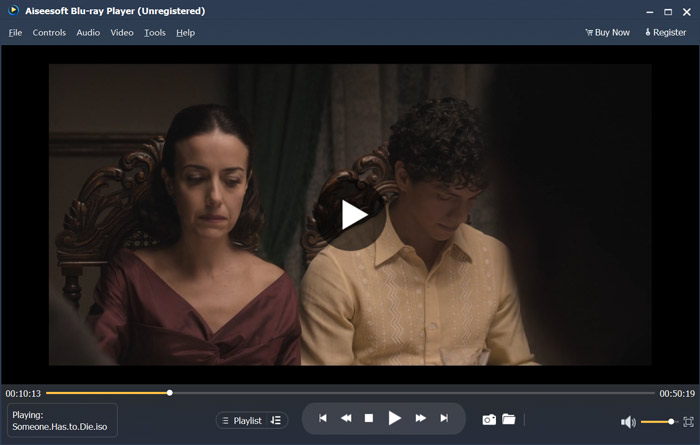
Diese ISO-Player-Software bietet eine kostenlose Testversion zum Abspielen von ISO-Dateien mit hoher Qualität. Sie müssen auf eine kostenpflichtige Version aktualisieren, wenn Sie nur die ISO-Wiedergabe benötigen. Es unterstützt sowohl DTS-HD als auch Dolby TrueHD. So können Sie während der Wiedergabe des ISO-Videos ein großartiges Klangerlebnis erzielen. Als ISO-Image-Datei-Player gibt es Ihnen die volle Kontrolle über die ISO-Wiedergabe. Neben Blu-ray, DVD-Discs und ISO-Dateien unterstützt es auch alle häufig verwendeten Video- und Audioformate.
Neben dem Abspielen von ISO-Dateien kann er auch als 4K-UHD-Player genutzt werden, um 4K-Filme zu öffnen.
Teil 3. ISO-Player für TV und PC - DVDFab Player 6
DVDFab Player 6 ist eine hervorragende 4K-Player-Software, die auch das Abspielen von ISO-Dateien unterstützt. Sie ermöglicht es Ihnen, ISO-Dateien in hoher Qualität auf dem Computer wiederzugeben. Mehr als nur ein ISO-Player unterstützt sie DVDs, Blu-rays und 4K-Videos. DVDFab Player 6 ist mit einer Poster-Wall-Funktion ausgestattet, um die gesamte Medienbibliothek effizient zu verwalten.
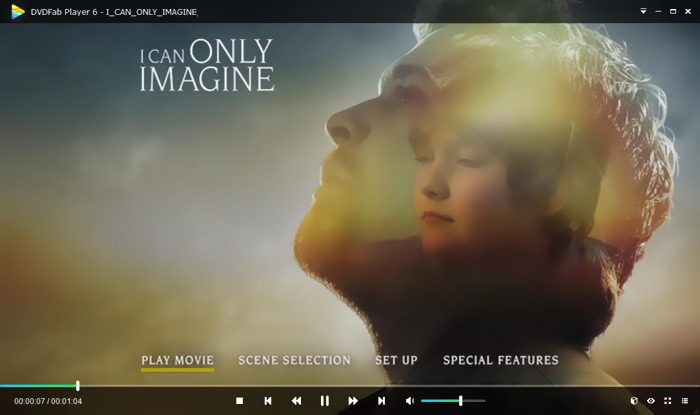
DVDFab Player 6 bietet zwei Modi für die ISO-Wiedergabe, den PC-Modus und den TV-Modus. Sie können diesen ISO-Player öffnen und den Datei-Explorer verwenden, um Ihre ISO-Dateien schnell zu finden. Neben der HD-Videowiedergabe unterstützt es die HDR10- und Hi-Res-Audioausgabe. Es gibt viele andere Funktionen in diesem Player. Aber Sie sollten wissen, dass DVDFab Player 6 nicht völlig kostenlos ist. Sie müssen auf die Standard- oder Ultra-Version aktualisieren, um diese Funktionen zu erhalten.
Teil 4. ISO-Player-Software - PowerDVD
PowerDVD ist ein leistungsstarker Multimedia-Player, der DVDs, Blu-ray-Filme, ISO-Image-Dateien sowie verschiedene Video- und Audiodateien abspielen kann. Er kann als ISO-Mediaplayer dienen, um ISO-Filme sowohl auf einem Windows-PC als auch auf einem Mac anzusehen. Dank der fortschrittlichen TrueTheater-Technologie bietet er schärfere Details und eine nahtlose Videowiedergabe.
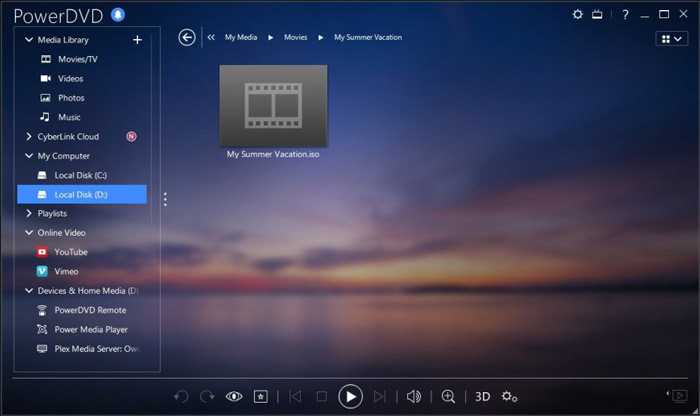
PowerDVD bietet Ihnen eine kostenlose Version zum Abspielen von ISO-Dateien. Aber es trägt auch viele andere Funktionen. Möglicherweise gelten einige Einschränkungen für die Wiedergabe von Blu-ray- und 4K-Filmen. Sie müssen auf eine kostenpflichtige Version aktualisieren, um diese Beschränkungen aufzuheben.
Teil 5. Kostenloser ISO-Player für Windows 10/8/7 PC und Mac - KMPlayer
KMPlayer ist ein beliebter Open-Source-Mediaplayer, der ISO-Image-Dateien in hoher Qualität abspielen kann. Dieser kostenlose ISO-Player unterstützt Multi-Core-Decoding-Technologie, mit der sich beliebige DVDs und ISO-Filme mit hoher Bild- und Tonqualität bei geringem CPU-Verbrauch wiedergeben lassen. Außerdem verfügt er über eine 3D-Video-Wiedergabefunktion.
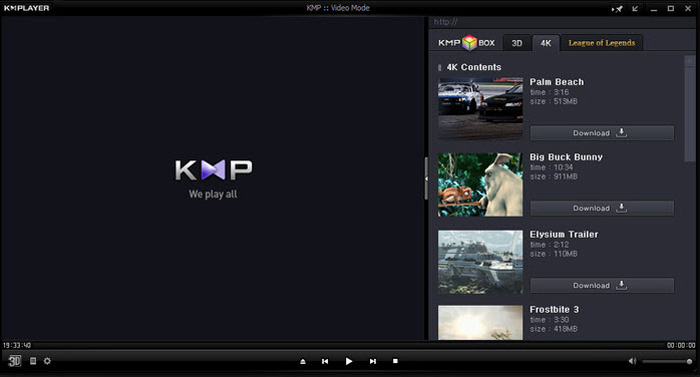
KMPlayer ist eine Art regionaler kostenloser DVD-Player. Es kann Ihre DVD-Sammlung bequem verwalten. Es bietet Ihnen eine einfache Möglichkeit, Ihr DVD-Menü, Untertitel, Audiotracks und Abspieleffekte anzupassen. Ebenso hat es eine gute Unterstützung für ISO-Dateien.
Teil 6. Häufig gestellte Fragen zum ISO Player
Frage 1. Was ist eine ISO-Image-Datei?
Die ISO-Image-Datei ist eigentlich eine Kopie der gesamten CD, DVD oder Blu-ray-Disc. Es besteht aus Dateninhalten von jedem geschriebenen Sektor auf einer optischen Platte. ISO kann von einer Disc-Imaging-Software von optischen Discs erstellt werden. Der gesamte Disc-Inhalt kann präzise in eine einzige ISO-Datei dupliziert werden. Die häufigste Verwendung einer Image-Datei besteht darin, sie auf eine DVD oder Blu-ray-Disc zurückzuschreiben. Sie müssen sich auf ein Dienstprogramm eines Drittanbieters verlassen, um eine ISO-Image-Datei auf DVD zu brennen.
Frage 2. Wie mounte ich ein ISO-Image in Windows 10?
Windows 10 verfügt über eine integrierte Möglichkeit zum Mounten von ISO-Image-Dateien. Sie können mit der rechten Maustaste darauf klicken und dann die Mount-Option auswählen. Danach erscheint die ISO-Datei als neues Laufwerk unter Dieser PC.
Frage 3. Wie erstelle ich eine ISO-Datei für Windows 10?
Wenn Sie eine ISO-Datei für Windows 10 erstellen möchten, können Sie zur Windows 10-Downloadseite gehen und das Medienerstellungstool installieren. Wenn Sie auf die Seite gelangen, können Sie auf die Schaltfläche Tool jetzt herunterladen klicken. Öffnen Sie die Erstellungssoftware und klicken Sie auf Installationsmedien wie ISO-Datei für einen anderen PC. Sie können die Sprache, Architektur und Edition von Windows auswählen. Wählen Sie danach ISO-Datei und dann Weiter, um die Erstellung der ISO-Datei für Windows 10 zu starten.
Frage 4. Wie rippe ich eine ISO-Datei in ein digitales MP4-Video?
Wenn Sie ISO-Dateien in digitale MP4- oder MOV-Videos umwandeln möchten, können Sie einen ISO-Konverter herunterladen, um Ihre ISO-Image-Datei in ein hochwertiges Video zu konvertieren.
Frage 5. Kann Kodi ISO-Dateien abspielen?
Ja, Kodi unterstützt nativ DVD-Videofilme, die in ISO- und IMG-DVD-Images oder DVD-Video-Images gespeichert sind. Sie können Kodi kostenlos herunterladen, Ihre ISO-Datei hinzufügen und dann die Wiedergabe mit Leichtigkeit starten.
Fazit
In diesem Beitrag haben wir hauptsächlich über ISO-Dateien und deren Wiedergabe gesprochen. Auf dieser Seite erhalten Sie 5 großartige Empfehlungen für ISO-Player. Wenn Sie ISO-Dateien oder DVD-Filme abspielen möchten, können Sie sich auf jeden dieser Player verlassen.
-
 Tutorial zum Öffnen und Konvertieren von ARF-Dateien mit WebEx ARF Player
 Hier sind die detaillierten Schritte zur Verwendung von WebEx ARF Player. Sie können WebEx ARF-Dateien problemlos auf Ihrem Windows- und Mac-Computer abspielen und konvertieren. Darüber hinaus können Sie das Wiedergabeerlebnis auch mit einem 3. ARF-Player verbessern.
-
 GIF-Player - 5 besten GIF-Player für Windows PC, Mac, Android und iPhone
 Welches Programm öffnet GIF-Dateien? Wie kann ich GIFs auf Android anzeigen? Hat das iPhone einen GIF-Player zum Öffnen von GIFs? Dieser Beitrag teilt die 5 besten GIF-Spieler für Sie.
-
 Top 8 MKV-Spieler zum Abspielen von MKV-Dateien mit dem gewünschten Untertitel
 Wenn Sie das MKV-Video mit dem gewünschten Untertitel abspielen möchten, können Sie mehr über die Top-8-MKV-Dateispieler für PC / Mac erfahren und den gewünschten entsprechend Ihren Anforderungen auswählen.
