


 Video Converter Ultimate
 Bildschirm recorder
 Videoreparatur
 Sicherer Download
2 einfache Möglichkeiten, MKV-Dateien auf dem iPad abzuspielen
Kann ich MKV‑Dateien auf dem iPad abspielen?
Sie können MKV auf dem iPad nicht direkt abspielen, egal ob Sie ein iPad Pro, iPad Air, iPad mini oder ein iPad 2/4/6/8 verwenden. MKV ist ein beliebtes Multimedia-Containerformat, wird jedoch von Apple‑Geräten wie iPad, iPhone, iPod und Mac nicht vollständig unterstützt. Wie kann man also MKV auf dem iPad abspielen?

Sie können eine Drittanbieter-App verwenden, um MKV‑Dateien auf dem iPad abzuspielen. Außerdem können Sie MKV in ein vom iPad unterstütztes Format wie MP4 oder MOV konvertieren. In diesem Beitrag stellen wir Ihnen 2 effektive Methoden vor, mit denen Sie MKV‑Dateien auf iPad Pro, Air, mini und anderen Modellen wiedergeben können.
Teil 1. So spielen Sie MKV-Dateien mit VLC direkt auf dem iPad ab
Wie oben erwähnt, können Sie MKV‑Dateien nicht direkt auf iPad Pro, Air, mini oder iPad 8/6/4/2 abspielen. Im App Store stehen jedoch einige MKV‑Player von Drittanbietern zur Verfügung, mit denen Sie MKV auf iPad, iPhone oder iPod touch wiedergeben können. Sie können sich dabei auf den beliebten Mediaplayer VLC verlassen, um beliebige Videos, einschließlich MKV‑Dateien, auf Ihrem iOS‑Gerät zu öffnen.
VLC Media Player ist ein sehr beliebtes Tool zur Medienwiedergabe, das alle gängigen Videoformate wie MKV, MOV, MP4, AVI, FLV und mehr unterstützt. Damit können Sie Mediendateien unter Windows, Mac und Linux abspielen. Außerdem bietet VLC eine iOS‑App an, mit der Sie MKV‑Dateien auf iPad und iPhone wiedergeben können.
Schritt 1. Gehen Sie auf Ihrem iPad in den App Store und suchen Sie nach VLC. Das erste Suchergebnis ist VLC for Mobile. Tippen Sie darauf und dann auf Laden, um die App kostenlos auf Ihrem iPad zu installieren. Diese VLC‑App ist mit iPad, iPhone, iPod touch und Apple TV kompatibel.
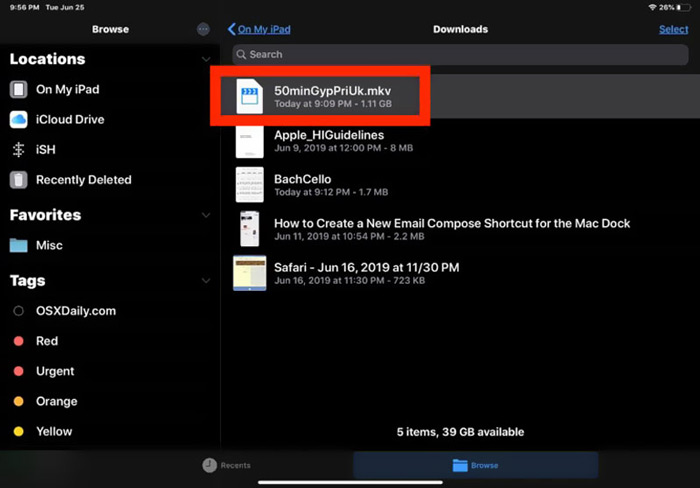
Schritt 2. Tippen Sie auf das VLC‑Symbol, um die App zu öffnen. Jetzt können Sie Ihre MKV‑Dateien über iTunes, WLAN‑Freigabe oder Cloud‑Dienste synchronisieren. Danach finden Sie sie im Bereich Video. Sie können Ihre MKV‑Dateien auch in der Dateien-App prüfen. Wählen Sie die MKV‑Datei, die Sie auf dem iPad abspielen möchten, und tippen Sie dann auf die Schaltfläche Teilen.
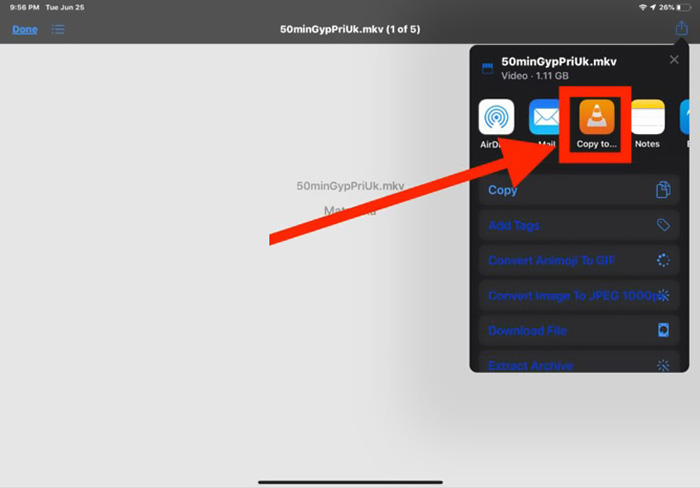
Schritt 3. Wählen Sie in der Auswahlliste die Option In VLC öffnen oder In VLC kopieren. Anschließend können Sie MKV auf dem iPad mit dieser VLC‑App abspielen.
Neben MKV‑Dateien können Sie sich auch bei vielen anderen Mediendateien auf VLC verlassen und diese problemlos wiedergeben. Selbstverständlich gibt es noch weitere MKV‑Player wie KMPlayer und andere, mit denen Sie MKV‑Dateien auf dem iPad ansehen können.
Teil 2. So konvertieren Sie MKV in MP4 für die Wiedergabe auf dem iPad
Wenn Sie MKV‑Dateien auf dem iPad abspielen möchten, können Sie MKV auch in ein vom iPad unterstütztes Videoformat wie MP4 oder MOV konvertieren. Dafür können Sie sich auf die professionelle MKV‑Konvertierungssoftware Free Online Video Converter verlassen.
Dieser MKV-zu-iPad-Konverter unterstützt in hohem Maße alle häufig verwendeten Video- und Audioformate. Es ermöglicht Ihnen, MKV in ein vom iPad unterstütztes Format einschließlich MOV und MP4 ohne Qualitätsverlust zu konvertieren. Die folgende Anleitung zeigt Ihnen, wie Sie damit MKV in iPad konvertieren.
Schritt 1. Öffnen Sie Ihren Browser wie Chrome, IE, Firefox oder Safari und rufen Sie die Website des Free Online Video Converter auf. Wenn Sie dort angekommen sind, klicken Sie auf Dateien zum Konvertieren hinzufügen und dann auf die Schaltfläche Download, um schnell einen kleinen FVC‑Launcher für die MKV‑Konvertierung zu installieren.

Schritt 2. Es erscheint ein Popup-Fenster Datei öffnen auf dem Bildschirm, in dem Sie Ihre MKV‑Datei auswählen und importieren können. Anschließend gelangen Sie zum Hauptfenster der Konvertierung. Dort werden viele gängige Videoformate wie MP4, MKV, MOV, AVI, FLV, WMV, VOB, WEBM und weitere aufgelistet. Wählen Sie hier MP4 oder MOV als Ausgabeformat aus.
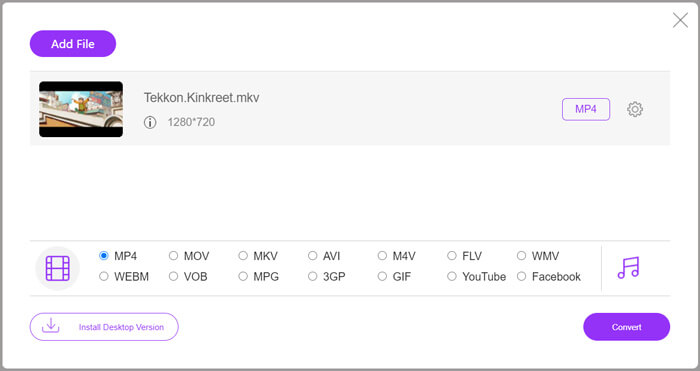
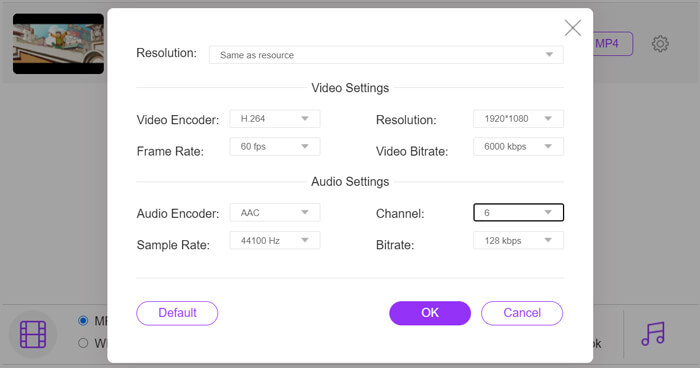
Schritt 3. Vor der Konvertierung können Sie auf das Symbol Einstellungen neben dem Ausgabeformat klicken, um verschiedene Video- und Audioeinstellungen anzupassen. Hier dürfen Sie Videoauflösung, Encoder, Bildrate, Bitrate, Audiokanal, Abtastrate und mehr verändern. Klicken Sie auf die Schaltfläche OK, um Ihre Änderungen zu speichern.
Schritt 4. Nach all diesen Vorgängen können Sie auf die Schaltfläche Konvertieren klicken, um mit der Umwandlung von MKV in MP4 zu beginnen. Die Ausgabedatei behält exakt die ursprüngliche Bild- und Tonqualität. Danach können Sie sie zur Wiedergabe auf das iPad übertragen.
Teil 3. Häufig gestellte Fragen zum Abspielen von MKV-Dateien auf dem iPad
Frage 1. Kann iMovie MKV-Dateien bearbeiten?
Nein. Wie oben erwähnt, unterstützen nicht alle Apple-Geräte und die zugehörige Software das MKV-Format. Als Standardeditor für iPad, iPhone und Mac kann iMovie keine MKV-Dateien öffnen und bearbeiten.
Frage 2. Kann VLC MKV in MP4 konvertieren?
Ja. VLC Media Player kann MKV-Dateien konvertieren. Sie können VLC öffnen, auf das Medienmenü klicken und die Funktion Konvertieren/Speichern verwenden. Im Fenster Medien öffnen können Sie auf die Schaltfläche Hinzufügen klicken, um Ihre MKV-Datei zu laden. Klicken Sie auf die Schaltfläche Konvertieren und wählen Sie dann MP4 als Zielformat aus. Danach können Sie einen geeigneten Zielordner auswählen und die Ausgabedatei umbenennen. Dann können Sie auf die Schaltfläche Start klicken, um die Videokonvertierung von MKV in MP4 mit VLC durchzuführen.
Frage 3. Kann Windows 10 MKV-Dateien abspielen?
Sie können sich nicht auf den Standardplayer Windows Media Player verlassen, um MKV-Dateien auf einem Windows 10-PC abzuspielen. Wenn Sie MKV-Dateien öffnen möchten, müssen Sie sich auf einen Mediaplayer von Drittanbietern wie VLC, PotPlayer und mehr verlassen.
Fazit
Nachdem Sie diesen Beitrag gelesen haben, kennen Sie 2 nützliche Tipps, um MKV‑Dateien auf dem iPad abzuspielen. Egal, ob Sie MKV direkt auf dem iPad ansehen oder MKV in ein iPad‑kompatibles Format konvertieren möchten, Sie finden hier das passende Werkzeug. Wenn Sie weitere Fragen zur Wiedergabe von MKV auf dem iPad haben, können Sie uns eine Nachricht hinterlassen.
-
 M2TS to iPad - Kostenlose Möglichkeiten zum Abspielen von M2TS-Videodateien auf Ihrem iPad
 Lesen und erhalten Sie den besten Weg, um M2TS auf das iPad zu konvertieren. Hier finden Sie Online- und Offline-M2TS-Dateikonverter für die iPad M2TS-Wiedergabe. Lesen Sie einfach die gewünschte Lösung und wählen Sie sie aus.
-
 MKV in MOV - So konvertieren Sie MKV in MOV
 Wie konvertiere ich MKV in MOV auf einem Mac? Kann iMovie MKV lesen? Was bedeutet MOV-Format? In diesem Beitrag werden zwei einfache Möglichkeiten beschrieben, wie Sie MKV mit kostenlosen Online- und professionellen Videokonvertern in MOV konvertieren können.
-
 Tutorial - 4 kostenlose Möglichkeiten, Videos auf dem iPhone zu einem neuen zusammenzuführen
 Lesen und erhalten Sie 4 einfache Möglichkeiten, um Videos auf dem iPhone zusammenzuführen. Alle iPhone-Modelle und iOS-Versionen werden unterstützt. Sie können 2 und mehr Videos auf dem iPhone schnell zu einem neuen Video kombinieren.
