


 Video Converter Ultimate
 Bildschirm recorder
 Videoreparatur
 Sicherer Download
Können MKV-Dateien auf PS3 abgespielt werden? Hier ist der beste Weg, MKV-Dateien auf PS3 abzuspielen
Die PlayStation 3 ist nicht nur eine Videospielkonsole, sie kann auch als Media-Player verwendet werden, um Videodateien von einem USB‑Laufwerk auf der Sony PS3 anzusehen. Wenn Sie viele MKV‑Filme gesammelt haben und diese auf Ihrer PS3 abspielen möchten, können Sie diesen Artikel lesen, um zu erfahren, wie Sie MKV‑Dateien auf der PS3 abspielen.

Teil 1. Konvertieren und Abspielen von MKV-Dateien auf PS3
Da die PS3 das MKV‑Format nicht unterstützt, müssen Sie MKV in PS3‑kompatible Formate konvertieren, wenn Sie MKV‑Dateien frei auf der PS3 abspielen möchten. Um MKV‑Videos in von der PS3 unterstützte Videodateien umzuwandeln, wird Video Converter Ultimate sehr empfohlen. Es handelt sich um einen professionellen Videokonverter, der dafür entwickelt wurde, verschiedene Video- und Audioformate ineinander umzuwandeln, wie etwa MKV in MP4, MOV in MP4, WMV in PS3 usw. Er stellt optimierte Videoprofile für die PS3 bereit. Sie können jedes Videoformat mit nur wenigen Klicks in von der PS3 unterstützte Formate konvertieren.
Abgesehen davon verfügt das Programm auch über Videobearbeitungsfunktionen, mit denen Sie die Bildgröße zuschneiden, Wasserzeichen hinzufügen, Videoeffekte anwenden, Untertitel laden, mehrere Videos zu einer einzigen Datei zusammenführen, unerwünschte Teile des Videos zuschneiden und vieles mehr. Laden Sie einfach die Software herunter, installieren Sie sie auf Ihrem Computer und probieren Sie es aus.
Gratis DownloadFür Windows 7 oder neuerSicherer Download
Gratis DownloadFür MacOS 10.7 oder neuerSicherer Download
Schritt 1. MKV-Dateien hinzufügen
Installieren und starten Sie den MKV-zu-PS3-Konverter und klicken Sie auf die Schaltfläche Dateien hinzufügen, um .mkv-Dateien von Ihrem Computer zu laden. Um Zeit zu sparen, können Sie mehrere MKV-Dateien gleichzeitig hinzufügen und sie gleichzeitig konvertieren.

Schritt 2. Wählen Sie PS3 als Ausgabeformat
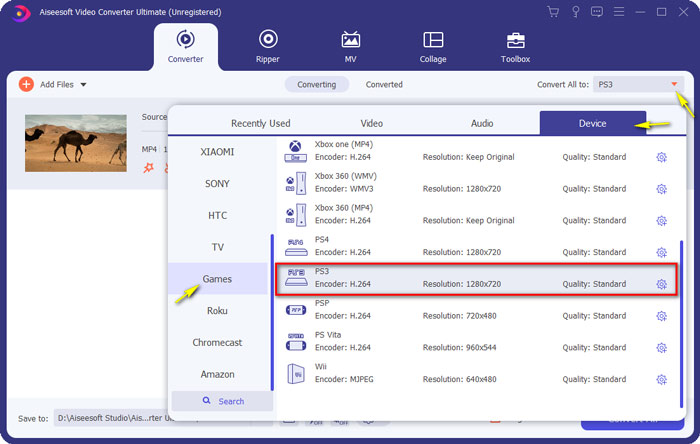
Nachdem Sie Ihre MKV‑Dateien geladen haben, öffnen Sie das Menü Alle konvertieren in, wählen die Kategorie Gerät und scrollen nach unten, bis Sie unter dem Tab Spiel das Ausgabeformat PS3 finden.
Schritt 3. Starten Sie die Konvertierung von MKV zu PS3
Gehen Sie dann zum Feld Speichern unter und legen Sie den Zielordner fest, in dem Ihre konvertierte Datei gespeichert werden soll. Klicken Sie anschließend auf die Schaltfläche Alle konvertieren, um Ihre MKV‑Dateien in das PS3‑Format zu konvertieren.

Schritt 4. Konvertierte MKV-Dateien auf PS3 abspielen
Wenn die Konvertierung abgeschlossen ist, können Sie die konvertierten Videos in einen Ordner mit dem Namen VIDEO legen und anschließend auf ein USB‑Laufwerk kopieren. Stecken Sie dann das USB‑Laufwerk in die PS3, gehen Sie zu VIDEO und suchen Sie Ihr Gerät. Drücken Sie die Taste Dreieck, um alle Inhalte anzuzeigen. Wählen Sie anschließend die Videodatei aus, die Sie abspielen möchten, und drücken Sie X, um die Wiedergabe zu starten. Nun können Sie Ihre Lieblings‑MKV‑Dateien jederzeit und überall auf Ihrer PS3 ansehen.
Teil 2. MKV-Videos mit der PS3-Alternative abspielen
Wenn Sie nach einer kostenlosen und direkten Möglichkeit suchen, MKV‑Dateien auf Ihrem Computer anzuschauen, verwenden Sie den FVC Free Video Player. Da es sich um eine webbasierte Lösung handelt, können Sie Ihre MKV‑Dateien flüssig abspielen, ohne eine Software auf Ihrem Computer herunterladen zu müssen.
Hauptfunktionen von FVC Free Video Player
1. Wiedergabeunterstützung für 4K-, HD- und SD-Videos aller Formate.
2. Es spielt auch Audiodateien wie MP3, AAC usw. in verlustfreier Qualität ab.
3. Völlig kostenlos zu verwenden, keine Registrierung oder Download erforderlich.
4. Saubere und intuitive Benutzeroberfläche.
5. Webbasierter Dienst, auf den über jeden Browser zugegriffen werden kann.

Teil 3. Häufig gestellte Fragen zum Abspielen von MKV-Dateien auf PS3
Welche Videodateien kann PS3 abspielen?
Die folgenden Dateitypen werden von PS3 unterstützt: MPEG, MP4, AVI, AVCHD, DivX usw.
Kann ich MKV auf PS3 spielen, ohne zu konvertieren?
MKV kommt in vielen Standards und nur H.264/MPEG-4 AVC kann auf PS3 unterstützt werden. Wenn Ihre MKV-Dateien in anderen Formaten vorliegen, müssen Sie sie zur einfachen Wiedergabe in von PS3 unterstützte Formate konvertieren.
Wie kann ich MKV-Dateien auf PlayStation 3 von USB abspielen?
Da PS3 MKV-Dateien nicht direkt decodieren kann, sollten Sie MKV in die von PS3 unterstützte Videodatei konvertieren. Nachdem Sie die konvertierte Datei erhalten haben, schließen Sie Ihr USB-Flash-Laufwerk an einen der beiden USB-Anschlüsse an der Vorderseite Ihrer PlayStation 3 an. Schalten Sie Ihre PS3 ein, gehen Sie zu Video und wählen Sie dann Ihr USB-Laufwerk aus. Drücken Sie dann die Dreieckstaste und wählen Sie Alle anzeigen. Jetzt können Sie das Video auswählen, das Sie abspielen oder anzeigen möchten. Drücken Sie abschließend die X-Taste.
Fazit
Alles in allem hoffe ich, dass alle PS3‑Benutzer nach dem Lesen dieses Artikels herausfinden, wie sie MKV‑Videos erfolgreich auf der PS3 abspielen können. Abgesehen von der PS3 können Sie Ihre MKV‑Dateien auch im Windows Media Player abspielen, mit dem FVC Free Video Player oder mit anderen MKV‑Mediaplayern.
-
 VLC Player spielt MKV nicht ab, wie man es repariert
 Unterstützt der VLC-Player MKV-Dateien? Warum spielt VLC MKV nicht ab? Dieser Beitrag gibt 4 nützliche Tipps für Sie, um zu beheben, dass der VLC-Player keine MKV-Dateien abspielt.
-
 So spielen Sie MKV-Dateien auf dem iPad 2021 ab
 Wie spielt man MKV-Dateien auf dem iPad 2 ab? Kann ich MKV in MP4 konvertieren, um es auf dem iPad Pro/Air/2 abzuspielen? In diesem Beitrag werden 2 einfache Möglichkeiten zum Abspielen von MKV auf dem iPad beschrieben.
-
 MKV in MOV - So konvertieren Sie MKV in MOV
 Wie konvertiere ich MKV in MOV auf einem Mac? Kann iMovie MKV lesen? Was bedeutet MOV-Format? In diesem Beitrag werden zwei einfache Möglichkeiten beschrieben, wie Sie MKV mit kostenlosen Online- und professionellen Videokonvertern in MOV konvertieren können.
