


 Video Converter Ultimate
 Bildschirm recorder
 Videoreparatur
 Sicherer Download
Warum haben Twitter-Videos keinen Ton? Lassen Sie uns das beheben
Twitter ist heute eine der bekanntesten Online‑Social‑Networking‑Plattformen. Diese Plattform dient insbesondere als Anlaufstelle, um sich über tägliche Nachrichten zu informieren und über den Austausch von Tweets zu kommunizieren. Allerdings tritt häufig ein Problem auf, wenn man ein Video ansehen möchte, aber Twitter‑Videos ohne Ton erscheinen. Ähnliche Probleme können auftreten, wenn man auf Bilder oder GIFs klickt und diese nicht geladen werden. Solche Störungen sind besonders ärgerlich und treten gerade auf viel genutzten Plattformen häufig auf. Als Reaktion auf dieses Problem stellen wir einen umfassenden Leitfaden vor, der Ihnen dabei hilft, das Problem zu beheben, wenn Twitter‑Videos keinen Ton wiedergeben.

Teil 1. Warum hat ein Video auf Twitter keinen Ton?
Ein Video auf Twitter kann aus verschiedenen Gründen ohne Ton sein. Häufig sind technische Probleme oder benutzerbezogene Einstellungen dafür verantwortlich. Dieser Teil hilft Ihnen daher, die Gründe zu ermitteln und später gut über die beste Lösung informiert zu sein.
Grund 1. Problem mit der Twitter-App oder dem Browser
Audioprobleme bei Twitter-Videos können auf Probleme im Browser oder in der verwendeten Twitter-Anwendung zurückzuführen sein. Das Vorhandensein veralteter oder inkompatibler Softwareversionen kann zu Störungen bei der Audiowiedergabe führen.
Grund 2. Netzwerkproblem
Die Leistung des Netzwerks spielt eine entscheidende Rolle bei der Wiedergabe von Twitter-Videos. Wenn kein Ton vorhanden ist, kann eine unzureichende Netzwerkqualität zu einer verzerrten Videowiedergabe führen, was nicht nur die visuellen, sondern auch die akustischen Aspekte des Inhalts beeinträchtigt.
Grund 3. Beschädigtes Video mit Audiodatei
Als nächstes kommt die mögliche Beschädigung der Datei. Wenn die Videodatei beschädigt wird, kann dies zum Verlust von Audiodaten im Video führen. Dies beeinträchtigt das Gesamtwiedergabeerlebnis des Videoinhalts.
Grund 4. Video und Audio nicht synchron
Abgesehen von Beschädigungen der Videodatei kann ein weiterer möglicher Grund für fehlenden Ton ein Konflikt in deren Timing sein. Dieses Problem tritt typischerweise durch unsachgemäße Aufnahme oder Bearbeitung des Videomaterials auf und führt zu einer deutlichen Fehlanpassung zwischen Bild- und Tonebene. Eine asynchrone Tonspur ist ein häufiges Phänomen und wird erkennbar, sobald die zeitliche Abstimmung der beiden Medienelemente gestört ist.
Grund 5. Caches auf Twitter
Im Folgenden geht es um Cookies und Caches. Dieses mangelnde Audioerlebnis bei Twitter-Videos kann auf potenzielle Konflikte zurückzuführen sein, die durch die vom Browser oder der Twitter-Anwendung gespeicherten Cookies oder Caches entstehen.
Teil 2. So beheben Sie den Fehler „Kein Ton bei Twitter-Videos“
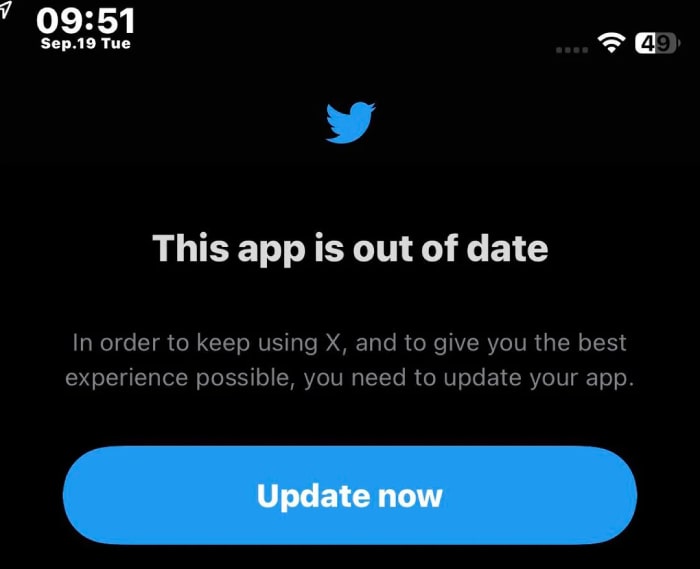
Lösung 1. Aktualisieren Sie die Twitter-App
Stellen Sie sicher, dass die Twitter-App regelmäßig aktualisiert wird. Dies ist wichtig, wenn beim Abspielen von Twitter-Videos Tonprobleme auftreten, die auf Konflikte oder Erweiterungen zurückzuführen sein können, die die Audiowiedergabe in Ihrem Browser oder Ihrer App beeinträchtigen. Beheben Sie diese potenziellen Konflikte und stellen Sie sicher, dass sowohl Ihr Browser als auch Ihre App mit den neuesten Versionen arbeiten. So können Sie eventuell auftretende Kompatibilitätsprobleme effektiv angehen und lösen, wenn Sie die App oder Software auf dem neuesten Stand halten. Dies verbessert nicht nur die Gesamtleistung des Systems, sondern spielt auch eine entscheidende Rolle bei der Aufrechterhaltung einer reibungslosen Audiowiedergabe, insbesondere beim Zugriff auf Multimediainhalte.
Lösung 2. Sorgen Sie für ein starkes Internet-Netzwerk
Überprüfen Sie immer die Zuverlässigkeit Ihrer Internetverbindung, wenn Sie auf die Videos auf Twitter zugreifen. Ein starkes Netzwerk kann mögliche Audioprobleme mit Ihren Videoinhalten vermeiden. Dennoch ist es wichtig, immer den Geschwindigkeitstest durchzuführen und den Router bei Bedarf neu zu starten.
Lösung 3. Reparieren Sie die beschädigte Datei
Die beste Lösung zur Reparatur einer beschädigten Datei besteht darin, ein Reparaturtool wie das von FVC ausgewählte Video Repair zu verwenden. Diese Software ist in der Lage, verschiedene Probleme bei der Videowiedergabe zu beheben, einschließlich solcher, bei denen Twitter‑Videos keinen Ton haben. Darüber hinaus zeigt sie ihre Vielseitigkeit, indem sie hochauflösende Videos, sogar mit einer Auflösung von bis zu 16K, nahtlos repariert und dabei sicherstellt, dass die Qualität des reparierten Videos dem Original entspricht, ohne Einbußen hinnehmen zu müssen. Dadurch wird FVC Video Repair zu einem unverzichtbaren Werkzeug, um nicht nur gängige Wiedergabeprobleme zu beheben, sondern auch ein breites Spektrum an Videoquellen zu verarbeiten und die optimale Videoqualität während des Reparaturprozesses zu erhalten. Somit ist es eine praktische Lösung, wenn Sie nach einem Tool suchen, mit dem Sie Ihre wertvollen Erinnerungen oder wichtigen Inhalte vor den Folgen von Videobeschädigungen retten können. Wie repariert man beschädigte Videos mit FVC? Sehen Sie sich die folgenden Schritte an.
Kostenloser DownloadFür Windows 7 oder höherSicherer Download
Kostenloser DownloadFür macOS 10.7 oder höherSicherer Download
Schritt 1. Starten Sie die Software nach Abschluss der Installation.
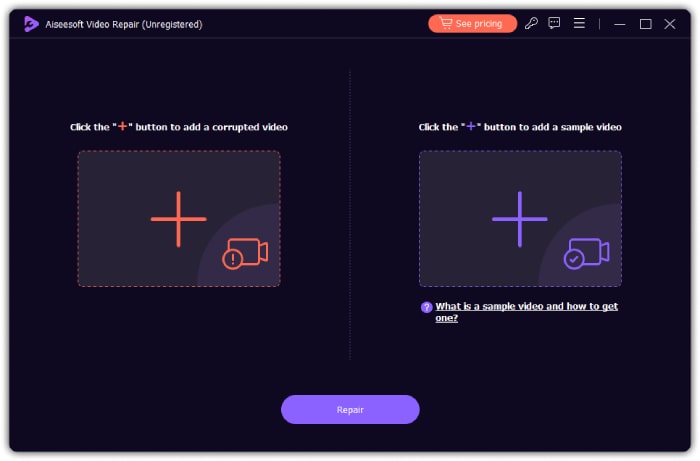
Schritt 2. Klicken Sie auf die rote Schaltfläche Hinzufügen, um das beschädigte Video hochzuladen, und auf die blaue Schaltfläche Hinzufügen, um ein Beispielvideo hochzuladen.
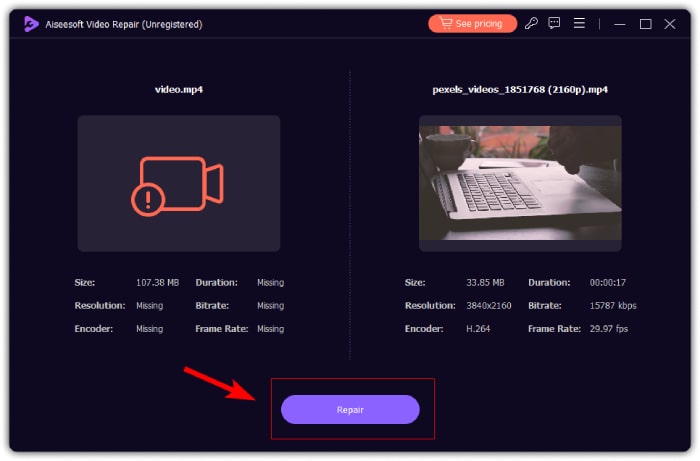
Schritt 3. Klicken Sie nach dem Hochladen auf die Schaltfläche Reparieren, um den Reparaturvorgang zu starten. Nach Abschluss des Vorgangs können Sie mit dem Tool ein weiteres Video reparieren, das Ergebnis exportieren und das Video in der Vorschau ansehen.
Lösung 4. Video und Audio synchronisieren
Für Videos, deren Tonspur nicht mit dem Bild übereinstimmt, ist die Funktion 'Audio synchronisieren' von Video Converter Ultimate das beste Werkzeug. Dieses Tool vereinfacht den Prozess, eine perfekte Audio‑Video‑Harmonie zu erreichen. Außerdem ermöglicht es Ihnen, Ihre Inhalte aufzuwerten, indem Sie das Timing der Audioelemente mühelos feinabstimmen und so einen professionell wirkenden Feinschliff erzielen. Glücklicherweise bietet dieses Tool sehr einfache Schritte, die nachfolgend aufgeführt sind.
Gratis DownloadFür Windows 7 oder neuerSicherer Download
Gratis DownloadFür MacOS 10.7 oder neuerSicherer Download
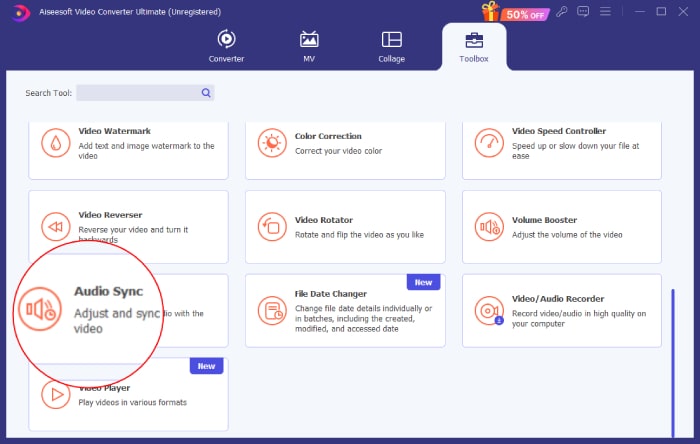
Schritt 1. Starten Sie die Software auf Ihrem PC und wechseln Sie zum Register Toolbox. Scrollen Sie nach unten, bis Sie das Tool Audio synchronisieren erreichen, und klicken Sie darauf.
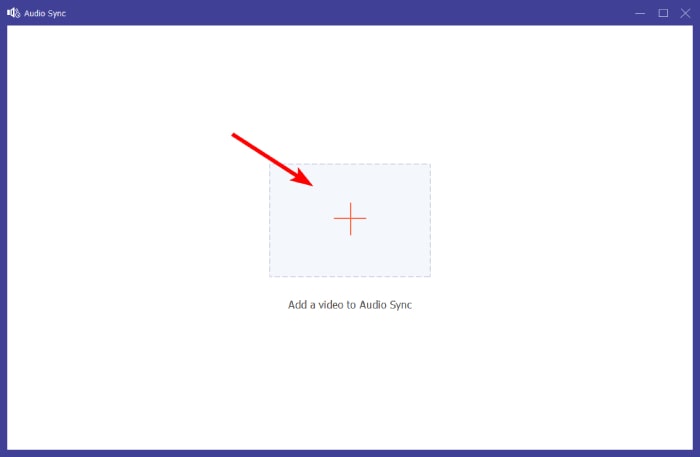
Schritt 2. Klicken Sie im nächsten Fenster auf die Plus-Schaltfläche, um das Twitter‑Video ohne Ton hochzuladen.
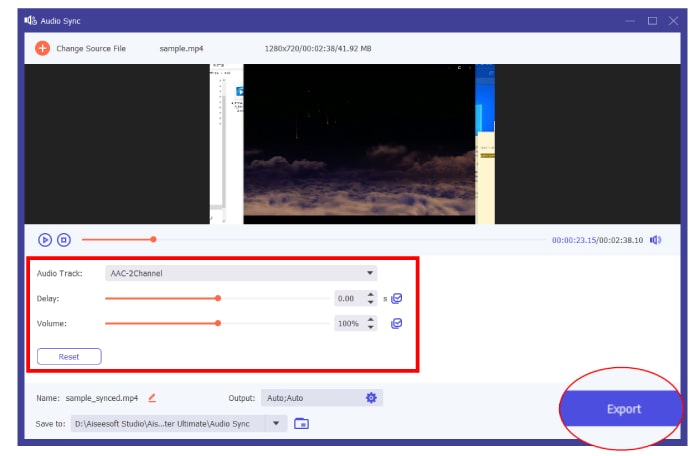
Schritt 3. Nehmen Sie anschließend die erforderlichen Einstellungen vor, um die bestmögliche Harmonie zu erzielen, und klicken Sie auf die Schaltfläche Exportieren, sobald Sie fertig sind.
Lösung 5. Leeren Sie den Cache
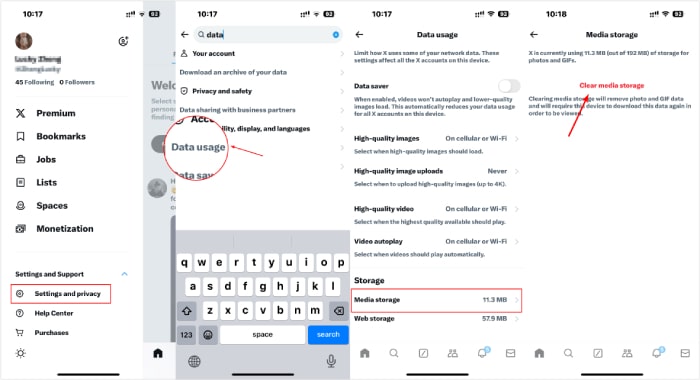
Nehmen Sie sich zum Schluss die Zeit, den Cache der App zu leeren. Um Cookies zu entfernen, navigieren Sie zu Ihren Browsereinstellungen und suchen Sie nach den spezifischen Cookies, die Sie löschen möchten. Nachdem Sie die Cookies erfolgreich gelöscht haben, überprüfen Sie, ob der Ton Ihrer Twitter-Videos auf Ihrem Gerät funktioniert.
Teil 3. FAQs zu Twitter-Videos
Warum haben die Videos auf Twitter keinen Ton?
Aufgrund verschiedener Faktoren, beispielsweise App-Problemen, Netzwerkproblemen, Problemen mit der Videodatei usw., ist bei Videos auf Twitter möglicherweise kein Ton vorhanden.
Warum werden Twitter-Videos nicht abgespielt?
Einer der häufigsten Gründe, warum Videos auf Twitter nicht abgespielt werden, ist eine schlechte Internetverbindung.
Kann ich den Videoton auf Twitter ausschalten?
Ja, Sie können den Videoton auf Twitter ausschalten. Tippen Sie dazu einfach auf das Lautsprechersymbol in der unteren rechten Ecke des Videos, um den Ton stummzuschalten oder die Stummschaltung aufzuheben.
Fazit
Abschließend sollten Sie, wenn Sie mit dem Problem kein Ton bei Twitter‑Videos konfrontiert sind, verschiedene Faktoren in Betracht ziehen, um die geeignetste Lösung zur Behebung dieses Problems zu finden und anzuwenden. Wenn Sie den Verdacht haben, dass die Videodateien selbst das Problem darstellen, können Sie sie mit FVC Video Repair und FVC Video Converter Ultimate reparieren.
-
 So reparieren Sie beschädigte Videos mit FFmpeg | Leitfaden 2025
 Erfahren Sie, wie Sie mit FFmpeg beschädigte Videos einfach reparieren können, und entdecken Sie alle Hauptfunktionen, Vor- und Nachteile sowie die Unterschiede zu anderen Videoreparaturtools.
-
 5 Methoden zum Reparieren beschädigter MOV-Dateien
 Entdecken Sie effektive Lösungen für die MOV-Reparatur. Erfahren Sie, wie Sie Ihre beschädigten MOV-Dateien mühelos reparieren, um ein unterbrechungsfreies und sicheres Video-Streaming zu gewährleisten.
-
 3 Möglichkeiten, die Bildgröße für Twitter zu ändern, ohne an Qualität zu verlieren
 Um die Größe des Bildes für Twitter zu ändern, müssen Sie einen Foto-Resizer in der Hand haben. Hat keine? Wählen Sie dann in der Liste aus.
