


 Video Converter Ultimate
 Bildschirm recorder
 Videoreparatur
 Sicherer Download
5 Möglichkeiten zur Behebung von Windows Media Player funktioniert nicht unter Windows 7/8/10
Windows Media Player funktioniert nicht mehr. Ein Problem hat dazu geführt, dass das Programm nicht mehr richtig funktioniert. Es wird auch Audio, aber kein Video abgespielt. Wie kann man dieses Problem beheben?
Wenn Windows Media Player nicht mehr funktioniert, erhalten Sie möglicherweise die Fehlermeldung „Windows Media Player funktioniert nicht mehr“ ohne spezifische Informationen darüber oder Sie werden informiert, dass „Der Dateityp wird nicht unterstützt“. Sogar es gibt keine Eingabeaufforderungen und Ihre Klicks funktionieren einfach nicht.
Es gibt viele Gründe, warum der Windows Media Player nicht funktioniert. Das häufigste Problem ist, dass die Dateien nicht unterstützt werden. Das führt dazu, dass Videos ohne Bild, ohne Ton oder ohne Untertitel wiedergegeben werden. In anderen Fällen sind die Ursachen sehr unterschiedlich und es erscheint keine konkrete Fehlermeldung. In diesem Fall müssen Sie alle im folgenden Artikel aufgeführten Probleme überprüfen, um diesen komplexen Fehler zu beheben. Sie können aber auch den besseren Weg wählen und einen alternativen Videoplayer verwenden, um jedes Video ohne Probleme und Einschränkungen anzusehen.

Teil 1: Der beste alternative Mediaplayer, den Sie nicht verpassen sollten
Um zu vermeiden, dass der Windows Media Player nicht funktioniert, sollten Sie besser eine professionelle Alternative wählen. FVC Free Video Player ist ein kostenloser Online‑Videoplayer, der alle Probleme löst, die bei der Verwendung des Windows Media Players auftreten können. Er unterstützt die Wiedergabe von Videos ohne Einschränkung hinsichtlich Format und Auflösung. Und ohne zusätzliche Software herunterzuladen, können Sie alle Videoformate flüssig abspielen.
- 1. Unterstützt die Wiedergabe fast aller Formate, einschließlich FLV-, MKV-, RMVB- und DVD- oder Blu-ray-Dateien.
- 2. Spielen Sie Videos mit hoher Qualität ab, die eine 4K-Auflösung erreichen.
- 3. Kann die Audiospuren und Untertitel in verschiedenen Sprachen anpassen.
- 4. Machen Sie beim Abspielen von Videos jederzeit einen Screenshot.
Schritt 1: Rufen Sie die Website von FVC Free Video Player in einem beliebigen Browser auf. Klicken Sie dann auf die Schaltfläche 'Play Now', um das Startprogramm zu installieren. Nach ein paar Minuten klicken Sie erneut auf die Schaltfläche Play Now, um den FVC Free Video Player zu starten.

Schritt 2: Klicken Sie auf die Schaltfläche Open Files, um das gewünschte Video auszuwählen. Dann wird die Wiedergabe automatisch gestartet. Im Menü Control sehen Sie die Tastenkombinationen zur Lautstärkeregelung. Außerdem können Sie nach Bedarf Audio‑ oder Videospuren auswählen. Wenn Sie darüber hinaus auf die Schaltfläche 'Tools' klicken und die Option Effect wählen, können Sie sogar Farbton, Helligkeit, Kontrast, Sättigung und Gamma anpassen.

Teil 2: So beheben Sie, dass der Windows Media Player unter Windows 7/8/10 nicht funktioniert
Wie bereits erwähnt, können viele Gründe dazu führen, dass Windows Media Player nicht funktioniert, und es gibt 3 Methoden, um dieses Problem in verschiedenen Situationen zu beheben.
Methode 1: Starten Sie die Problembehandlung von Window Media Player
Wenn Ihr Windows Media Player nach Klicks nicht reagiert, hilft Ihnen dieser Weg, das Problem zu lösen.
Schritt 1: Drücken Sie die Tasten Windows und R auf Ihrer Tastatur, um das Programm Ausführen zu starten. Kopieren Sie dann msdt.exe -id WindowsMediaPlayerConfigurationDiagnostic und fügen Sie es in die Suchleiste ein. Klicken Sie auf die Schaltfläche OK, um zur Problembehandlung für die Windows Media Player‑Einstellungen zu gelangen. Klicken Sie anschließend auf die Schaltfläche Next, um sie zu starten.
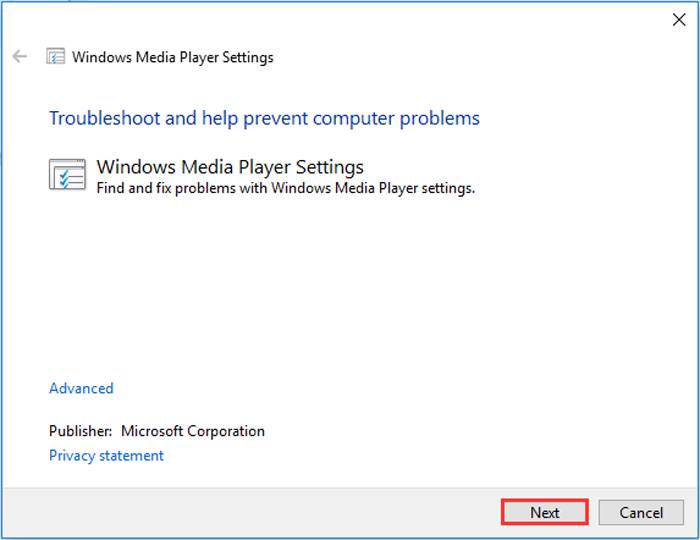
Schritt 2: Nachdem das Fenster erscheint, klicken Sie auf die Schaltfläche Apply this fix, um den Windows Media Player auf die Standardeinstellungen zurückzusetzen. Anschließend können Sie versuchen, den Windows Media Player neu zu starten.
Methode 2: Installieren Sie andere Decoder auf dem Windows Media Player
Wenn Ihr Windows Media Player mit einigen speziellen Videos oder Audios nicht funktioniert, können Sie den entsprechenden Decoder herunterladen, um diese Videos abzuspielen.
Schritt 1: Öffnen Sie den Microsoft Store auf Ihrem Computer. Klicken Sie auf die Schaltfläche Search und geben Sie dann Video Extension in die Suchleiste ein. Sie können die gewünschte Videoerweiterung auf Ihren Computer herunterladen.
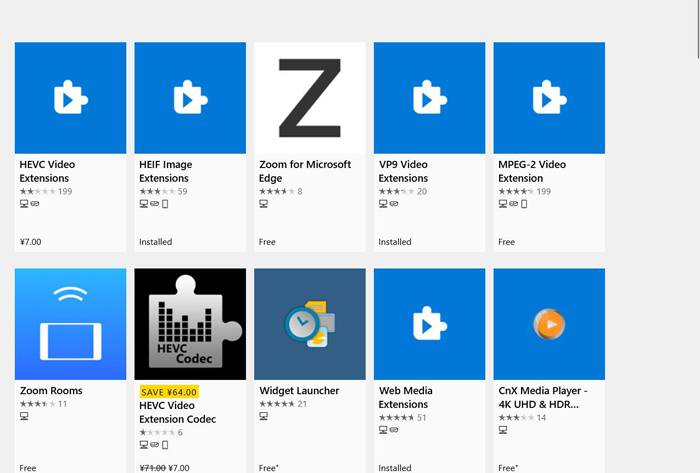
Schritt 2: Öffnen Sie nach der Installation die Videos erneut über den Windows Media Player. Beachten Sie jedoch, dass viele Formate weiterhin nicht unterstützt werden, darunter FLV, RMVB usw.
Methode 3: Installieren Sie Windows Media Player neu.
Wenn die erwähnte Methode nicht funktioniert, sollten Sie versuchen, die Software neu zu installieren, wenn Windows Media Player nicht mehr funktioniert.
Schritt 1: Drücken Sie die Tasten Windows und R auf Ihrer Tastatur, um das Programm Ausführen zu öffnen. Geben Sie dann optionalfeatures.exe in die Suchleiste ein. Klicken Sie auf die Schaltfläche OK, um Funktionen zu aktivieren oder zu deaktivieren. Danach können Sie das Häkchen bei Windows Media Player entfernen.
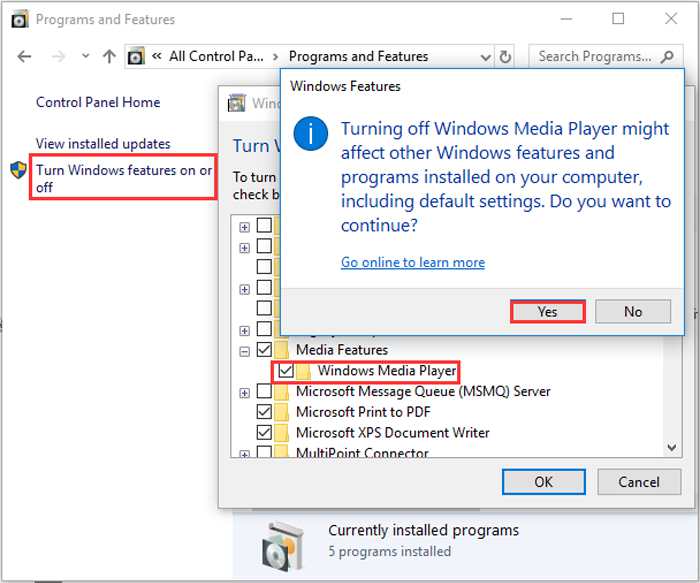
Schritt 2: Starten Sie Ihren Computer neu und wiederholen Sie den vorherigen Vorgang. Setzen Sie dann das Häkchen bei Windows Media Player. Starten Sie anschließend Ihren Computer erneut, und die Software wird automatisch auf Ihrem Computer installiert.
Abgesehen von diesen Problemen hat Windows Media Player auch viele Nachteile. Sie können die Geschwindigkeit der Videowiedergabe nicht anpassen und die Hotkeys sind immer nutzlos. Warum also nicht den kostenlosen Online-Videoplayer wählen, um alle Probleme zu lösen?
Teil 3: Häufig gestellte Fragen zu Windows Media Player funktioniert nicht
1. Warum können FLV-Videodateien nicht auf dem Windows Media Player abgespielt werden?
Obwohl der Windows Media Player die Installation mehrerer Decoder unterstützt, um Videos in einigen ungewöhnlichen Formaten wiederzugeben, wird das FLV‑Format nicht unterstützt. In diesem Fall können Sie versuchen, Alternativen zum Windows Media Player herunterzuladen oder die Videoformate zu konvertieren.
2. Warum funktioniert mein Window Media Player nach Windows 10-Updates nicht?
Möglicherweise wurde der Windows Media Player nach dem Update beschädigt. Sie können die erwähnte Methode 3 ausprobieren, um Windows Media Player neu zu installieren.
3. Wie wählt man Untertitelspuren im Window Media Player aus?
Leider gibt es im Windows Media Player keine Möglichkeit, verschiedene Untertitel, Video- und Audiospuren auszuwählen. Sie können andere Alternativen zum Abspielen von Videos auswählen.
Fazit
Die Gründe dafür, dass Windows Media Player nicht funktioniert, sind sehr komplex, was die Behebung dieses Problems erschwert. So können Sie einfach den besten alternativen Mediaplayer herunterladen - den FVC Free Video Player, um Videos reibungslos und in hoher Qualität abzuspielen. Auf diese Weise können Sie verhindern, dass Windows Media Player für immer nicht funktioniert.
-
 So spielen Sie DVDs auf Windows Media Player im Jahr 2021 ab
 Warum wird meine DVD nicht unter Windows Media Player abgespielt? Wie kann ich eine DVD auf einem Windows 7 Media Player abspielen? Dieser Beitrag bietet drei Möglichkeiten zum Abspielen von DVDs mit oder ohne WMP.
-
 6 Verifizierte Lösungen zur Behebung von Videos, die nicht in Chrome abgespielt werden
 Um das Problem zu beheben, dass Videos in Chrome nicht abgespielt werden, müssen Sie nur unsere Fehlerbehebung lesen und die verifizierten Lösungen nacheinander ausführen.
-
 5 100%-Arbeitslösungen zum Beheben von Videos, die nicht auf dem iPad abgespielt werden
 Ihre Videos werden nicht auf dem iPad abgespielt? Hier sind fünf Lösungen, die Ihnen helfen, dieses Problem zu beheben, und dann können Sie Ihre Lieblingsvideos problemlos auf dem Mobilteil genießen.
