


 Video Converter Ultimate
 Bildschirm recorder
 Videoreparatur
 Sicherer Download
3 getestete Methoden zur Behebung des Videofehlercodes 0xc00d5212
Wenn du beim Ansehen von Videos auf den Fehlercode 0xc00d5212 stößt, bist du nicht allein. Dieser Leitfaden hilft dir zu verstehen, was dieser Fehler bedeutet und – noch wichtiger – wie du ihn beheben kannst. Mit den in diesem Leitfaden beschriebenen Methoden bist du bestens gerüstet, um den Fehler 0xc00d5212 zu beseitigen und deine Lieblingsinhalte wieder unterbrechungsfrei zu genießen. Lass uns mit einfachen Lösungen beginnen, um diese lästigen Video-Unterbrechungen endgültig zu stoppen.

Teil. 1 Was ist der Fehlercode 0xc00d5212?
Der Fehlercode 0xc00d5212 ist ein spezifisches Problem, das beim Versuch, AVI-Dateien abzuspielen, auftritt. Der Fehler weist auf mögliche Probleme im Zusammenhang mit den Audio- und Video-Codecs in der Datei hin oder weist auf eine Dateibeschädigung hin. Dieses Problem tritt häufig auf, wenn versucht wird, Videodateien in Formaten wie AVI, MOV, MKV und MP4 abzuspielen. Um diesen Fehler zu beheben, müssen Korrekturmaßnahmen ergriffen werden, z. B. die Aktualisierung der Grafikkartentreiber, wodurch möglicherweise Wiedergabeprobleme behoben werden. Darüber hinaus ist die Sicherstellung der Installation oder Aktualisierung der erforderlichen Audio- und Video-Codecs für das jeweilige Dateiformat von entscheidender Bedeutung, um den Fehlercode 0xc00d5212 zu beheben und eine nahtlose Videowiedergabe sicherzustellen.
Teil. 2 Wie behebt man den Fehler 0xc00d5212?
Mach dir keine Sorgen! Denn es gibt verschiedene Methoden, den Fehler 0xc00d5212 zu beheben. Ziel dieses Leitfadens ist es, Sie mit den Tools auszustatten, mit denen Sie den reibungslosen Videogenuss auf Ihrem System wiederherstellen können.
Methode 1: Verwenden der FVC-Videoreparatur
Eine der effektivsten Methoden zur Behebung des Fehlers 0xc00d5212 ist die Verwendung von Video Repair. Dieses Tool wurde entwickelt, um Probleme mit Videodateien zu lösen, etwa Beschädigungen oder Kompatibilitätsprobleme. Wenn du also auf den Fehler 0xc00d5212 triffst, befolge die unten aufgeführten Schritte, um das Problem zu beheben.
Schritt 1. Lade zunächst auf deinem Gerät die FVC Video Repair Software herunter. Installiere sie anschließend.
Kostenloser DownloadFür Windows 7 oder höherSicherer Download
Kostenloser DownloadFür macOS 10.7 oder höherSicherer Download
Schritt 2. Lass dich nicht von den zwei Schaltflächen verwirren. Um die Videodatei hinzuzufügen, bei der der Fehler 0xc00d5212 auftritt, klicke auf die rote Plus-Schaltfläche. Um das Beispielvideo hinzuzufügen, klicke auf die blaue Plus-Schaltfläche.
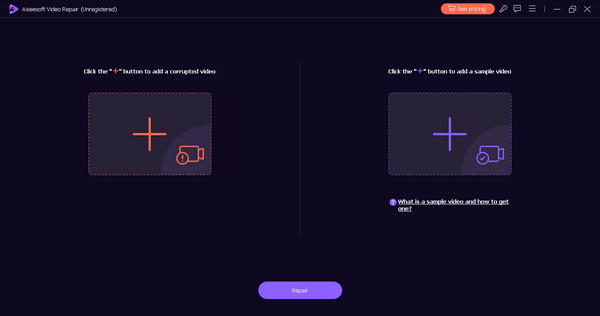
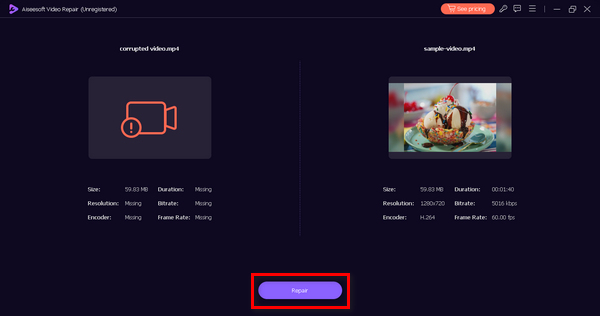
Schritt 3. Klicke danach auf die Repair-Schaltfläche. Die Software übernimmt dann den Reparaturvorgang deiner Videodatei.
Schritt 4. Wenn der Vorgang abgeschlossen ist, kannst du eine Vorschau anzeigen, indem du auf die Preview-Schaltfläche klickst, um zu prüfen, ob der Fehler 0xc00d5212 behoben wurde.
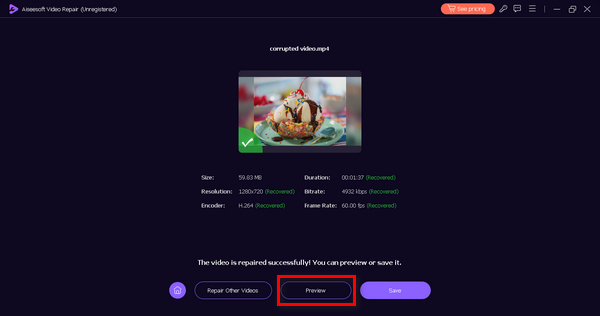
FVC Video Repair ist ein Tool der Wahl für alle, insbesondere für diejenigen, bei denen beim Abspielen ihrer Videos Fehler auftreten. Mit seiner benutzerfreundlichen Oberfläche und der leicht verständlichen Navigation können Sie beim Abrufen Ihrer Videos mit diesem Tool nie etwas falsch machen. Um den Fehler 0xc00d5212 zu beheben, probieren Sie dieses Tool jetzt aus!
Methoden 2: Aktualisieren von Anzeigeadaptern
Veraltete oder inkompatible Grafikkartentreiber können zu Problemen bei der Videowiedergabe führen und zum Fehler 0xc00d5212 führen. Diese Treiber spielen eine entscheidende Rolle bei der Erleichterung der Interaktion zwischen der Hardware Ihres Geräts und den visuellen Elementen von Multimedia-Inhalten.
Wenn diese Treiber veraltet oder inkompatibel sind, kann es zu Störungen bei der Videowiedergabe kommen. Um dieses Problem zu beheben, ist ein umfassender Ansatz erforderlich, der sich auf die Aktualisierung und Sicherstellung der Kompatibilität deiner Display-Adapter-Treiber konzentriert, um das gesamte Videoerlebnis zu verbessern. Diese Lösung funktioniert auch, wenn andere Videofehler wie Fehler 0xc10100bf, 224003 und weitere auftreten.
Befolgen Sie dazu die folgenden Schritte, damit Sie Ihre Anzeigeadapter problemlos aktualisieren können.
Schritt 1. Suche auf deinem Gerät in der Windows-Suchleiste nach Geräte-Manager.
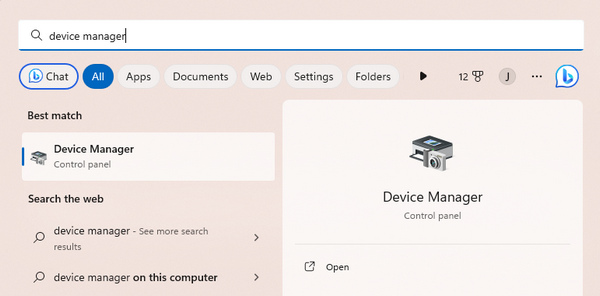
Schritt 2. Klicke auf Grafikadapter aktualisieren.
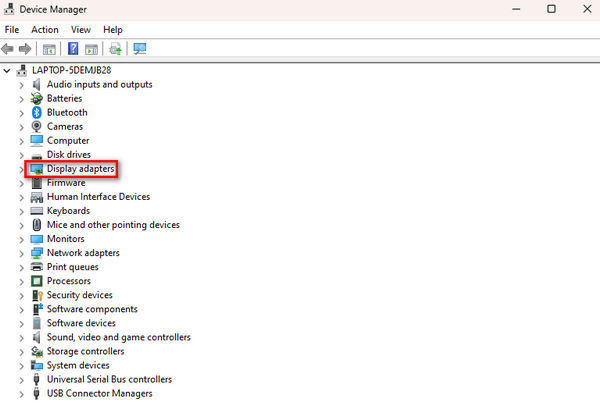
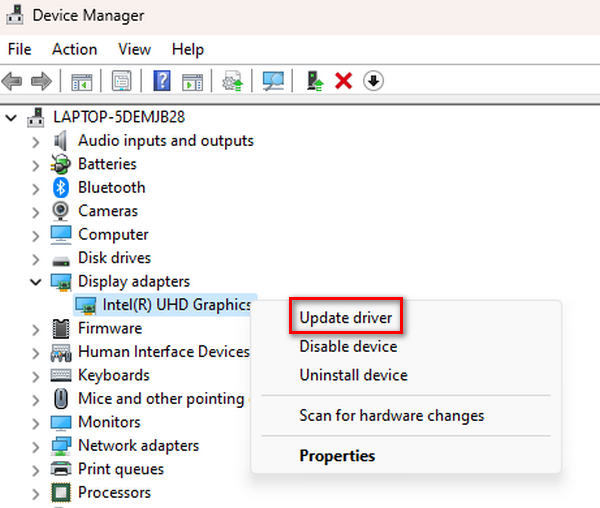
Schritt 3. Um den Grafikadapter zu aktualisieren, klicke mit der rechten Maustaste darauf und wähle Treiber aktualisieren..
Schritt 4. Klicke nun auf Automatisch nach Treibern suchen.
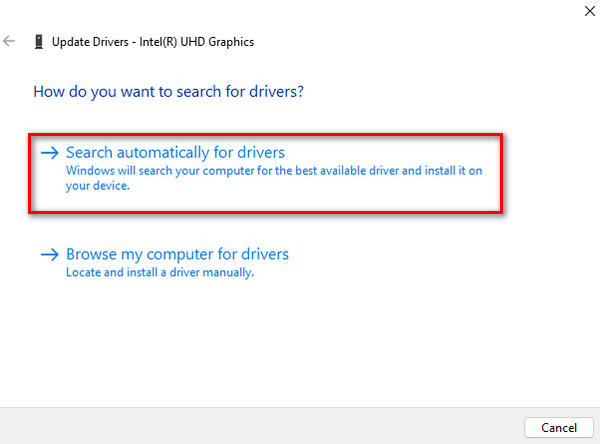
Es sucht automatisch nach einem neuen aktualisierten Treiber und installiert ihn auf Ihrem Gerät.
Methode 3: Video-Codecs installieren
Codecs sind Tools, die Ihrem Computer helfen, Videos zu verstehen und abzuspielen. Wenn Sie den Fehler 0xc00d5212 sehen und Videos nicht abgespielt werden, bedeutet das, dass eine Art Sprachkonflikt vorliegt. Durch das Herunterladen von Codecs geben Sie Ihrem Computer die richtigen Tools, um die Videos richtig zu verstehen und abzuspielen. Es ist eine einfache Lösung. Befolgen Sie einfach die folgenden Schritte, damit Ihre Videos reibungslos funktionieren.
Schritt 1. Klicke zunächst auf die Windows-Schaltfläche auf deinem Computer, um das Startmenü zu öffnen. Gib dann Microsoft Store in die Suchleiste ein und wähle ihn aus.
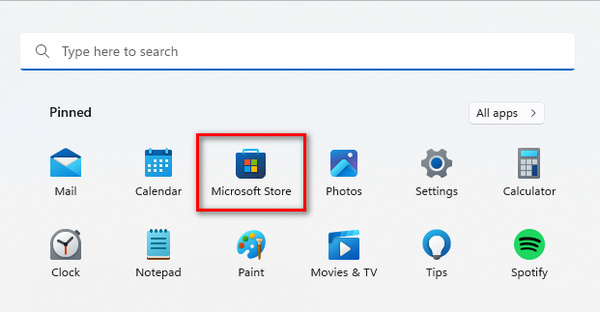
Schritt 2. Im Microsoft Store siehst du eine Suchleiste. Gib dort den Namen des Codecs oder der Videoerweiterung ein, die du benötigst.
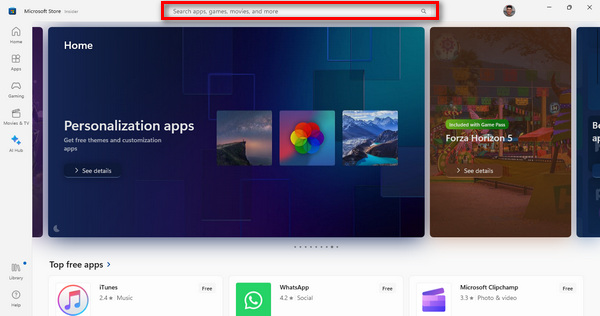
Schritt 3. Nachdem du den benötigten Codec oder die Erweiterung gefunden hast, klicke darauf, um ihn/sie zu installieren.
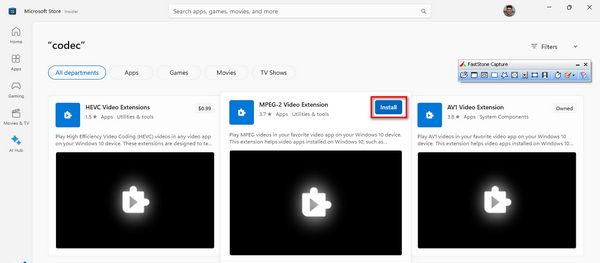
Sobald du die Installation abgeschlossen hast, öffne deinen Media Player und spiele das Video ab, das zuvor nicht wiedergegeben werden konnte. Dieser Schritt ist entscheidend, um sicherzustellen, dass das Video nun reibungslos und ohne Probleme läuft.
Teil 3. FAQs zum Fehler 0xc00d5212
Wo kann man kostenlose Codecs für Videos installieren?
Sie können kostenlose Codecs für Videos aus verschiedenen seriösen Quellen online installieren. Zu den beliebten Optionen gehören der Microsoft Store, in dem Sie eine Reihe von Codecs für Windows finden, sowie vertrauenswürdige Websites, die Codec-Pakete anbieten. Stellen Sie sicher, dass Sie aus zuverlässigen Quellen herunterladen, um potenzielle Sicherheitsrisiken zu vermeiden.
Wird der Fehlercode durch den Wechsel eines Mediaplayers behoben?
Das Ändern Ihres Mediaplayers kann tatsächlich eine Lösung für den Fehlercode 0xc00d5212 sein. Verschiedene Mediaplayer verfügen über integrierte Codecs. Wenn Sie zu einem Player wechseln, der eine breitere Palette von Formaten unterstützt oder über eine umfangreichere Codec-Bibliothek verfügt, können möglicherweise Kompatibilitätsprobleme behoben und der Fehler gemildert werden. VLC ist beispielsweise für seine umfassende Codec-Unterstützung bekannt.
Was tun, wenn VLC ein Problem mit fehlendem Codec anzeigt?
Wenn VLC ein Problem mit fehlendem Codec anzeigt, können Sie mehrere Schritte unternehmen, um das Problem zu beheben. Erwägen Sie zunächst, dieses Tool auf die neueste Version zu aktualisieren, da neuere Versionen häufig zusätzliche Codecs enthalten. Alternativ können Sie den spezifischen Codec herunterladen und installieren, der als fehlend angezeigt wird. Dieses Tool liefert normalerweise Informationen über den fehlenden Codec und erleichtert so die Identifizierung und Lösung des Problems. Darüber hinaus bietet die Untersuchung der Voreinstellungen/Einstellungen von VLC für Codec-Konfigurationen möglicherweise Lösungen für das Problem mit dem fehlenden Codec.
Kann das Konvertieren des Videos in ein anderes Format den Fehler 0xc00d5212 beheben?
Ja. Das Konvertieren des Videos in ein anderes Format ist eine mögliche Lösung für den Fehler 0xc00d5212. Wenn der Fehler durch Kompatibilitätsprobleme mit dem aktuellen Videoformat verursacht wird, können Wiedergabeprobleme durch Konvertieren in ein weiter verbreitetes unterstütztes Format behoben werden. Nutzen Sie Videokonvertierungstools wie FVC Video Converter Ultimate, um das Format zu ändern und so die Kompatibilität mit dem von Ihnen gewählten Mediaplayer sicherzustellen.
Wie identifiziere ich den für eine Videodatei benötigten Codec?
Um den für eine Videodatei benötigten Codec zu ermitteln, können Sie eine Mediaplayer-Software oder Online-Tools verwenden. Mediaplayer wie VLC zeigen häufig Codec-Informationen in ihren Einstellungen oder Eigenschaften an. Online-Tools wie Websites zur Codec-Identifizierung können die Videodatei analysieren und Informationen über die erforderlichen Codecs bereitstellen. Wenn Sie den benötigten spezifischen Codec kennen, können Sie ihn herunterladen und installieren und so potenzielle Wiedergabeprobleme beheben.
Fazit
Jetzt weißt du, was der Fehlercode 0xc00d5212 ist und wie du ihn beheben kannst. Es gibt keinen Grund mehr, dass dir dieses Problem noch einmal passiert. Mit FVC Video Repair und den anderen in diesem Beitrag erwähnten Methoden kannst du dieses Problem ganz einfach lösen.
Lassen Sie nicht zu, dass technische Probleme Ihre Unterhaltung beeinträchtigen. Nutzen Sie diese Methoden und erleben Sie eine problemlose Videowiedergabe auf Ihrem Gerät.
Kostenloser DownloadFür Windows 7 oder höherSicherer Download
Kostenloser DownloadFür macOS 10.7 oder höherSicherer Download
-
 So beheben Sie verschwommene Videos: Es erwarten Sie kristallklare Videos
 Wie macht man ein verschwommenes Video klar? Lassen Sie nicht zu, dass verschwommene Videos Ihre Inhalte trüben. Finden Sie Lösungen für eine kristallklare Anzeige, um professionell aussehendes Filmmaterial zu erhalten.
-
 So beheben Sie ein verpixeltes Video: Was sind die Ursachen und wie lässt sich das Problem beheben?
 Lassen Sie nicht zu, dass Pixel Ihre Videos ruinieren. Entdecken Sie mit unseren Expertenstrategien, wie Sie Videos weniger pixelig machen. Verbessern Sie Ihr Video für pixelgenaue Qualität.
-
 Was ist der 0xc10100bf-Fehler im Video und wie kann man ihn beheben?
 Wird Ihr Video aufgrund des Fehlers 0xc10100bf nicht abgespielt und Sie suchen nach Möglichkeiten, das Problem zu beheben? In diesem Artikel erfahren Sie, was es ist und wie Sie es beheben können.
