


 Video Converter Ultimate
 Bildschirm recorder
 Videoreparatur
 Sicherer Download
Fehlercode 224003 beheben: Alles, was Sie wissen müssen
Das Mindeste, was eine Person erleben möchte, ist, dass sie das Erscheinen des Fehlercodes 224003 auf ihrem Bildschirm sieht. Für eine effektive Fehlerbehebung ist es von entscheidender Bedeutung, die häufigsten Ursachen des Fehlercodes 224003 zu verstehen, z. B. Netzwerkprobleme, Browserkompatibilität und veraltete Software. Bei der Bewältigung einer solchen Angelegenheit ist es notwendig, die richtigen Tools zu kennen und Entscheidungen zu treffen, um sicherzustellen, dass Sie die Videodatei nicht vollständig ruinieren.
In diesem Artikel werden Schritt-für-Schritt-Lösungen erläutert, bei denen jede mögliche Ursache behandelt und praktische Tipps zur Behebung des Fehlers gegeben werden. Am Ende dieses Leitfadens sind Sie mit dem Wissen ausgestattet, um die Komplexität des Fehlercodes 224003 zu verstehen und ein reibungsloses digitales Erlebnis sicherzustellen. Ganz gleich, ob Sie diesen Fehler zum ersten Mal sehen oder bereits mehrfach damit konfrontiert waren – unser Leitfaden soll Sie in die Lage versetzen, Fehlercode 224003 zukünftig selbstständig zu diagnostizieren, zu beheben und vorzubeugen. Lesen Sie unbedingt den gesamten Artikel, damit Sie wissen, wie Sie bei künftigen Auftreten damit umgehen können.

Teil 1. Den Videofehlercode 224003 verstehen
Der Fehlercode 224003 kann sich in verschiedenen Formen manifestieren und weist häufig auf eine Störung oder ein Problem im System hin. Dieser Fehler kann bei Benutzern auftreten, wenn sie bestimmte Anwendungen, Streaming-Dienste oder Browser verwenden, was zu erheblichen Unannehmlichkeiten führt. Um diesen Fehler effektiv anzugehen und zu beheben, ist es wichtig, die unten aufgeführten möglichen Ursachen zu verstehen.
Häufige Ursachen für Fehlercode 224003
◆ Netzwerkprobleme: Eine schlechte oder instabile Internetverbindung kann Fehlercode 224003 auslösen, insbesondere beim Online-Streaming von Inhalten. Dies ist auch der Grund für den Fehlercode 232404.
◆ Browserkompatibilität: Bestimmte Browser sind möglicherweise nicht vollständig mit der Anwendung oder dem Dienst kompatibel, was zu diesem Fehler führen kann.
◆ Veraltete Software: Veraltete Software, einschließlich Browsern und Anwendungen, kann ein Faktor für das Auftreten dieses Fehlers sein.
◆ Beschädigter Cache oder Cookies: Angesammelter Cache oder beschädigte Cookies in Ihrem Browser können die ordnungsgemäße Funktion der Anwendung beeinträchtigen und so zum Fehlercode 224003 führen.
In welchen Situationen tritt der Fehlercode auf?
◆ Probleme mit der Streaming-Plattform: Schwierigkeiten auf der Serverseite der Streaming-Plattform, etwa Wartungsarbeiten, technische Störungen oder hohes Verkehrsaufkommen, können den Fehlercode 224003 auslösen. In solchen Fällen hat der Nutzer nur begrenzte Möglichkeiten, das Problem selbst zu beheben, und muss eventuell warten, bis die Plattform es gelöst hat.
◆ Hardwarebeschleunigung: Die Hardwarebeschleunigung in Ihren Browser-Einstellungen kann mitunter zu Kompatibilitätsproblemen mit bestimmten Videoinhalten führen und so den Fehlercode 224003 verursachen. Das Deaktivieren der Hardwarebeschleunigung kann in solchen Fällen eine mögliche Lösung sein – ebenso bei anderen Wiedergabeproblemen wie grünem Bildschirm beim Video, Einfrieren von Videos und mehr.
◆ Inkompatibilität mit dem Gerät: Bestimmte Geräte oder Betriebssysteme sind möglicherweise nicht vollständig mit dem Videoinhalt kompatibel, was zu Fehlern bei der Wiedergabe führen kann.
◆ Netzwerk-Firewall oder Sicherheitssoftware: Bestimmte Sicherheitsprogramme oder Firewalls können das Streaming bestimmter Videoinhalte blockieren, wodurch der Fehlercode 224003 angezeigt wird.
◆ Störung durch Browsererweiterungen: Manche Browsererweiterungen oder Add-ons können die ordnungsgemäße Funktion von Online-Videoplayern beeinträchtigen und so zum Fehlercode 224003 führen.
Es ist wichtig zu verstehen, dass die spezifischen Bedingungen, die zum Fehlercode 224003 führten, unterschiedlich sein können. Daher können auch die Maßnahmen zur Fehlerbehebung unterschiedlich sein. Die Identifizierung der zugrunde liegenden Ursache hängt vom Kontext ab, in dem der Fehler auftritt, um das Problem ordnungsgemäß beheben zu können.
Teil 2. Schritt-für-Schritt-Anleitung zur Behebung des Fehlers 224003
Aiseesoft Videoreparatur
Fehler 224003 kann jederzeit bei jedem Benutzer und mit jeder Videodatei auftreten; wenn dieser Fehler erscheint, kann etwa die Meldung 'Error 224003: The video file cannot be played' angezeigt werden. Aiseesoft Video Repair ist ein zuverlässiges Tool zur Behebung von Problemen wie beschädigten oder defekten Videodateien, die zum Fehler 224003 führen können. Es kann Videos in verschiedenen Formaten reparieren, darunter MP4, MOV, AVI, WMV, MKV und FLV. Außerdem unterstützt es die Reparatur von Videos, die durch Viren, Malware oder andere Faktoren beschädigt wurden. Folgen Sie dieser Schritt-für-Schritt-Anleitung, um Ihr Problem mit Aiseesoft Video Repair zu lösen und Ihre Videos in einwandfreiem Zustand wiederherzustellen.
Schritte zur Behebung von Fehler 224003 mit Aiseesoft Video Repair:
Schritt 1. Besuchen Sie die Website von Aiseesoft, laden Sie Video Repair herunter und folgen Sie den Installationsanweisungen.
Kostenloser DownloadFür Windows 7 oder neuerSicherer Download
Kostenloser DownloadFür macOS 10.7 oder neuerSicherer Download
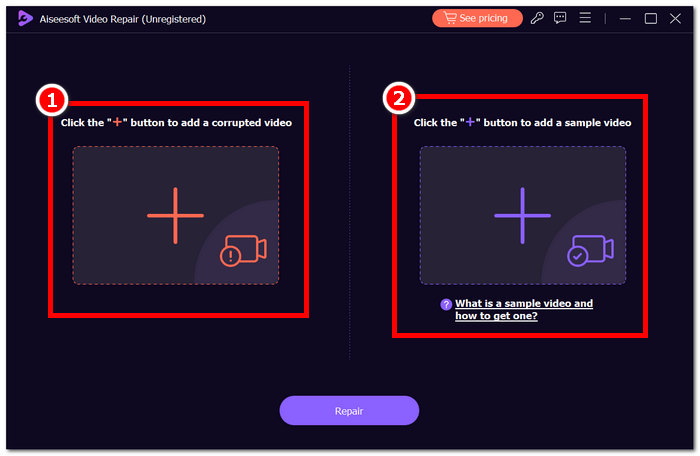
Schritt 2. Öffnen Sie Aiseesoft Video Repair und fügen Sie über das rote +-Symbol das Video hinzu, bei dem der Fehlercode 224003 auftritt. Klicken Sie auf das violette +-Symbol auf der rechten Seite, um Ihr Beispielvideo hinzuzufügen.
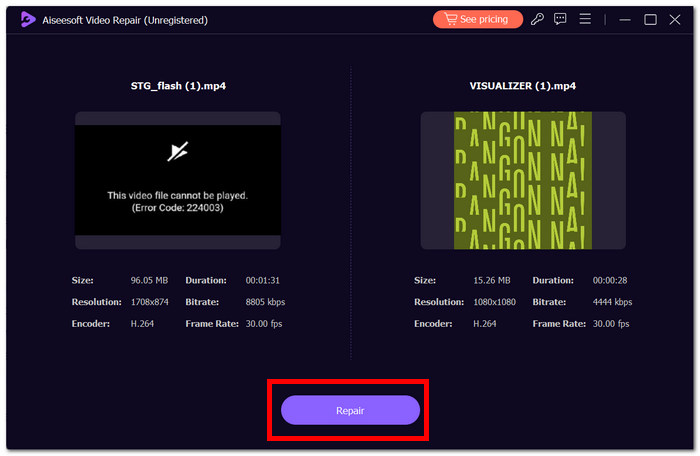
Schritt 3. Klicken Sie auf Repair, und die Software wird das Video analysieren und reparieren.
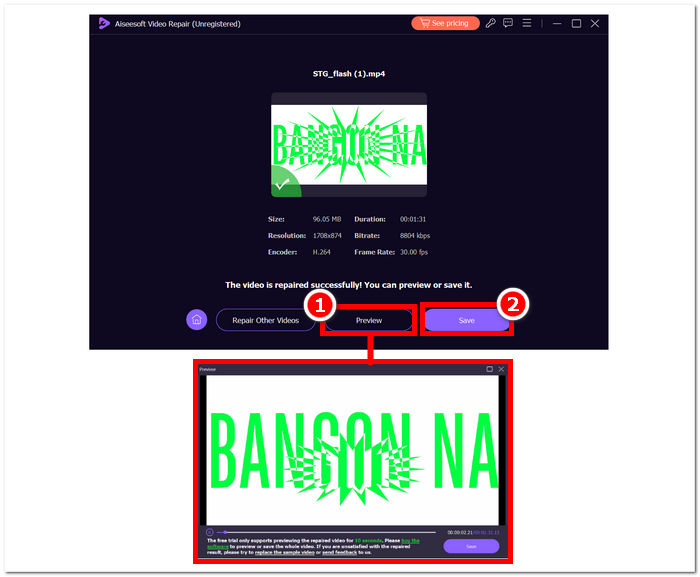
Schritt 4. Klicken Sie nach der Reparatur auf Preview, um das Ergebnis zu überprüfen. Klicken Sie anschließend auf Save, um das reparierte Video herunterzuladen, und öffnen Sie es mit Ihrem Mediaplayer, um zu prüfen, ob Fehler 224003 behoben ist.
Zusätzliche Tipps:
◆ Erstellen Sie eine Sicherungskopie der Originalvideodatei, bevor Sie Reparaturen durchführen.
◆ Stellen Sie sicher, dass Sie für eine optimale Leistung die neueste Version von Aiseesoft Video Repair verwenden.
Wenn Sie diese Schritt-für-Schritt-Anleitung sorgfältig befolgen, können Sie Aiseesoft Video Repair effizient einsetzen, um den Fehler 224003 zu beheben und zu beseitigen und Ihre Videodateien wieder in einen funktionsfähigen und angenehmen Zustand zu versetzen. Denken Sie daran, das reparierte Video an Ihrem bevorzugten Speicherort zu speichern und eine ununterbrochene Wiedergabe ohne die Frustration des Fehlers 224003 zu genießen. Wenn Sie während des Vorgangs auf Probleme stoßen, konsultieren Sie die Aiseesoft Video Repair-Dokumentation oder wenden Sie sich an die Support-Ressourcen, um weitere Informationen zu erhalten.
Teil 3. FAQs zum Fehlercode 224003
Warum meldet Firefox ständig den Videofehlercode 224003?
Der Firefox-Videofehler 224003 kann aufgrund von Netzwerkverbindungsproblemen, Abweichungen in den Browsereinstellungen oder Inkompatibilität mit dem Videoinhalt auftreten. Um diesen Fehler zu beheben, überprüfen Sie zunächst die Stabilität Ihrer Internetverbindung, stellen Sie sicher, dass Ihr Browser auf dem neuesten Stand ist, und löschen Sie den Cache und die Cookies Ihres Browsers. Darüber hinaus kann das vorübergehende Entfernen von Erweiterungen aus Ihrem Browser dabei helfen, Kompatibilitätskonflikte zu lokalisieren und zu lösen und so möglicherweise das Auftreten des Fehlers 224003 während der Videowiedergabe zu verhindern.
Verringert das Reparieren der Videodatei die Videoqualität?
Das Reparieren einer Videodatei kann bei ordnungsgemäßer Ausführung ohne Qualitätseinbußen durchgeführt werden. Dieser Prozess befasst sich hauptsächlich mit Problemen wie Beschädigung oder Formatierungsfehlern in der Datei. Es ist wichtig, sich auf vertrauenswürdige Videoreparaturtools zu verlassen und als Vorsichtsmaßnahme eine Sicherungskopie der Originalvideodatei zu erstellen, bevor Sie mit der Reparatur beginnen.
Können Sie einen Online-Video-Fehlercode beheben?
Um einen Online-Video-Fehlercode wie 224003 zu beheben, aktualisieren Sie die Seite, überprüfen Sie Ihre Internetverbindung und aktualisieren Sie Ihren Browser. Wenn das Problem weiterhin besteht, sollten Sie aus Kompatibilitätsgründen einen anderen Browser ausprobieren. Wenn alles andere fehlschlägt, wenden Sie sich an den Support der Plattform oder an die Community-Foren, um Hilfe bei der Behebung des Fehlers und der Wiederherstellung einer reibungslosen Videowiedergabe zu erhalten.
Fazit
Fehlercode 224003 kann lästig sein, aber mit den richtigen Informationen und Problembehandlungsschritten können Sie ihn überwinden. Wenn Sie mögliche Ursachen wie Netzwerkprobleme, Browserkompatibilität oder veraltete Software identifizieren und beheben, können Sie diesen Fehler leicht korrigieren und ein einwandfreies digitales Erlebnis wiederherstellen. Sollten Sie erneut auf Fehlercode 224003 stoßen, sehen Sie sich bitte unsere Anleitung für eine Schritt-für-Schritt-Lösung an. Mit diesen Erkenntnissen gehören Ihre technischen Frustrationen der Vergangenheit an, und Sie können Ihre digitalen Aktivitäten wieder ununterbrochen genießen.
-
 Was ist der 0xc10100bf-Fehler im Video und wie kann man ihn beheben?
 Wird Ihr Video aufgrund des Fehlers 0xc10100bf nicht abgespielt und Sie suchen nach Möglichkeiten, das Problem zu beheben? In diesem Artikel erfahren Sie, was es ist und wie Sie es beheben können.
-
 Schnelle Lösungen zur Behebung des Fehlers 150, der das Video nicht abspielen kann
 Haben Sie beim Ansehen von Videos schon einmal den frustrierenden Fehler 150 festgestellt, dass die Videowiedergabe nicht möglich ist? Machen Sie sich keine Sorgen, denn wir zeigen Ihnen, wie Sie das Problem beheben können.
-
 [Ausführliche Anleitung] So beheben Sie, dass Google Drive-Videos nicht auf dem Computer abgespielt werden
 Videos auf Google Drive werden nicht mit der Fehlermeldung "Beim Abspielen dieses Videos ist ein Problem aufgetreten" wiedergegeben. Es kann durch Google Drive selbst oder die Chrome-Probleme verursacht werden. In diesem Artikel werden 6 Lösungen im Detail vorgestellt.
