


 Video Converter Ultimate
 Bildschirm recorder
 Videoreparatur
 Sicherer Download
Einfache Schritte, die Ihnen helfen, eingefrorene Videos während der Wiedergabe wieder freizugeben
Mittlerweile ist es für viele Menschen eine alltägliche Freizeitbeschäftigung, Videos online zu streamen und anzusehen. Die meisten von uns haben Stunden damit verbracht, Videos anzuschauen. Doch inmitten des nahtlosen Videoerlebnisses, das wir uns alle wünschen, können Unterbrechungen besonders ärgerlich sein, insbesondere wenn Ihr Video plötzlich einfriert, während der Ton ohne Unterbrechung weiterläuft. Diese allgemeine Frustration kann ein echter Buzzkill sein.
Aber es gibt keinen Grund zur Sorge, denn wir stehen Ihnen zur Seite! In den folgenden Abschnitten lernen Sie Schritt für Schritt, wie man eingefrorene Videos repariert. Also, lassen Sie uns direkt einsteigen und loslegen.

Teil 1. Was ist ein eingefrorenes Video?
Niemand möchte beim Ansehen von Videos unterbrochen werden. Allerdings sind Vorkommnisse wie Einfrieren, Anhalten und Anhalten des Videos unvermeidlich, insbesondere wenn bei der Videowiedergabe ein Problem auftritt. Hier sind die häufigsten Gründe, warum Ihre Videos immer wieder einfrieren:
◆ Inkompatible Codecs
Videodateien werden mit verschiedenen Codecs codiert. Wenn Ihr Player den verwendeten Codec nicht unterstützt, kann es zu Problemen mit dem Einfrieren, nicht abspielenden Videos und weiteren Problemen bei der Videowiedergabe kommen.
◆ Treiberprobleme
Veraltete oder fehlerhafte Grafiktreiber können die Videowiedergabe stören und zu frustrierenden Videoeinfrierungen führen.
◆ Hardwarebeschränkungen
Die Hardware Ihres Computers, wie RAM und CPU, erfüllt möglicherweise nicht die Anforderungen für ein reibungsloses Video-Streaming, was zum Einfrieren, Stoppen und Anhalten führt.
◆ Beschädigung der Videodatei
Wenn die Videodatei beschädigt oder fehlerhaft ist, kann es zu Wiedergabeproblemen bis hin zum Einfrieren kommen.
In unglücklichen Momenten wie diesen bewegen wir den Cursor zurück zu der Stelle, an der er zuvor angehalten hat, und spielen dann von dieser Stelle aus weiter. Das Problem wird dadurch jedoch nicht behoben, da das Video weiterhin an der Stelle einfriert, an der es angehalten wurde. Ärgerlich, oder? Aber machen Sie sich weniger Sorgen. Im nächsten Abschnitt werden wir untersuchen, wie man sie beheben kann, insbesondere durch das Auftauen eingefrorener Videos.
Teil 2. So entsperren Sie Videos
Die gute Nachricht bei einfrierenden Videos ist, dass es Möglichkeiten gibt, sie zu beheben – eine davon ist das Software‑Tool Aiseesoft Video Repair. Es ist eine vielseitige Software, mit der wir alle Arten von Problemen beheben können, die bei einem Video auftreten können. Dazu gehören das Einfrieren des Videos, Stoppen und Pausieren. Diese App ist benutzerfreundlich und kann problemlos eine große Bandbreite an Videoformaten reparieren.
Lassen Sie uns nun untersuchen, wie Sie dieses Problem lösen und ein nahtloses Videoerlebnis gewährleisten können.
Schritt 1: Um das Tool zu verwenden, klicken Sie auf „Free Download“ und installieren Sie es auf Ihrem Computer.
Kostenloser DownloadFür Windows 7 oder neuerSicherer Download
Kostenloser DownloadFür macOS 10.7 oder neuerSicherer Download
Schritt 2: Führen Sie anschließend das Tool aus. Dort sehen Sie zwei Schaltflächen. Auf der linken Seite Ihres Bildschirms befindet sich die rote Plus-Schaltfläche und auf der rechten die blaue Plus-Schaltfläche. Klicken Sie auf die rote Plus-Schaltfläche, um das defekte Video hinzuzufügen, und auf die blaue Plus-Schaltfläche, um das Beispielvideo hinzuzufügen.

Schritt 3: Wenn Sie mit dem Hinzufügen der Videodateien fertig sind, klicken Sie auf die Schaltfläche Repair, um die Reparatur Ihrer beschädigten Videodatei zu starten.
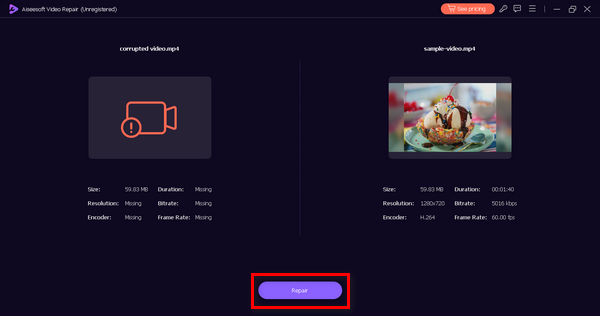
Schritt 4: Um schließlich zu überprüfen, ob die Reparatur erfolgreich war, klicken Sie auf die Schaltfläche Preview, und wenn Sie mit dem Ergebnis zufrieden sind, können Sie die Datei speichern.
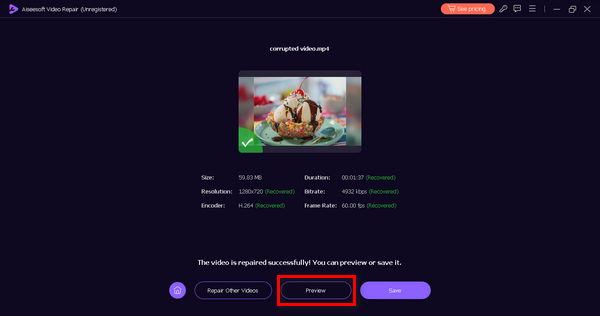
Sie können Ihre Videos jetzt einfach und bequem ansehen. Wenn es um die Reparatur eingefrorener Videos und beschädigter Dateien geht, ist Aiseesoft Video Repair wirklich hilfreich. Aufgrund seiner benutzerfreundlichen und intuitiven Benutzeroberfläche ist es für Menschen aller Erfahrungsstufen zugänglich, sodass Sie sofort loslegen können. Geben Sie das eingefrorene Video jetzt frei!
Teil 3. Manuelle Tipps zur Behebung von Problemen mit dem Einfrieren von Videos
Während Softwaretools wie Aiseesoft Video Repair unglaublich praktisch sind, können Sie eingefrorene Videos auch manuell beheben. Hier sind drei wesentliche Tipps:
Tipp 1: Überprüfen Sie die Netzwerkverbindung
Stellen Sie sicher, dass Ihre Internetverbindung stabil ist und über genügend Bandbreite verfügt, um Videos reibungslos streamen zu können. Eine schwache oder schwankende Verbindung kann zu Einfrierproblemen führen.
Tipp 2. Optimieren Sie die Hardwareeinstellungen
Passen Sie die Hardwareeinstellungen Ihres Computers an, z. B. indem Sie den Arbeitsspeicher erhöhen oder Ihr System bereinigen, um die Leistung während der Videowiedergabe zu verbessern.
Tipp 3: Software und Treiber aktualisieren
Aktualisieren Sie regelmäßig Ihre Mediaplayer-Software und Grafiktreiber, um die Kompatibilität mit Videoformaten sicherzustellen und eine reibungslose Wiedergabe zu gewährleisten.
Sie können diese manuellen Schritte verwenden, wenn Sie noch nicht versucht haben, eingefrorene Videos mithilfe von Softwaretools wieder aufzuheben. Aber wenn es nicht funktioniert, können Sie Softwaretools verwenden, die Ihnen bei Ihrem Problem helfen.
Teil 4. FAQs zu eingefrorenen Videos
Kann man ein Video mit Online-Tools kostenlos entsperren?
Ja. Es gibt mehrere kostenlose Online-Tools, die behaupten, Videos wieder freizugeben. Ihre Wirksamkeit kann jedoch variieren. Bei der Verwendung von Online-Tools ist Vorsicht geboten, da diese potenzielle Risiken wie Malware oder Qualitätsverluste mit sich bringen können. Für zuverlässigere und umfassendere Lösungen sollten Sie die Verwendung einer Videoreparatursoftware wie Aiseesoft Video Repair in Betracht ziehen.
Kann VLC Probleme beim Einfrieren von Videos lösen?
Ja. VLC allein reicht jedoch möglicherweise nicht aus. Es empfiehlt sich, VLC auf die neueste Version zu aktualisieren und sicherzustellen, dass die Treiber und die Hardware Ihres Systems auf dem neuesten Stand sind. Wenn das Problem weiterhin besteht, sollten Sie für eine umfassendere Lösung die Verwendung einer Videoreparatursoftware oder die in diesem Artikel genannten manuellen Tipps in Betracht ziehen.
Behebt das Ändern eines Mediaplayers Probleme mit dem Einfrieren von Videos?
Ja. Ein Wechsel Ihres Mediaplayers kann manchmal bei Problemen mit dem Einfrieren von Videos hilfreich sein, insbesondere wenn das Problem mit der Softwarekompatibilität zusammenhängt. Einige Mediaplayer verarbeiten Videodateien möglicherweise effektiver als andere, und der Wechsel zu einem anderen Player könnte das Problem lösen.
Kann man Videoreparatursoftware auf einem Mac-Computer verwenden?
Ja, Videoreparatursoftware, einschließlich Aiseesoft Video Repair, ist mit Mac-Computern kompatibel. Das bedeutet, dass Sie mit Ihrem Mac ein nahtloses Erlebnis genießen können, genau wie mit jedem anderen Betriebssystem.
Hängt das Einfrieren von Videos mit meiner Internetgeschwindigkeit zusammen?
Ja. Das Einfrieren von Videos kann mit Ihrer Internetgeschwindigkeit zusammenhängen. Eine instabile Internetverbindung kann zum Einfrieren des Videos führen, da eine langsame Internetverbindung zu Pufferproblemen führen kann. Wenn Ihr Video häufig einfriert, ist es ratsam, Ihre Internetverbindung zu überprüfen.
Fazit
Tatsächlich sind das Ansehen und Streamen von Videos zu einem integralen Bestandteil unseres Alltags geworden, und die Frustration durch eingefrorene Videos haben wir alle schon erlebt. Mit Software‑Tools wie Aiseesoft Video Repair oder durch eine manuelle Reparatur können Sie jetzt jedoch eingefrorene Videos wieder zum Laufen bringen und so ein unterbrechungsfreies Seherlebnis genießen.
Probieren Sie die Lösungen und Tipps aus, die wir in diesem Artikel bereitgestellt haben, und sorgen Sie dafür, dass Videounterbrechungen der Vergangenheit angehören. Lass uns gehen!
-
 Was ist ein Greenscreen-Video und wie sollten wir es beheben?
 Gab es einen Moment, in dem Sie ein Video auf Ihrem Gerät angesehen haben und der Bildschirm plötzlich grün wurde? Hier finden Sie alles, was Sie wissen müssen und wie Sie das Problem beheben können.
-
 Möglichkeiten, Videos online zu komprimieren, um die Größe der Videodatei zu reduzieren
 Wenn Sie online nach Videokompressoren suchen, werden Sie bei uns fündig! Hier sind einige der praktischsten Tools, die Sie verwenden können.
-
 6 Verifizierte Lösungen zur Behebung von Videos, die nicht in Chrome abgespielt werden
 Um das Problem zu beheben, dass Videos in Chrome nicht abgespielt werden, müssen Sie nur unsere Fehlerbehebung lesen und die verifizierten Lösungen nacheinander ausführen.
