


 Video Converter Ultimate
 Bildschirm recorder
 Videoreparatur
 Sicherer Download
So reparieren Sie ein Tiktok-Video nach dem Posten: 5 vertrauenswürdige Lösungen, die helfen
Da TikTok von Millionen von Menschen genutzt wird, lässt sich nicht leugnen, dass es zu einer der beliebtesten Social-Media-Plattformen geworden ist. Mit dieser App können Sie Ihre eigenen, vielfältigen Videoinhalte erstellen und diese mit Ihren Freunden und Followern genießen. Einer der bemerkenswerten Gründe für die Beliebtheit ist, dass es über besondere Funktionen verfügt, die für Videoeffekte mit Stimmveränderungen, Gesichtsverschönerungen und vielem mehr bekannt sind.
Abgesehen davon bietet diese beliebte App auch zahlreiche und verschiedene Soundeffekte, die Sie in Ihrem Video verwenden und anpassen können. Allerdings gehört zu den wachsenden Frustrationen vieler Nutzer gegenüber dieser App, dass sie auf einige gepostete Videos nicht zugreifen können. Zum Glück haben wir die fünf wichtigsten Lösungen zusammengestellt, wie man ein TikTok‑Video nach dem Posten repariert. Sie erfahren es, sobald Sie den folgenden Inhalt lesen.

Teil 1. Mögliche Gründe, warum TikTok-Videos nicht abgespielt werden
Beim Navigieren durch Ihren TikTok-Feed stoßen Sie möglicherweise auf Videos, die sich nicht abspielen lassen, und die App zeigt möglicherweise eine Fehlermeldung an, die besagt, dass auf die Videos nicht zugegriffen werden konnte. Was könnte also die Ursache für dieses Problem sein? In diesem Teil werden die möglichen Gründe für das Problem erläutert. Um auf den Punkt zu kommen, wollen wir sie untersuchen.
1. Problem mit der Internetverbindung: Eine schlechte oder instabile Internetverbindung kann das Laden und die Wiedergabe von Videos auf TikTok verhindern.
2. Gerätekompatibilität: Nutzer mit inkompatiblen Spezifikationen oder veralteten Geräten können Schwierigkeiten haben, bestimmte Videos abzuspielen, einschließlich solcher von TikTok.
3. Bugs oder App‑Fehler: Fehler oder Probleme mit der TikTok‑App können dazu führen, dass TikTok‑Videos nicht abgespielt werden.
4. Speicherbeschränkungen: Unzureichender Speicherplatz auf Ihrem Gerät kann verhindern, dass Videos geöffnet oder sogar geladen werden.
5. Kontoeinstellungen und Einschränkungen: Einschränkungen und die Privatsphäre‑Einstellungen in Ihrem TikTok‑Konto können die Zugänglichkeit bestimmter Videos begrenzen.
6. Regionale Beschränkungen: Einige TikTok‑Videos sind in bestimmten Regionen aufgrund von Lizenz‑ und Inhaltsbestimmungen eingeschränkt.
7. Probleme mit dem Videoinhalt: Manchmal sind bestimmte TikTok‑Videos beschädigt. Aus diesem Grund können sie serverseitige Probleme verursachen.
Teil 2. 5 zuverlässige Lösungen zur Behebung von TikTok-Videos, die nicht abgespielt werden können
In diesem Teil werden mehrere Lösungen beschrieben, um das Problem zu beheben, dass TikTok-Videos nicht abgespielt werden. Wenn Sie mit diesem Problem konfrontiert sind und noch immer nach der Ursache suchen, lesen Sie bitte die folgenden sechs Lösungen, die das Problem wahrscheinlich angehen und beheben.
1. Aktualisieren Sie die App
Wie beheben Sie das Problem mit dem Video, das auf TikTok verarbeitet wird? Die erste Lösung, die Sie ergreifen müssen, ist die Aktualisierung der App. Es ist wichtig, TikTok regelmäßig zu aktualisieren, um Fehler zu beheben, die Sicherheit zu verbessern, die Leistung zu verbessern und auf neue Funktionen zuzugreifen. Dieser Aktualisierungsprozess garantiert die Kompatibilität mit den neuesten Inhalten und Geräteanforderungen. Wenn Sie also Probleme mit den TikTok-Videoinhalten in Ihrem Feed haben, sollten Sie die App auf die neueste Version aktualisieren. Dies liegt daran, dass der Fehler, der das Problem verursacht, wahrscheinlich in der neuen Update-Version behoben ist. Dazu müssen Sie die offiziellen App-Märkte auf Ihrem Gerät besuchen, dann die TikTok-App suchen und den Aktualisierungsprozess durchlaufen.
2. TikTok-App zwangsweise stoppen
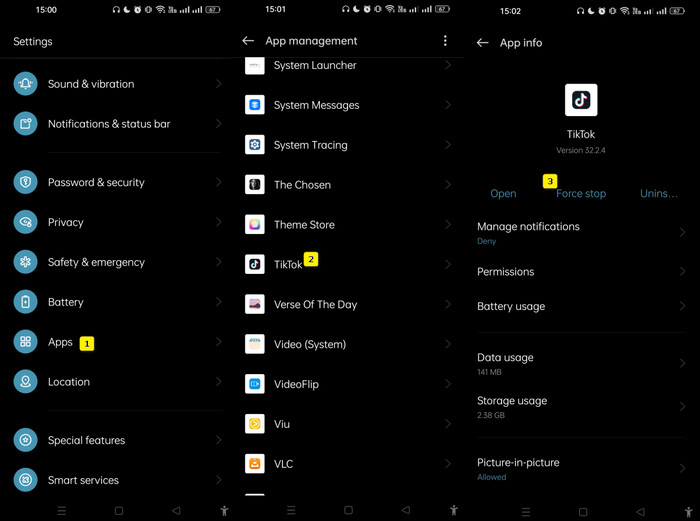
Die folgende Lösung besteht darin, das Beenden der App zu erzwingen. Dadurch werden die Fehlfunktionen und Probleme der App behoben. So geht's.
Schritt 1. Gehen Sie auf Ihrem Gerät zu Einstellungen > Apps > App‑Verwaltung.
Schritt 2. Suchen Sie die App TikTok und tippen Sie darauf.
Schritt 3. Tippen Sie anschließend auf die Schaltfläche „Beenden erzwingen“.
3. Löschen Sie die Daten und den Cache der App
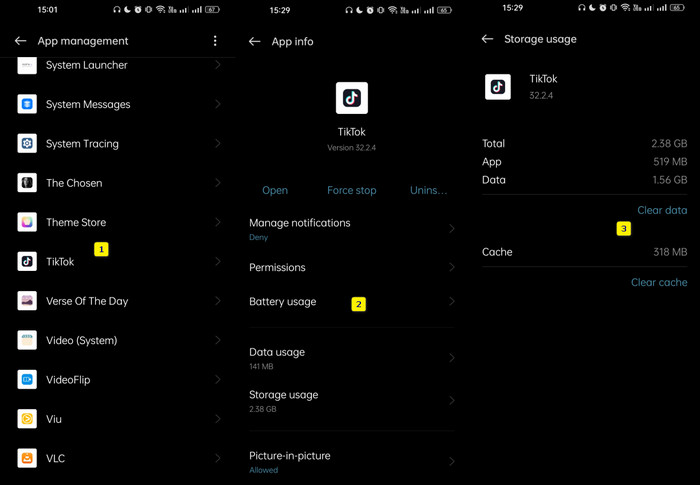
Wenn der Cache und die Daten Ihrer TikTok-Anwendung beschädigt werden, kann dies zu Problemen führen, beispielsweise dazu, dass Videos nicht geladen werden. Um dieses Problem zu beheben, dass TikTok-Videos nicht abgespielt werden, müssen Sie den Cache und die Daten der TikTok-Anwendung löschen und sie dann neu starten. Dieser Vorgang ist hilfreich, um Leistungsprobleme wie langsame Ladezeiten, Probleme bei der Videowiedergabe und übermäßige Speichernutzung zu beheben. Indem Sie die zwischengespeicherten Daten löschen, entfernen Sie redundante oder veraltete Informationen, die den reibungslosen Betrieb der App behindern könnten. Sie können die folgenden Schritte ausführen, um diese Aktion durchzuführen.
Schritt 1. Öffnen Sie auf Ihrem Smartphone zunächst die App „Einstellungen“ und tippen Sie dann auf Apps.
Schritt 2. Tippen Sie anschließend auf „App‑Verwaltung“, um die TikTok‑App zu sehen, und wählen Sie sie aus.
Schritt 3. Gehen Sie danach zu „Speichernutzung“ und tippen Sie darauf. Tippen Sie anschließend auf „Daten löschen“ und „Cache leeren“.
4. Installieren Sie die TikTok-App neu
Eine weitere effektive Möglichkeit, die Videoqualität von TikTok zu verbessern und nicht abspielbare Videos abzuspielen, ist die Neuinstallation der App. Dieser Vorgang kann helfen, die App zu aktualisieren und alle zugrunde liegenden Probleme zu beseitigen, die die Probleme bei der Videowiedergabe verursachen. Bei der Neuinstallation der TikTok-App müssen Sie außerdem die vorhandene App von Ihrem Gerät entfernen und sie dann aus dem offiziellen App Store herunterladen. Dieser Vorgang garantiert, dass Sie über die neueste Version der App verfügen, und kann häufig Probleme im Zusammenhang mit der App-Leistung beheben, z. B. Probleme bei der Videowiedergabe. Befolgen Sie nun die angegebenen Schritte, um die TikTok-App neu zu installieren:
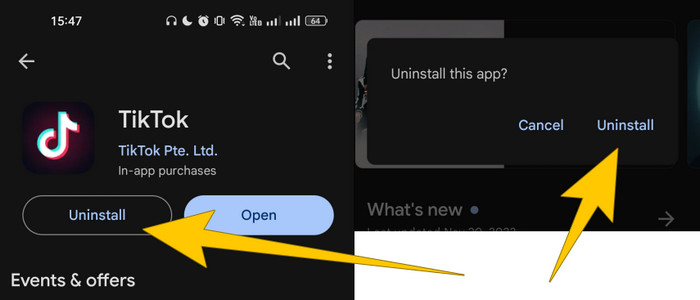
Schritt 1. Gehen Sie in den App‑Store Ihres Geräts und suchen Sie nach der TikTok‑App.
Schritt 2. Tippen Sie dann auf die Schaltfläche Deinstallieren und bestätigen Sie dies, indem Sie im eingeblendeten Fenster erneut auf dieselbe Schaltfläche tippen.
Schritt 3. Nachdem die App gelöscht wurde, können Sie Ihr Gerät aktualisieren, dann zur gleichen Seite zurückkehren und auf die Schaltfläche „Installieren“ tippen.
5. Beschädigtes Video reparieren
Wie erwähnt, lassen sich Videos mit Inhaltsproblemen, einschließlich beschädigter Videos, nicht in der App abspielen. Daher sollten Sie das Problem 'TikTok‑Videos werden nicht abgespielt' möglicherweise lösen, indem Sie das beschädigte Video selbst mit Hilfe von Video Repair reparieren. Es handelt sich um eine Computersoftware, die entwickelt wurde, um beschädigte und defekte Videodateien zu reparieren. Darüber hinaus bietet dieses von FVC ausgewählte Video Repair ein benutzerfreundliches Interface, das Wiedergabefehler, Abbrüche, Einfrieren und andere durch Dateibeschädigung verursachte Anomalien behebt. Zudem unterstützt dieses Tool eine Vielzahl von Videoformaten, sodass Sie Dateien in Formaten wie MP4, AVI, MKV, MOV und weiteren reparieren können.
Video Repair verwendet normalerweise erweiterte Algorithmen, um beschädigte Videodaten zu analysieren und zu rekonstruieren. Dabei wird versucht, die Dateien wieder in einen abspielbaren Zustand zu versetzen. Und was noch? Es bietet Ihnen eine Vorschaufunktion, mit der Sie die Wirksamkeit des Reparaturvorgangs beurteilen können, bevor Sie die Ausgabedateien speichern. Sie müssen es also selbst ausprobieren und die unten angegebenen Schritte als Anleitung zur Verwendung befolgen.
So beheben Sie, dass ein TikTok‑Video nicht abgespielt werden kann.
Schritt 1. Stellen Sie sicher, dass die zu reparierende Videodatei auf Ihrem Computer gespeichert ist. Bewegen Sie nun den Cursor und klicken Sie auf die Schaltfläche Kostenloser Download unten, um die Software herunterzuladen und zu installieren.
Kostenloser DownloadFür Windows 7 oder höherSicherer Download
Kostenloser DownloadFür macOS 10.7 oder höherSicherer Download
Schritt 2. Starten Sie nach dem Herunterladen das Tool und klicken Sie auf die rote Plus‑Schaltfläche, um das beschädigte Video zu importieren. Klicken Sie anschließend auf die blaue Plus-Schaltfläche, um ein Beispielvideo hochzuladen.
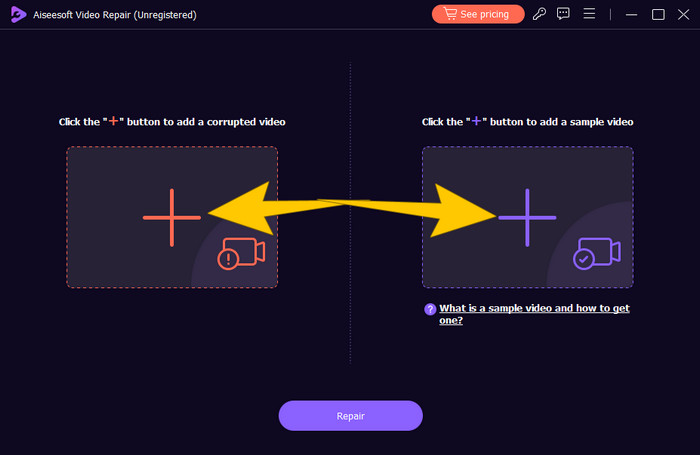
Schritt 3. Wenn die benötigten Videos hochgeladen sind, klicken Sie auf die Schaltfläche Reparieren. Dadurch wird der Reparaturvorgang gestartet, und sobald er abgeschlossen ist, erhalten Sie verschiedene Optionen für das weitere Vorgehen.
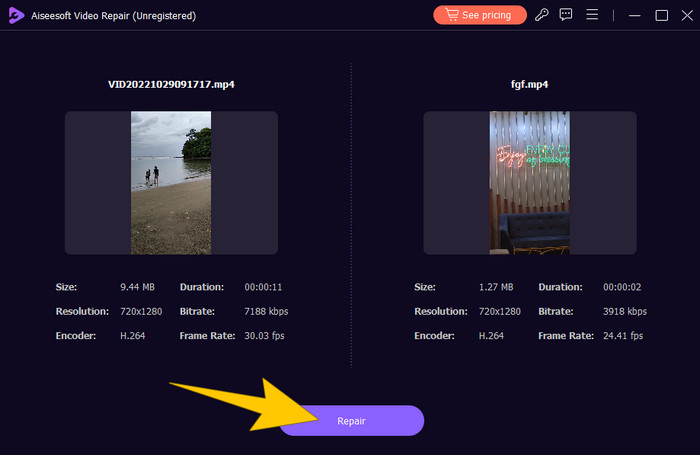
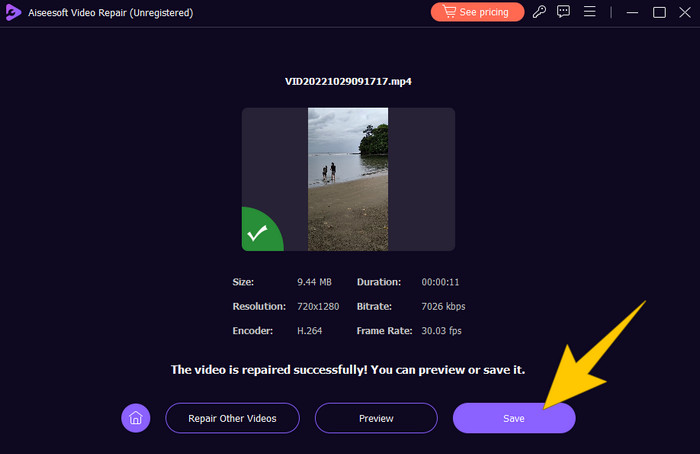
Schritt 4. Wählen Sie nun, ob Sie auf die Schaltfläche „Vorschau“ klicken möchten, um Ihr Ergebnis zu überprüfen, oder auf „Speichern“, um es zu exportieren.
Teil 3. Häufig gestellte Fragen zum Reparieren von TikTok-Videos
Kann ich ein TikTok-Video nach dem Posten reparieren?
Leider können Sie ein Video, nachdem Sie es auf TikTok gepostet haben, nicht mehr direkt bearbeiten oder ändern. Die App bietet derzeit keine integrierte Funktion zur Änderung nach dem Hochladen. Sie haben jedoch die Möglichkeit, das Video zu löschen und die richtige Version erneut hochzuladen, wenn das Problem sichtbar ist.
Wie korrigiere ich die Qualität des TikTok-Videos?
Sie müssen sicherstellen, dass Ihre ursprüngliche Videodatei eine hohe Bitrate und Auflösung aufweist. Denken Sie daran, dass die Plattform dazu neigt, Videodateien beim Hochladen zu komprimieren. Daher ist eine hochwertige Ausgangsdatei entscheidend. Nach dem Hochladen gelingt es einigen App‑Nutzern, mit den integrierten Bearbeitungsfunktionen die Helligkeit, Schärfe und den Kontrast zu verbessern.
Warum sehen meine TikTok-Videos verschwommen aus?
Verschwommene Videos können auf die Komprimierung zurückzuführen sein, die die TikTok-App während des Hochladens vornimmt, auf Probleme mit der Internetverbindung und auf eine schlechte Originalvideoqualität.
Fazit
Alles, was Sie zur Lösung des Problems brauchen, wurde oben bereitgestellt, um alles zusammenzuführen. Unter den in diesem gesamten Beitrag vorgestellten Tricks ist die beste Methode, wie man ein TikTok‑Video nach dem Posten repariert, es zunächst zu löschen und es dann mit dem besten FVC Video Repair zu beheben.
-
 Beheben Sie den Fehler 0xc00d36c4 mit diesen 3 bewährten Methoden [2024]
 Beim Abspielen eines Videos wird der Videofehlercode 0xc00d36c4 angezeigt? Folgen Sie unserer Anleitung, um das Problem schnell zu beheben und eine unterbrechungsfreie Videowiedergabe zu genießen.
-
 So beheben Sie den Fehlercode 102630 schnell und manuell
 Lassen Sie nicht zu, dass der Fehlercode 102630 Ihr Fernseherlebnis ruiniert! Erfahren Sie mit unserer hilfreichen Anleitung, wie Sie ihn beheben können. Folgen Sie diesen umfassenden Anleitungen für eine schnelle Lösung
-
 Videos werden auf meinem Mac nicht abgespielt? Hier sind schnelle Lösungen
 Sie fragen sich, warum Ihre Videos auf dem Mac nicht abgespielt werden? Keine Sorge! Lesen Sie unseren Leitfaden, um mehr über häufige Ursachen und die perfekten Lösungen zur Behebung dieses Problems zu erfahren.
