


 Video Converter Ultimate
 Bildschirm recorder
 Videoreparatur
 Sicherer Download
2 schnelle Lösungen zur Behebung von Greenscreen-Videoproblemen
Es ist wirklich ärgerlich, beim Abspielen eines Videos durch das plötzliche Erscheinen eines grünen Bildschirms auf Ihrem Gerät unterbrochen zu werden. Dieses Problem kann auf verschiedene Faktoren zurückzuführen sein, darunter die Hardwareleistung Ihres Computers, veraltete Grafiktreiber oder ein Flash-Player, der die hochwertigen Videos, die Sie abspielen möchten, nicht unterstützt.
Aber mach dir weniger Sorgen. In diesem Artikel besprechen wir die Ursachen für grüne Bildschirme beim Abspielen von Videos und helfen dir, das Problem zu beheben, damit du unterbrechungsfreie Videowiedergabe genießen und dein gesamtes Online-Erlebnis verbessern kannst. Bereit, die Ursachen zu erkunden und eine Lösung zu finden?

Teil 1. Was ist das Problem mit Greenscreen-Videos?
Wenn ein Video abgespielt wird und ein Greenscreen erscheint, obwohl der Ton noch abgespielt wird, liegt auf Ihrem Gerät definitiv ein Greenscreen-Videoproblem vor. Dieses Problem kann auf jedem Gerät auftreten, egal ob es sich um ein Mobiltelefon oder einen Desktop-Laptop handelt. Aber keine Sorge. Dieses Problem wird häufig durch Folgendes verursacht:
◆ Veraltete Grafiktreiber
Ein veralteter oder inkompatibler Grafiktreiber kann bei der Videowiedergabe zu Greenscreen-Problemen führen.
◆ Inkompatible Videoformate
Wenn Ihr Mediaplayer das Videoformat nicht unterstützt, kann es ebenfalls zu Wiedergabeproblemen, wie einem grünen Rahmen, kommen.
◆ Hardware-Einschränkungen
Ältere oder weniger leistungsstarke Hardware kann Schwierigkeiten haben, hochqualitative Videoinhalte zu verarbeiten. Das kann zu grünen Bildschirmen und auch zu eingefrorenen Videos führen.
◆ Beschädigte Videodateien
Es kommt häufig vor, dass bei der Wiedergabe einer beschädigten Videodatei ein Greenscreen-Problem auftritt. Dies ist auf unvollständige oder beschädigte Video-Downloads zurückzuführen.
Aber trotz dieser Ursachen gibt es Möglichkeiten, Greenscreen-Probleme effektiv zu beheben und so eine flüssigere und angenehmere Videowiedergabe zu gewährleisten.
Teil 2. Wie kann man Greenscreen-Videos auf dem Desktop und auf Mobilgeräten reparieren?
Methode 1: Verwenden von Aiseesoft Video Repair für Desktop
Es gibt kaum etwas Frustrierenderes, als wenn du ein Video auf deinem Desktop abspielst und plötzlich ein grüner Bildschirm erscheint. Aber wir helfen dir weiter. Aiseesoft Video Repair kann dein Problem beheben. Es ist eine vielseitige Software, die dafür entwickelt wurde, Probleme mit grünen Bildschirmen sowie Videos mit verlorenen oder beschädigten Daten effizient zu reparieren.
Dieses Tool ist besonders für Leute, die mit Greenscreen-Problemen bei ihren Videodateien zu kämpfen haben, unerlässlich. Ein wesentlicher Vorteil ist die Möglichkeit, Videos aus verschiedenen Quellen wiederherzustellen. Wenn Sie also auf Bildschirmprobleme stoßen, ist Aiseesoft Video Repair ein leistungsstarkes Tool, das Ihnen zu Hilfe kommen kann, um sicherzustellen, dass Ihr Videoerlebnis reibungslos und problemlos bleibt.
Schritt 1: Klicke zuerst auf Kostenloser Download, um die Software zu erhalten. Sobald sie heruntergeladen ist, installiere sie auf deinem Computer.
Kostenloser DownloadFür Windows 7 oder neuerSicherer Download
Kostenloser DownloadFür macOS 10.7 oder neuerSicherer Download
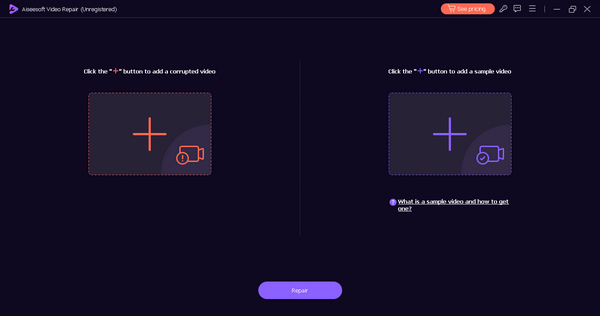
Schritt 2: Starte Aiseesoft Video Repair. Auf der linken Seite deines Bildschirms siehst du die rote Plus-Schaltfläche und auf der rechten Seite die blaue Plus-Schaltfläche. Klicke nun auf die rote Plus-Schaltfläche, um das beschädigte Video hinzuzufügen, und füge das Beispielvideo hinzu, indem du auf die blaue Plus-Schaltfläche klickst.
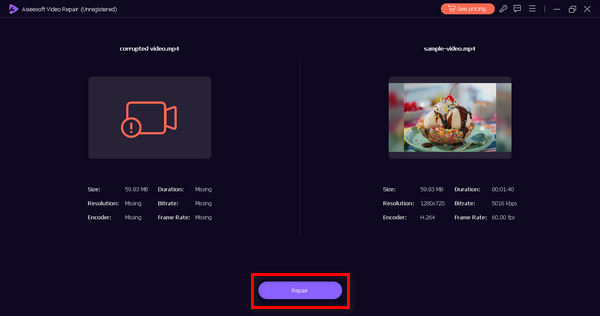
Schritt 3: Klicke anschließend auf die Schaltfläche Reparieren und gib dem Programm ein paar Augenblicke Zeit, seine Arbeit zu erledigen. Die Software führt dann die Reparatur deiner Videodatei durch.
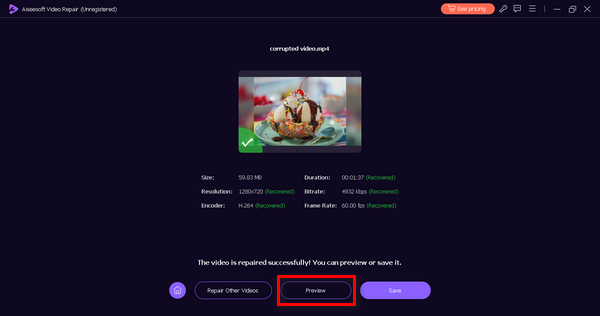
Schritt 4: Klicke zum Schluss auf die Schaltfläche Vorschau, um zu überprüfen, ob die Reparatur erfolgreich war. Anschließend kannst du die Datei speichern.
Sie können jetzt ein stressfreies Fernseherlebnis genießen. Aiseesoft Video Repair ist wirklich ein praktisches Tool zum Reparieren von Videos aufgrund von Greenscreens und beschädigten Dateien. Es ist ein benutzerfreundliches und leicht zu navigierendes Tool, das wir heute verwenden können.
Methode 2: Verwenden des MP4Fix Video Repair Tool für Mobilgeräte
Wenn das Greenscreen-Problem auf Ihrem Mobiltelefon auftritt, gibt es ein Tool, das Ihnen dabei helfen kann, das Problem zu beheben. MP4Fix Video Tool ist eine mobile App, die nur für Android-Telefone verfügbar ist. Es behebt Greenscreen-Probleme und stellt beschädigte Videos in nur wenigen Schritten wieder her.
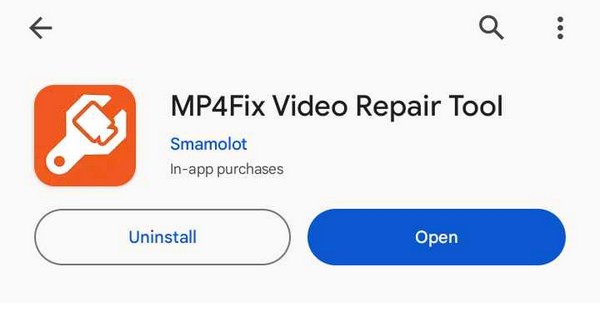
Schritt 1. Suche im App Store nach dem MP4Fix Video Repair Tool. Installiere es und tippe auf Öffnen, um die Anwendung zu starten.
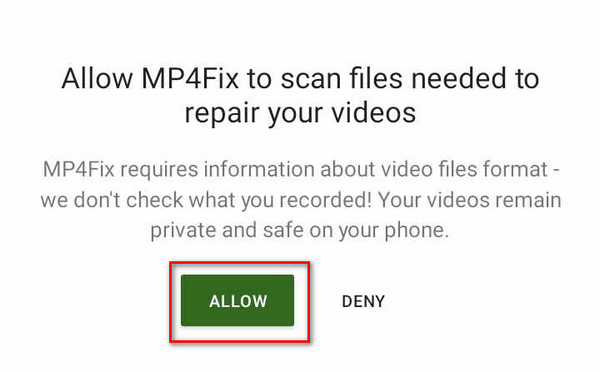
Schritt 2. Tippe auf die Schaltfläche „Zulassen“, damit das Tool auf die Videodateien auf deinem Mobiltelefon zugreifen kann, die wiederhergestellt werden müssen.
Schritt 3. Tippe auf die Plus-Schaltfläche, um die Videos auszuwählen, die repariert werden sollen.
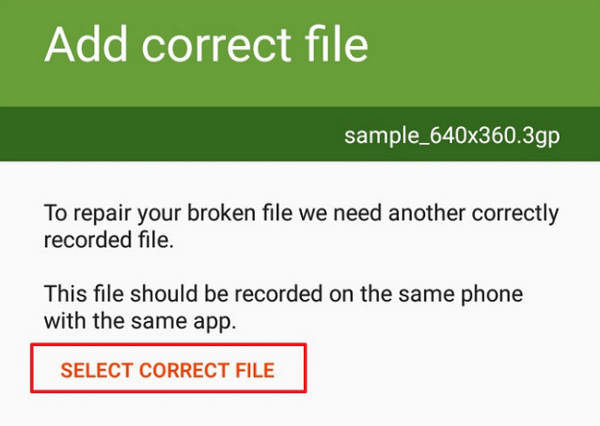
Schritt 4. Füge danach die passende Referenzdatei hinzu.
Schritt 5. Klicke abschließend auf die Schaltfläche Reparieren, wenn alles so eingestellt ist, wie du es brauchst.
Dieses Tool ist hilfreich, wenn auf Ihrem Mobiltelefon ein Greenscreen-Problem auftritt. Denken Sie daran: Videodateien können aus verschiedenen Gründen beschädigt werden, wodurch sie fehlerhaft und nicht mehr abspielbar sind. Diese App kann Ihr Problem möglicherweise nicht beheben, aber Sie können auch dieses praktische Tool ausprobieren, um Greenscreen-Probleme auf Ihrem Mobiltelefon zu beheben.
Teil 3. FAQs zu Green Screen Video
Wie behebe ich den Greenscreen auf meinem Fernseher?
Wenn auf Ihrem Fernseher ein Greenscreen-Problem auftritt, kann dies an verschiedenen Faktoren liegen, z. B. an einer losen Kabelverbindung, einem Problem mit dem HDMI-Anschluss Ihres Fernsehers oder Problemen mit Ihrem Kabel- oder Streaming-Dienst. Um das Problem zu beheben, überprüfen Sie Ihre Kabelverbindungen, starten Sie Ihren Fernseher neu oder probieren Sie einen anderen HDMI-Anschluss oder ein anderes HDMI-Kabel aus.
Warum sehen Sie beim Ansehen von Netflix Greenscreens?
Der grüne Netflix-Bildschirm wird möglicherweise auf Ihrem Gerät angezeigt, wenn der Grafiktreiber veraltet ist. In diesem Fall müssen Sie Ihren Grafiktreiber auf die neueste Version aktualisieren.
Gibt es eine Technik, um einen Greenscreen auf einem PC zu vermeiden?
Es gibt keine spezielle Technik, mit der Sie den Greenscreen auf Ihrem PC vermeiden können. Sie können es jedoch vermeiden oder beheben, indem Sie kompatible und aktualisierte Medienplatten verwenden, heruntergeladene Videos von vertrauenswürdigen Quellen abspielen und schließlich Videoreparaturtools wie Aiseesoft Video Repair verwenden, wenn die Greenscreen-Probleme weiterhin bestehen.
Wie werde ich den Greenscreen auf YouTube los?
Wenn das Greenscreen-Problem beim Ansehen von YouTube-Videos auftritt, können Sie es beheben, indem Sie die YouTube-App aktualisieren und den Cache und die Cookies des Browsers löschen.
Können Greenscreen-Probleme auf Mobilgeräten behoben werden?
Ja, Greenscreen-Probleme auf Mobilgeräten können oft behoben werden. Sie können Ihre mobile App oder Ihr Betriebssystem aktualisieren, sicherstellen, dass Ihr Videoformat kompatibel ist, und Videoreparaturtools wie das MP4 Repair Video Tool verwenden, um das Problem zu beheben.
Fazit
Tatsächlich kann es etwas ärgerlich sein, beim Ansehen von Videos auf verschiedenen Geräten auf einen grünen Bildschirm zu stoßen. Es ist jedoch wichtig zu beachten, dass es sich um ein Problem mit mehreren Lösungen handelt. Machen Sie sich also keine Sorgen, wenn Sie jemals mit einem Greenscreen-Problem konfrontiert werden! Sie verfügen nun über das Wissen und die Tools, um das Problem zu beheben und eine reibungslosere und angenehmere Videowiedergabe zu gewährleisten.
Haben Sie genug von Green-Screen-Problemen? Entdecken Sie die in diesem Artikel bereitgestellten Lösungen und verbessern Sie noch heute Ihr Online-Videoerlebnis!
-
 Effektive Audiokompressoren für Offline- und Online-Benutzer
 Haben Sie Probleme mit großen Audiodateien? Für Offline- und Online-Benutzer stehen viele Audiodateikomprimierer zur Verfügung. Schauen Sie sie sich hier an.
-
 Anleitung zum Reparieren von Videos, die auf Android-Handys nicht abgespielt werden
 Möchten Sie wissen, warum Videos auf Ihrem Android-Gerät nicht abgespielt werden können? Wenn ja, können Sie weiterlesen, um das Problem selbst zu beheben, um mehr zu erfahren.
-
 Was verursacht das Einfrieren von Videos und wie kann man das Einfrieren aufheben?
 Haben Sie schon erlebt, dass Videos beim Ansehen immer wieder einfrieren und neu starten? Hier finden Sie alles, was Sie wissen müssen, um sie aufzutauen.
