


 Video Converter Ultimate
 Bildschirm recorder
 Videoreparatur
 Sicherer Download
So beheben Sie, dass der Ton auf dem iPhone nicht funktioniert [3 einfache Möglichkeiten]
Haben Sie schon unzählige Möglichkeiten ausprobiert, um den Ton Ihrer iPhone‑Videos wiederherzustellen, aber der Ton funktioniert immer noch nicht? Es ist nicht so, dass sich das Problem mit dem Videoton auf Ihrem iPhone nicht lösen ließe – Sie sind es nur auf eine Weise angegangen, die so nicht vorgesehen ist. In diesem Artikel sehen wir uns daher die 3 einfachsten Methoden an, um das Problem „mein iPhone hat keinen Ton bei Videos“ zu beheben. Wir wissen, dass dieses Problem wirklich lästig und frustrierend ist. Wenn Sie es also eilig haben, dieses Tonproblem bei Ihren iPhone‑Videos zu lösen, lesen Sie diesen Artikel, finden Sie heraus, warum Ihr Audio in den Videos nicht abgespielt wird, und beheben Sie das Problem entsprechend.

Teil 1. Warum hat mein iPhone bei Videos keinen Ton?
Warum mein iPhone bei Videos keinen Ton hat, ist eine Frage und ein Problem, mit dem viele konfrontiert sind. Nun, es gibt verschiedene Gründe, warum dies auftritt, aber verstehen Sie wirklich, warum dies normalerweise passiert? Die folgenden Gründe haben zur Folge, dass das iPhone beim Abspielen von Videos keinen Ton hat:
Bei iPhone-Videos ist in den Fotos kein Ton zu hören
Fotos ist eine weithin bekannte Fotoverwaltungs- und -bearbeitungsanwendung von Apple. Hier können Benutzer ihre Fotos und Videos speichern, anzeigen und bearbeiten und vieles mehr! Obwohl Fotos eine seriöse Plattform zum Anzeigen und Abspielen von Videos ist, ist in einigen Fällen beim Abspielen von Videos in dieser Anwendung kein Ton zu hören. Im Folgenden sind einige der Gründe aufgeführt, warum bei iPhone-Videos in Fotos kein Ton zu hören ist:
• Die Lautstärke ist möglicherweise stummgeschaltet oder zu niedrig eingestellt. Stellen Sie sicher, dass die iPhone‑Lautstärke aufgedreht ist und der Klingelschalter nicht auf „Lautlos“ steht.
• Die Videodatei könnte beschädigt sein, was dazu führt, dass die Audiospur fehlerhaft ist oder gar nicht abgespielt wird.
• Es könnte ein Softwareproblem oder ein Fehler in der Fotos‑App vorliegen, der verhindert, dass Ton abgespielt wird.
• Die Fotos‑App hat möglicherweise Schwierigkeiten, den Audiocodec des Videos zu lesen, insbesondere wenn das Format nicht vollständig unterstützt wird.
• Das iPhone ist möglicherweise mit einem Bluetooth‑Gerät wie einem Headset oder Lautsprecher verbunden, das gerade nicht verwendet wird, sodass der Ton umgeleitet wird.
Bei iPhone-Videos ist in der Kamerarolle kein Ton zu hören
Wenn Sie direkt auf Ihrem iPhone filmen, können Sie eine Vorschau Ihres Videos anzeigen, indem Sie es von Ihrer Kamerarolle abspielen. Einige iPhone-Benutzer haben jedoch keinen Ton, wenn sie ihre Videos von ihrer Kamerarolle abspielen, was sie ärgert und verwirrt, warum ihre Videos keinen Ton haben. Im Folgenden sind einige der Gründe aufgeführt, warum der Ton auf dem iPhone nicht funktioniert, wenn er in der Kamerarolle abgespielt wird:
• Das Mikrofon könnte während der Aufnahme blockiert gewesen sein oder eine Fehlfunktion gehabt haben, sodass kein Ton aufgezeichnet wurde.
• Wenn Ihr iPhone im „Nicht stören“-Modus ist, kann dies verhindern, dass Töne wiedergegeben werden, wenn Videos in der Kameraübersicht (Camera Roll) vorgespielt werden.
• Das iPhone könnte im Lautlos‑Modus sein, was dazu führen kann, dass das Video ohne Ton abgespielt wird.
Beim Abspielen von Videos in IG kommt auf dem iPhone kein Ton
Das Abspielen von Videos auf Instagram kann manchmal ein Problem darstellen. Manche können das Video nicht abspielen; es gibt einige Fälle, in denen nur der Ton nicht abgespielt wird, wenn Videos auf IG abgespielt werden. Um besser zu verstehen, warum das passiert, sind unten die Gründe aufgeführt, warum das iPhone beim Abspielen von Videos auf IG keinen Ton hat:
• Instagram könnte das Video standardmäßig stummgeschaltet haben, sodass Nutzer auf das Lautsprechersymbol tippen müssen, um den Ton zu aktivieren.
• Die Lautstärke innerhalb der Instagram‑App könnte leiser gestellt oder stummgeschaltet sein – unabhängig von der Systemlautstärke des iPhones.
• Es könnte einen vorübergehenden Fehler oder Bug in der Instagram‑App geben, der einen Neustart oder ein Update erfordert.
• Eine schlechte oder instabile Internetverbindung kann dazu führen, dass das Video fehlerhaft geladen wird und daher keinen Ton hat.
• Das iPhone könnte auf Lautlos‑ oder Vibrationsmodus gestellt sein, was die Tonausgabe in der Instagram‑App beeinträchtigen kann.
Teil 2. Lösungen zur Behebung des Problems „Kein Ton auf dem iPhone funktioniert nicht“
Nachdem Sie nun einige der Gründe kennen, warum auf Ihrem iPhone bei Videos kein Ton zu hören ist, ist es an der Zeit zu erfahren, wie Sie dieses Problem beheben können.
Methode 1: Verwenden der FVC-Videoreparatur
Wenn Ihr iPhone bei Videos keinen Ton hat, weil Sie ein beschädigtes (korruptes) Video abspielen, ist die ideale Lösung das Tool FVC Video Repair. Wir wissen alle, dass eine Videobeschädigung nicht nur die Abspielbarkeit des Videos beeinträchtigt, sondern auch den Ton, was zu Problemen wie fehlendem Audio führen kann. Eine Beschädigung der Videodatei kann die Synchronisation von Audio‑ und Videospur stören oder die Audiospur sogar vollständig entfernen oder beschädigen, sodass das Video stumm wiedergegeben wird. Das FVC Video Repair‑Tool wurde entwickelt, um genau diese Probleme zu beheben: Es stellt sowohl die visuelle Qualität des Videos als auch den begleitenden Ton wieder her und sorgt so für eine flüssige Wiedergabe mit Ton.
Schritt 1. Besuchen Sie zunächst die offizielle Website. Laden Sie dann das Tool herunter und installieren Sie es auf Ihrem Gerät.
Kostenloser DownloadFür Windows 7 oder höherSicherer Download
Kostenloser DownloadFür macOS 10.7 oder höherSicherer Download
Schritt 2. Fügen Sie anschließend das beschädigte Video hinzu, indem Sie auf die rote Plus-Schaltfläche klicken – so wie Sie zuvor auf die blaue Plus-Schaltfläche geklickt haben, um das Beispielvideo hinzuzufügen. Klicken Sie danach auf die Schaltfläche „Repair“, um mit der Reparatur des Audioproblems zu beginnen.

Schritt 3. Klicken Sie zum Schluss auf die Schaltfläche Preview, um das reparierte Video anzusehen und zu prüfen, ob der Ton wiederhergestellt ist. Wenn der Reparaturvorgang erfolgreich war, können Sie das Video speichern, indem Sie auf die Schaltfläche Save klicken.
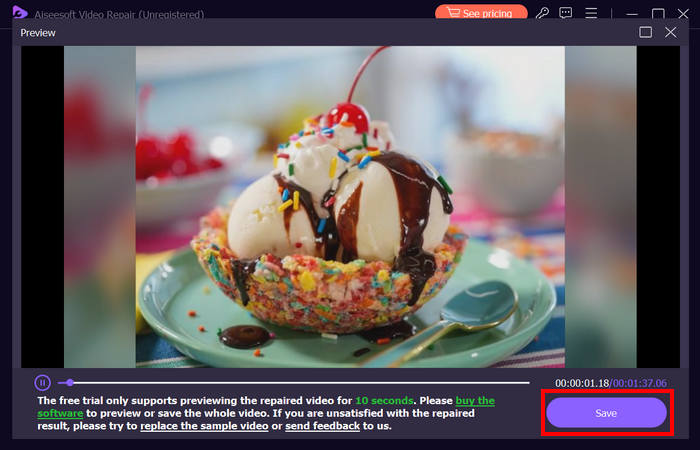
Mit FVC Video Repair lässt sich das Problem „iPhone hat keinen Ton bei Videos“ ganz einfach beheben. Mit seinem neuesten KI-Algorithmus und der automatischen Erkennung wichtiger Informationen und deren direkter Behebung kann es den Videoton auf Ihrem iPhone effektiv wiederherstellen.
Methode 2: Verwenden von FVC Picked Video Converter Ultimate
Wenn Ihr Problem hingegen auf eine fehlende Audiospur zurückzuführen ist – das heißt, die Tonkomponente Ihres Videos ist verloren gegangen, beschädigt oder nicht korrekt codiert –, können Sie das von FVC empfohlene Video Converter Ultimate verwenden. Dieses Tool kann Ihnen helfen, die fehlende Audiospur zu beheben, indem es Ihr Video in ein kompatibles Format konvertiert. Um das Problem zu lösen, dass Ihr iPhone wegen einer fehlenden Audiospur keinen Ton abspielt, gehen Sie wie folgt vor:
Schritt 1. Wenn das Tool noch nicht auf Ihrem Computer installiert ist, laden Sie es zunächst herunter und installieren Sie es auf Ihrem Rechner.
Kostenloser DownloadFür Windows 7 oder höherSicherer Download
Kostenloser DownloadFür macOS 10.7 oder höherSicherer Download
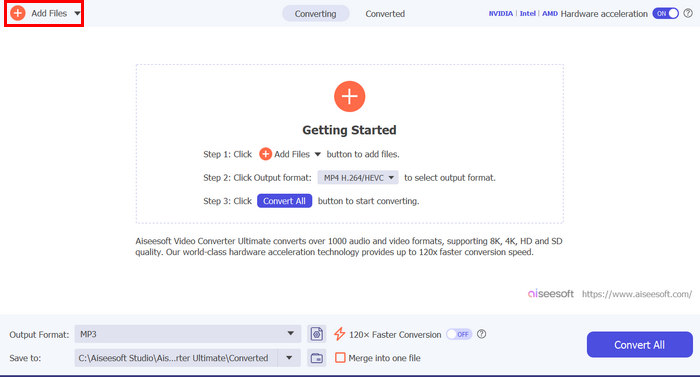
Schritt 2. Fügen Sie dann das Video hinzu, dessen Ton auf Ihrem iPhone nicht wiedergegeben wird, indem Sie auf die Schaltfläche Add Files klicken.
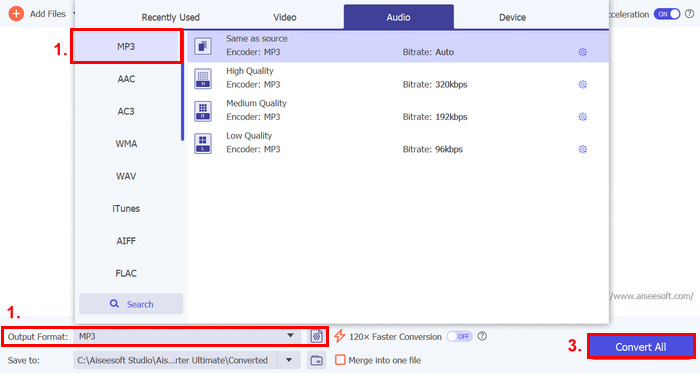
Schritt 3. Klicken Sie nun auf Output Format, wählen Sie MP3 und wählen Sie im Menü das Audioformat aus, das Sie für Ihr Video möchten. Klicken Sie abschließend auf die Schaltfläche Convert All, um Ihre Datei zu speichern.
Dieses voll ausgestattete, von FVC ausgewählte Video Converter Ultimate-Tool ist wirklich ein Tool für alle Video- und Audioprobleme. Unabhängig vom Problem, sei es eine beschädigte Datei, ein falscher Codec oder ein nicht unterstütztes Format, kann dieses Tool wirklich helfen.
Methode 3: iPhone neu starten
Wenn Ihr iPhone ein Systemproblem hat, das den Ton bei der Videowiedergabe beeinträchtigt, können Sie Ihr iPhone einfach neu starten. Auf diese Weise können Sie das Betriebssystem des Geräts aktualisieren, wodurch vorübergehende Störungen oder Fehler behoben werden können, die das Tonproblem verursachen könnten. So können Sie Ihr iPhone einfach neu starten, um das Problem „Kein Ton bei Videowiedergabe“ zu beheben:
Für iPhones X und neuer
Schritt 1. Um Ihr iPhone neu zu starten, halten Sie die Seitentaste und eine der Lautstärketasten gedrückt, bis der Schieberegler „Ausschalten“ auf dem Bildschirm erscheint.
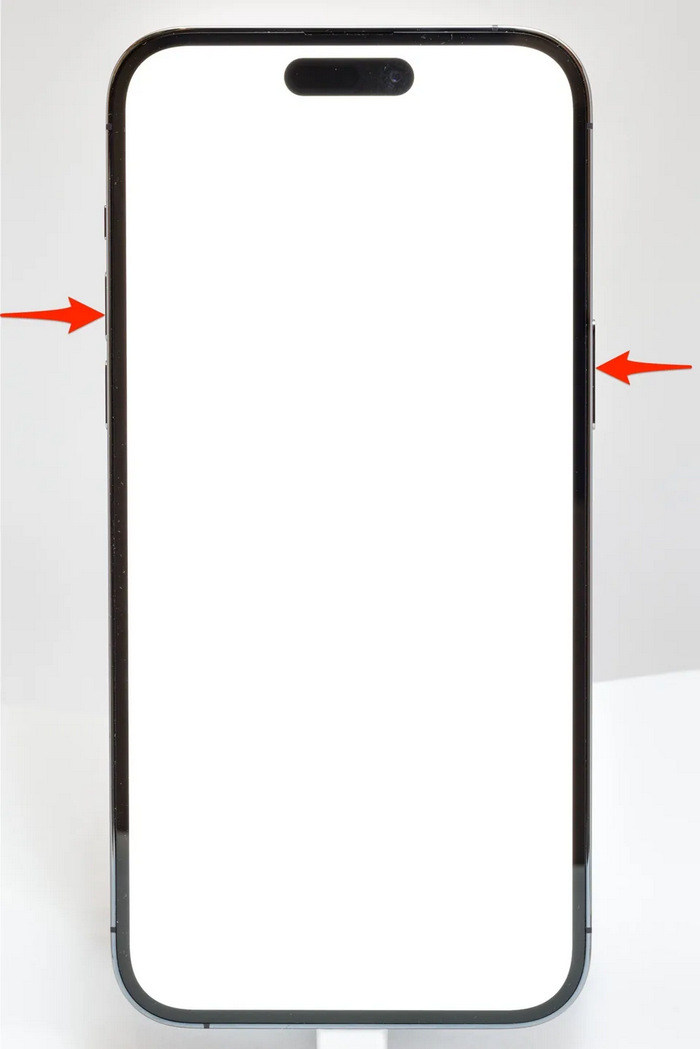
Schritt 2. Streichen Sie über den Schieberegler, damit sich Ihr iPhone ausschaltet.
Schritt 3. Um es wieder einzuschalten, drücken Sie nun die Seitentaste.
Für iPhone 6, 7, 8 und SE
Schritt 1. Halten Sie zunächst die Seitentaste gedrückt.
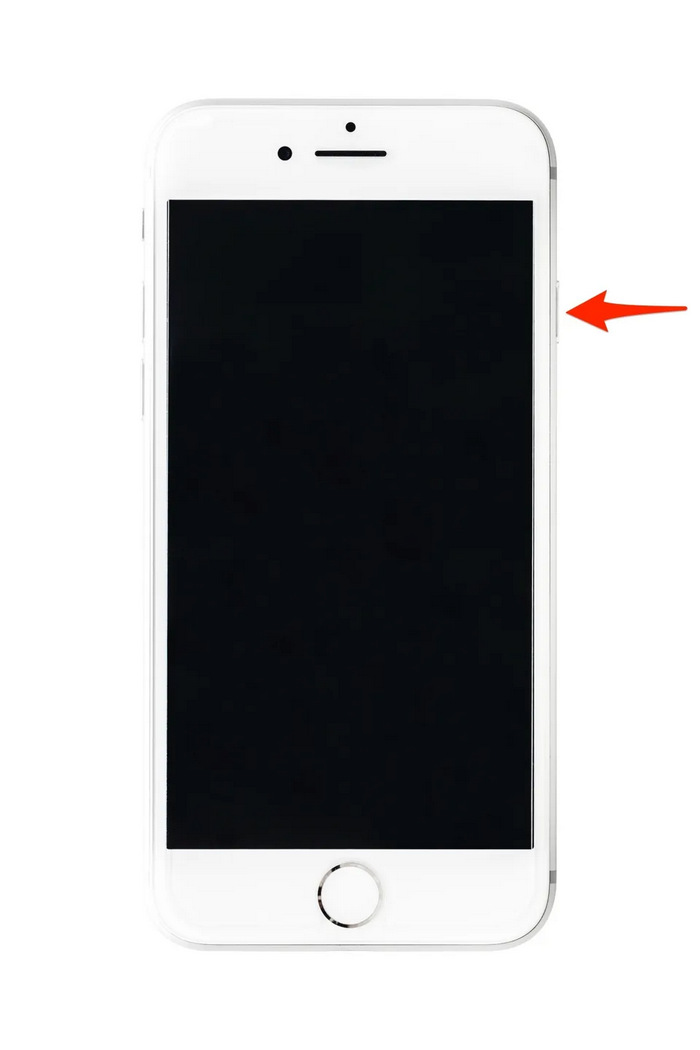
Schritt 2. Warten Sie, bis der Ausschaltregler erscheint, und streichen Sie über den Regler, um das Gerät auszuschalten.
Schritt 3. Um es wieder einzuschalten, drücken Sie nun die Seitentaste.
Diese Methoden sind einfach durchzuführen und erfordern keine Drittanbieter-Tools. Allerdings handelt es sich dabei um sehr einfache und gängige Lösungen, die keine vollständige Reparatur des Problems „iPhone hat keinen Ton bei Video“ garantieren.
Teil 3. Häufig gestellte Fragen zu Stellar Repair for Video
Welche iPhones unterstützen Dolby Vision- oder DTS-Sound?
iPhones ab der iPhone 12-Serie und neuer unterstützen Dolby Vision, das die Videoqualität mit besseren Farben und Kontrasten verbessert. iPhones unterstützen DTS-Sound jedoch nicht direkt, da sie andere Audiotechnologien wie Dolby Atmos verwenden.
Können Sie FLAC auch auf dem iPhone abspielen?
Ja, Sie können FLAC-Audio auf Ihrem iPhone abspielen, aber Sie benötigen eine Drittanbieter-App wie VLC oder einen speziellen Audioplayer, da die integrierte Musik-App des iPhone FLAC nicht nativ unterstützt.
Wird bei Videos im Lautlosmodus auf dem iPhone Ton abgespielt?
Nein, Videos werden ohne Ton wiedergegeben, wenn sich Ihr iPhone im Lautlosmodus befindet. Um Ton zu hören, müssen Sie den Lautlosmodus deaktivieren, indem Sie den Schalter an der Seite Ihres iPhones umlegen.
Fazit
Die Ursachen für das Problem „iPhone hat keinen Ton bei Videos“ sind unterschiedlich – ebenso wie die Lösungen. Jetzt, da Sie wissen, wie Sie dieses Problem beheben können, lassen Sie sich nicht entmutigen, falls es irgendwann erneut auftritt. Wenn Sie das Problem derzeit haben, können Sie eine der in diesem Artikel beschriebenen Methoden ausprobieren.
-
 Top 2 Methoden zum Konvertieren von FLV in iPhone Video kostenlos
 In dieser konkreten Anleitung erfahren Sie, wie Sie FLV-Dateien in iPhone-Videos oder viele andere Formate konvertieren, ohne einen Cent zu bezahlen.
-
 [Gelöst] So beheben Sie Videos, die auf dem iPhone nicht abgespielt werden, mit detaillierten Schritten
 Lokale Videos in der Galerie können auf Ihrem iPhone nicht über den Standard-Videoplayer abgespielt werden? Kommt es immer vor, dass Online-YouTube-Videos nicht auf dem iPhone abgespielt werden? Hier sind 5 Lösungen, die Ihnen in diesem Artikel helfen.
-
 Konkreter Leitfaden zum Hochladen Ihrer FLV-Videos auf YouTube
 FLV auf YouTube hochladen, aber fehlgeschlagen? Sie können dieses Problem selbst lösen und FLV in von YouTube unterstützte Codecs konvertieren, indem Sie unsere Schritt-für-Schritt-Anleitung befolgen.
