


 Video Converter Ultimate
 Bildschirm recorder
 Videoreparatur
 Sicherer Download
So konvertieren Sie AVCHD kostenlos in MP4-Videos unter Windows / Mac / Online
AVCHD ist das Standardvideoformat für Sony- und Panasonic-Camcorder. AVCHD-Videos können jedoch von den meisten digitalen Playern und Geräten wie iPhone, Android, iMovie, QuickTime und anderen nicht wiedergegeben werden. Um AVCHD-Videos abzuspielen und zu bearbeiten, sollten Sie AVCHD besser in MP4 konvertieren. Denn MP4 ist eines der beliebtesten Videoformate weltweit. Darüber hinaus können Sie AVCHD-Videoinhalte in ziemlich guter Qualität halten, indem Sie sie in das MP4-Format konvertieren. Hier sind 5 praktikable Möglichkeiten, um AVCHD unter Windows und Mac in MP4 zu konvertieren. Einfach lesen und folgen.

Teil 1: Konvertieren Sie AVCHD kostenlos in MP4 Online
Die meisten Online-AVCHD-zu-MP4-Konverter haben eine maximale Dateigrößenbeschränkung. Wenn Sie große AVCHD-Dateien online in MP4 umwandeln möchten, ist die Verwendung des FVC Free Online Video Converter die beste Wahl. Hier sind die Hauptfunktionen dieses Online-AVCHD-zu-MP4-Konverters.
- 1. Konvertieren Sie AVCHD in MP4 und andere Formate mit hoher Qualität.
- 2. Unterstützt die Stapelkonvertierung von AVCHD zu MP4.
- 3. Es wird kein Wasserzeichen hinzugefügt.
- 4. Passen Sie die Videoeinstellungen an, um Sony AVCHD-Videos anzupassen.
Schritt 1: Klicken Sie auf der offiziellen Website auf Add Files to Convert. Laden Sie das FVC-Startprogramm innerhalb von einer halben Minute herunter.
Schritt 2: Durchsuchen Sie Ihre Dateien und fügen Sie Ihre AVCHD-Datei in den Online-AVCHD-Videokonverter hinzu.
Schritt 3: Legen Sie im Ausgabebereich MP4 als Ausgabevideoformat fest. Sie finden es nahe dem unteren Ende.
Schritt 4: Klicken Sie auf Convert, um AVCHD online ohne Wasserzeichen in MP4 zu konvertieren.
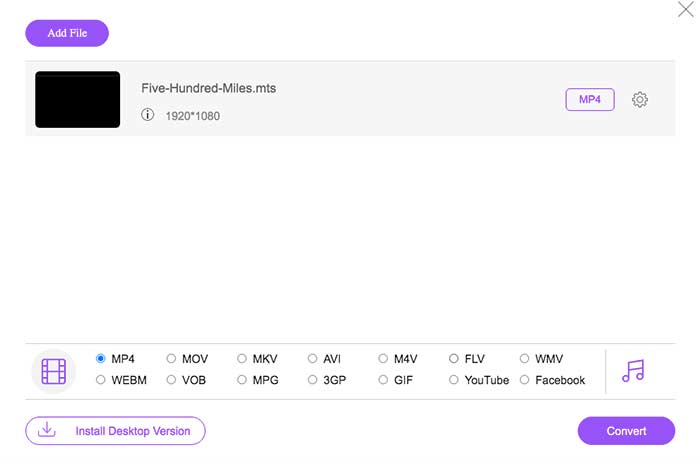
Dieser kostenlose Online-MP4-Konverter kann auch andere Formate wie M2TS, MTS, MOV, MKV, WMV, TS usw. in MP4 ändern.
Teil 2: Konvertieren Sie AVCHD mit HandBrake in MP4
Mit HandBrake können Sie AVCHD auf Mac und Windows kostenlos in MP4 konvertieren. Es ist ein kostenloser Open-Source-Videokonverter, der AVCHD-Videos auf Ihrem Computer in das MP4-Format konvertieren kann.
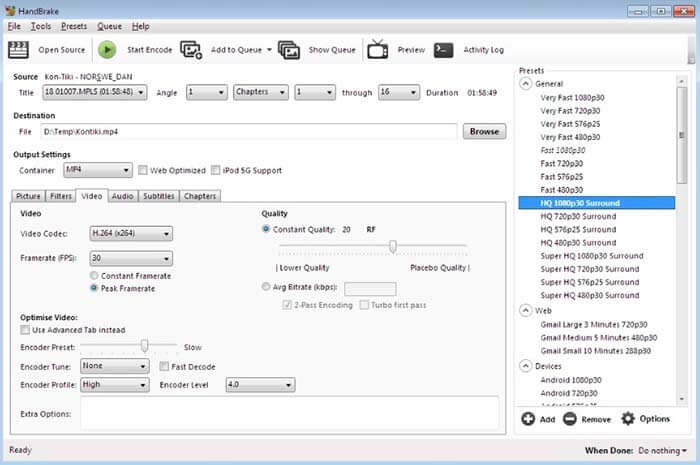
Schritt 1: Installieren und starten Sie HandBrake. Klicken Sie auf Source, um ein AVCHD-Video zu HandBrake hinzuzufügen.
Schritt 2: Klappen Sie im Bereich Output Settings die Liste Profile aus. Wählen Sie MP4 file als Ausgabeformat.
Schritt 3: Klicken Sie in der oberen Symbolleiste auf Start. Nun können Sie die AVCHD-zu-MP4-Konvertierung mit HandBrake starten.
Teil 3: Konvertieren Sie AVCHD mit dem VLC Media Player in MP4
Mit VLC Media Player können Benutzer AVCHD auf iPhone, iPad, Android, Windows und Mac in MP4 konvertieren. Es kann kostenlos heruntergeladen werden. Die Videokonvertierungswerkzeuge sind jedoch nicht intuitiv zu bedienen.
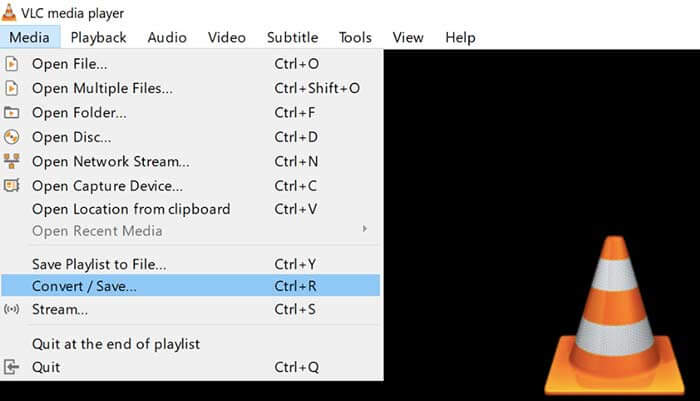
Schritt 1: Öffnen Sie VLC. Wählen Sie Convert/Save aus dem Menü Media.
Schritt 2: Klicken Sie auf Add, um Ihr AVCHD-Video zu importieren. Klicken Sie dann unten auf Convert/Save.
Schritt 3: Legen Sie in der Profile-Liste MP4 als Ausgabeformat für die AVCHD-Konvertierung fest.
Schritt 4: Klicken Sie auf Start, um AVCHD auf Windows und weiteren Plattformen in MP4 zu konvertieren.
Teil 4: Konvertieren Sie AVCHD mit FFmpeg in MP4
Wenn Sie mit Befehlszeilen vertraut sind, können Sie mit FFmpeg auch AVCHD kostenlos in MP4 konvertieren. Sie können das Ausgabevideoformat, die Dateigröße und die Videobitrate in der FFmpeg-Befehlszeile festlegen.
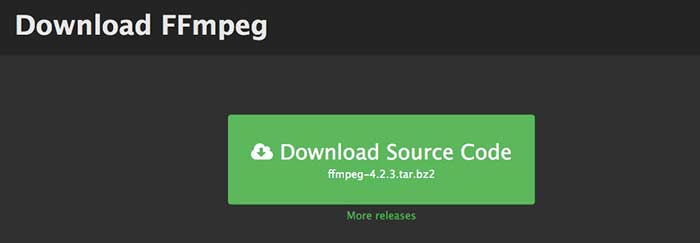
Schritt 1: Laden Sie FFmpeg auf Ihren Windows-, Mac- oder Linux-Computer herunter und installieren Sie es.
Schritt 2: Kopieren Sie folgenden Befehl und fügen Sie ihn ein: IFS=$(echo -en “\n\b”); for i in *.MTS; do ffmpeg -i “$i” -vcodec mpeg4 -b:v 15M -acodec libmp3lame -b:a 192k “$i.mp4”; done.
Schritt 3: Drücken Sie die Eingabetaste auf Ihrer Tastatur, um AVCHD MTS mit FFmpeg in MP4 zu konvertieren.
Teil 5: Konvertieren Sie AVCHD in MP4 mit Freemake Video Converter
Die Wahrheit ist, dass Freemake Video Converter nicht völlig kostenlos zu benutzen ist. Wenn Sie Freemake Video Converter verwenden, um AVCHD kostenlos in MP4 zu konvertieren, wird in den Ausgabedateien ein Wasserzeichen angehängt. Oder Sie müssen stattdessen für das Freemake Gold Pack bezahlen.
Schritt 1: Starten Sie Freemake Video Converter. Klicken Sie auf +Video, um Ihr AVCHD-Video zu importieren.
Schritt 2: Klicken Sie unten auf to MP4. Legen Sie im Popup das Ausgabeprofil und den Zielordner fest.
Schritt 3: Klicken Sie auf Convert, um AVCHD von einer Sony-Kamera mit Freemake Video Converter in MP4 umzuwandeln.

Teil 6: FAQs von AVCHD zu MP4
AVCHD VS MP4
AVCHD verwendet den MPEG-4 / H.264-Videocodec und den Dolby Digital AC-3-Audiocodec. MP4 verwendet denselben Video-Codec. Der MP4-Audio-Codec ist jedoch ein MPEG-4-AAC-LC-Codec. Infolgedessen hat AVCHD eine größere Datei mit besserer Qualität als MP4. MP4 ist jedoch immer noch beliebt für die Videowiedergabe und -anpassung. In vielen Fällen müssen Sie AVCHD in MP4 ändern, um fortzufahren.
Wie importiere ich AVCHD in iMovie?
iMovie unterstützt AVCHD mit einer Auflösung von 960 bis 540. Nicht alle AVCHD-Dateien können von iMovie geöffnet werden. Daher müssen Sie AVCHD in das iMovie-Format konvertieren, um das Problem zu lösen.
Können Sie AVCHD-Videos kombinieren?
Ja. Sie können auch mehrere AVCHD-Dateien in ein MP4-Video konvertieren. Viele Videokonverter können Videoclips zu einem neuen zusammenfügen, z. B. AnyMP4 Video Converter Ultimate und mehr.
Alles in allem können Sie AVCHD MTS / M2TS mit den oben genannten Tools unter Windows, Mac und online in MP4 konvertieren. Welches ist der beste Weg, um AVCHD auf Ihrem Telefon oder Computer in MP4 umzuwandeln? Sie können gerne Ihre Erfahrungen und Vorschläge in den Kommentaren unten teilen.
-
 So konvertieren Sie MOV in MP4, ohne an Qualität zu verlieren
 Möchten Sie MOV-Dateien (Apple QuickTime Movie) in MP4 konvertieren? Dieser Beitrag enthält 4 kostenlose Methoden zum Konvertieren Ihrer MOV-Videodateien in das MP4-Format unter Windows 10/8/7 / XP und Mac OS X.
-
 Top 10 kostenlose und kostenpflichtige HD-Videokonverter-Software (Vor- und Nachteile)
 Lesen und vergleichen Sie, um aus 10 Empfehlungen die beste HD-Videokonverter-Software zu erhalten. Hier sind die detaillierten Testberichte zu jedem HD-Videokonverter für Multiplattform.
-
 So konvertieren Sie MXF über Free Converter in MP4
 Dieser Beitrag ist die detaillierte Anleitung zum Konvertieren von MXF in MP4 auf einem Computer. Sie können 4 kostenlose MXF-MP4-Konverter erhalten, um den Camcorder MXF in MP4 in einfachen Schritten zu transkodieren.
