


 Video Converter Ultimate
 Bildschirm recorder
 Videoreparatur
 Sicherer Download
DVD-Ripper für Linux: 3 Möglichkeiten zum einfachen Digitalisieren von DVDs
Das Rippen von DVDs sollte keine stressige und mühsame Arbeit sein. Deshalb gibt es DVD-Ripper, die den Vorgang beschleunigen und vereinfachen. Wenn Sie also beim Rippen Ihrer DVDs unter Linux Probleme haben, machen Sie es vielleicht falsch oder das verwendete Tool ist nicht für Sie geeignet.
In diesem Artikel lernen Sie drei Möglichkeiten kennen, wie Sie unter Linux ganz einfach DVDs rippen können. Jede Methode führt Sie mit einer Schritt-für-Schritt-Anleitung durch den Prozess und stellt sicher, dass Sie genau das Richtige tun, um Ihre DVDs effektiv und effizient zu rippen. Außerdem wartet am Ende des Artikels noch ein Bonusteil auf Sie. Wenn Sie all das lernen möchten, lesen Sie einfach weiter!!

Teil 1. Warum DVDs digitalisieren?
DVDs sind zwar nach wie vor eine perfekte Möglichkeit, Filme und andere Medieninhalte anzusehen, doch die zunehmende Digitalisierung und Online-Streaming-Plattformen lassen die Nutzung von DVDs langsam verschwinden. All dies sind jedoch Gründe, alle Ihre DVDs einfach wegzuwerfen. Sie können dennoch etwas dagegen tun, indem Sie sie mit DVD Ripper für Linux digitalisieren. Nachfolgend finden Sie die Gründe, warum Sie DVDs unter Linux digitalisieren sollten:
• Beim Digitalisieren einer DVD können Benutzer sicherstellen, dass sie über eine Sicherungskopie des Medieninhalts ihrer DVDs verfügen, falls die physische Disc kaputt geht.
• Benutzer können problemlos auf die digitale Version ihrer DVDs zugreifen und diese auf verschiedenen Geräten abspielen, ohne einen DVD-Player zu benötigen.
• Ein weiterer wichtiger Grund ist, dass durch die Konvertierung von DVDs Kompatibilitätsprobleme behoben werden können. Wenn Sie Ihre DVD-Inhalte also auf verschiedenen Geräten abspielen möchten, konvertieren Sie sie am besten in ein digitalisiertes Format.
• Sobald Sie Ihre DVDs digitalisiert haben, können Sie sie überall ansehen. Andernfalls müssen Sie sich jedoch mit der Mühe auseinandersetzen, die physischen Discs mitzubringen.
• Schließlich ist die Digitalisierung von DVDs nur eine moderne Reaktion auf den wachsenden Trend hin zu digitalen Medien gegenüber physischen Formaten.
Teil 2. DVD unter Linux rippen
Das Rippen von DVDs unter Linux ist nicht schwer, wenn Sie die richtigen Tools verwenden und wissen, wie man sie richtig einsetzt. Im Folgenden finden Sie drei DVD-Ripper für Linux, mit denen Sie Ihre DVDs ganz einfach digitalisieren können:
Handbremse
HandBrake ist ein beliebtes Open-Source-Tool zur Videokonvertierung, das eine Vielzahl der gängigsten Videoformate unterstützt. Dank der umfassenden Unterstützung verschiedener Audio- und Videoformate ermöglicht dieses DVD-Ripper-Tool die einfache und effiziente Digitalisierung von DVD-Inhalten unter Linux.
So können Sie eine DVD mit HandBrake konvertieren:
Schritt 1. Laden Sie zunächst HandBrake herunter und installieren Sie es auf Ihrem Linux-Computer.
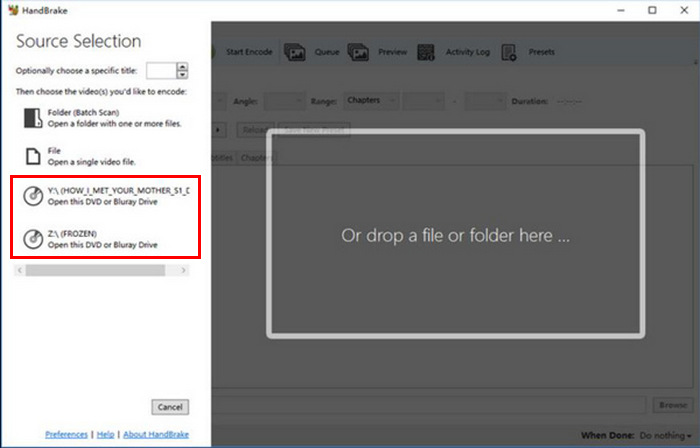
Schritt 2. Starten Sie anschließend das Tool und legen Sie Ihre DVD ein. Wählen Sie danach Ihre DVD unter Source Selection aus. Das Tool beginnt dann damit, die DVD-Filmtitel zu scannen.
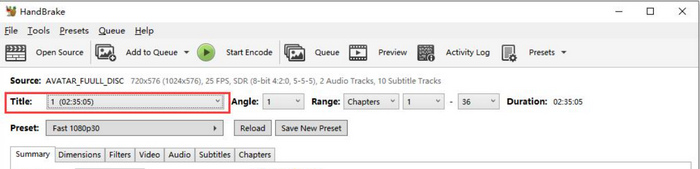
Schritt 3. Sobald die DVD geöffnet ist, wählen Sie den Titel, den Sie rippen möchten, über das Dropdown-Menü „Title“.
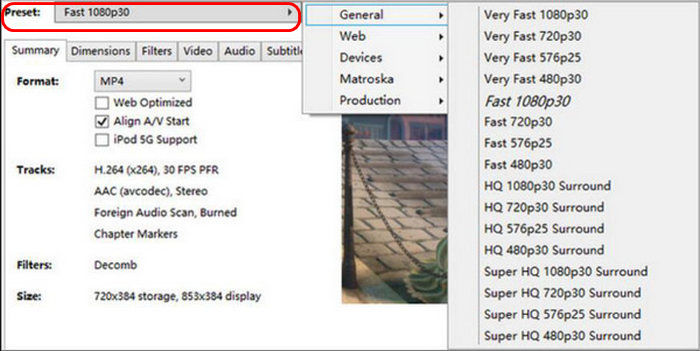
Schritt 4. Als Nächstes müssen Sie die Qualität Ihrer Ausgabedatei festlegen. Klicken Sie einfach auf die Schaltfläche „Preset“ und passen Sie Ihre Einstellungen an. Darunter sehen Sie „Format“ – klicken Sie darauf und wählen Sie das gewünschte Ausgabeformat aus.
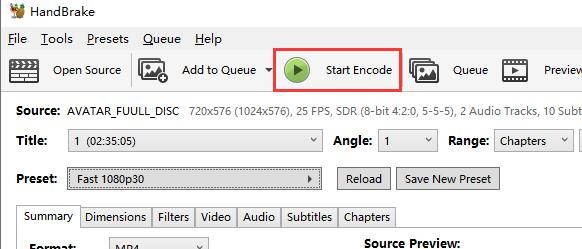
Schritt 5. Klicken Sie anschließend oben im Fenster auf die Schaltfläche Start Encode, um Ihre DVD in MKV zu konvertieren.
VLC Media Player
VLC ist auch ein hervorragender DVD-Ripper für Linux. Obwohl er als Mediaplayer bekannt ist, den wir normalerweise zum Abspielen und Ansehen digitaler Mediendateien verwenden, können Benutzer damit auch DVDs rippen. VLC kann DVDs und Blu-ray-Discs lesen und während der Wiedergabe den Inhalt von der Disc rippen und anschließend in ein digitalisiertes Videodateiformat konvertieren.
So können Sie eine DVD mit VLC konvertieren:
Schritt 1. Laden Sie zunächst VLC auf Ihr Gerät herunter und installieren Sie es. Laden Sie danach die DVD.
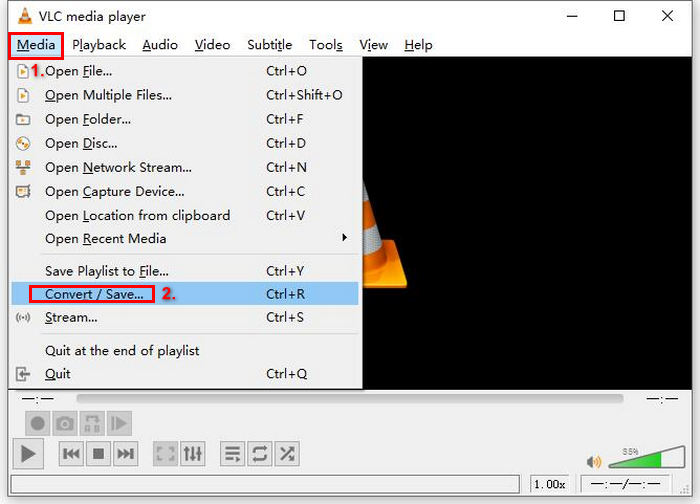
Schritt 2. Gehen Sie anschließend auf den Reiter Medien und wählen Sie in der Liste die Option Konvertieren/Speichern.
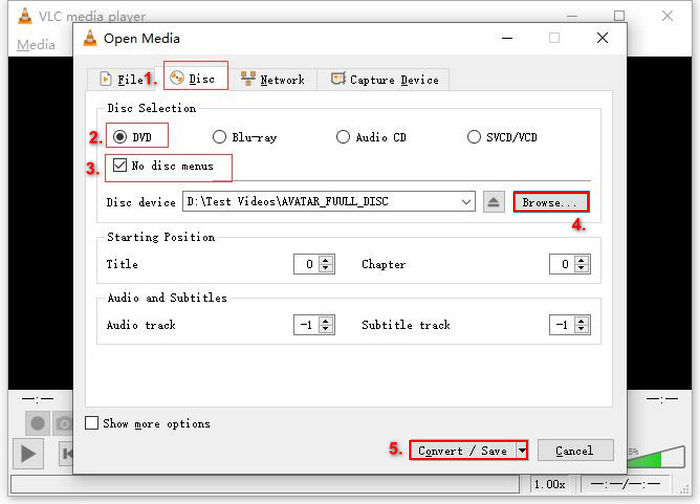
Schritt 3. Klicken Sie danach auf den Tab Disc oben, aktivieren Sie die Option DVD und wählen Sie im Feld Disc-Gerät die DVD aus, die Sie rippen möchten.
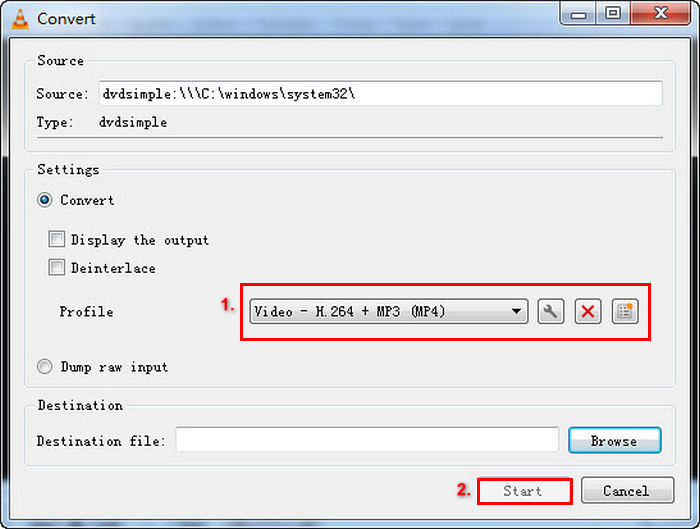
Schritt 4. Klicken Sie nun auf die Schaltfläche Konvertieren/Speichern und legen Sie das Ausgabeformat fest, indem Sie unten das Dropdown-Menü Profil verwenden.
Schritt 5. Standardmäßig wählt VLC das Rippen von DVDs in „Video – H.264 + MP3 (MP4)“.
Schritt 6. Klicken Sie anschließend im Bereich Ziel unten auf Durchsuchen, wählen Sie einen Ordner aus und geben Sie der Ausgabedatei einen Namen.
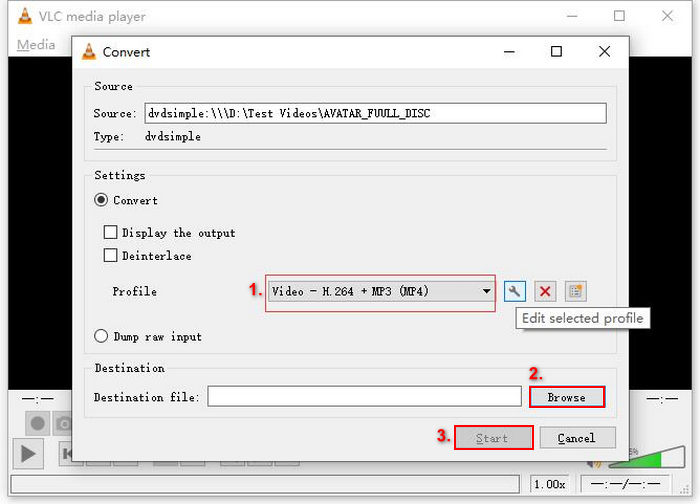
Schritt 7. Wenn alles eingestellt ist, klicken Sie auf die Schaltfläche Start, um die DVD mit VLC zu rippen.
VLC kann DVDs unter Linux rippen. Der Vorgang erscheint jedoch im Vergleich zu anderen DVD-Ripper-Tools sehr komplex. Daher ist diese Methode möglicherweise nicht ideal für Anfänger, aber sie ist eine großartige Möglichkeit oder Alternative zum Konvertieren Ihrer DVDs.
DVD::rippen
Wenn Sie einen fortschrittlicheren DVD-Ripper für Linux suchen, ist dvd::rip genau das Richtige für Sie. Dieses Tool ist kostenlos und Open Source und nutzt eine Transkodierungs-Engine, um eine große Auswahl an Video-Codecs zu unterstützen. Damit können Benutzer ihre DVDs in digitale Formate konvertieren.
So können Sie eine DVD mit dvd::rip konvertieren:
Schritt 1. Installieren Sie zuerst dvd::rip auf Ihrem Linux-Computer.
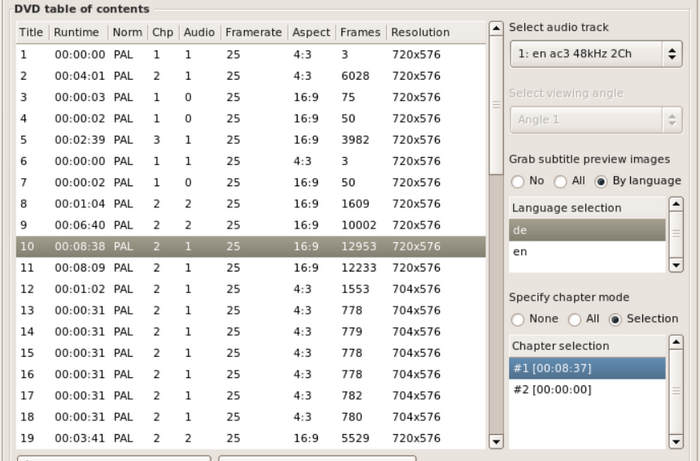
Schritt 2. Legen Sie danach Ihre DVD ein und klicken Sie auf Read DVD Table of Contents.

Hinweis: Das Tool analysiert die DVD und listet ihre Titel auf.
Schritt 3. Wählen Sie den Titel und das Kapitel aus, das bzw. die Sie konvertieren möchten.
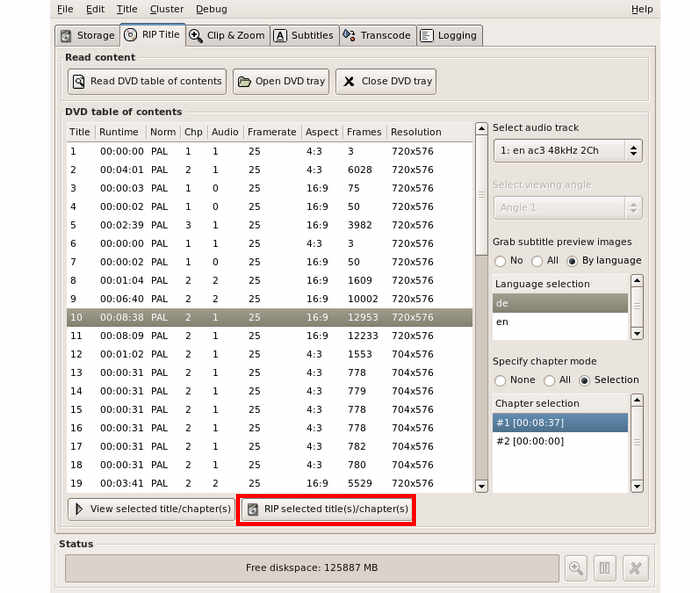
Schritt 4. Verwenden Sie unten RIP selected title(s)/chapter(s), um den Ripping-Vorgang zu starten.
Teil 3. Bonus: So rippen Sie DVDs effizient unter Windows und macOS
Hier noch ein Bonus-Tipp: Windows- und macOS-Nutzer können mit dem von FVC empfohlenen AnyMP4 DVD Ripper ihre DVDs rippen. Dieses Tool ist bekannt für seine Fähigkeit, diverse Video-Ausgabe- und -Eingabeformate, darunter auch DVDs, zu verarbeiten. Damit lassen sich DVDs einfach rippen und in digitale Formate konvertieren. Dank einer schnellen Konvertierungs-Engine mit GPU- und CPU-basierter Verarbeitung bietet das Tool zudem eine hervorragende Ripp-Geschwindigkeit.
Schritt 1. Laden Sie diesen professionellen DVD-Ripper über die Schaltfläche unten herunter und installieren Sie ihn auf Ihrem Gerät.
Kostenloser DownloadFür Windows 7 oder höherSicherer Download
Kostenloser DownloadFür macOS 10.7 oder höherSicherer Download
Hinweis: Bevor Sie mit dem nächsten Schritt fortfahren, müssen Sie die DVD in das DVD‑Laufwerk Ihres Mac einlegen und ein paar Minuten warten, bis sie erkannt wird.
Schritt 2. Klicken Sie auf das +-Symbol in der Mitte der Hauptoberfläche, um Ihre Disc zu laden.
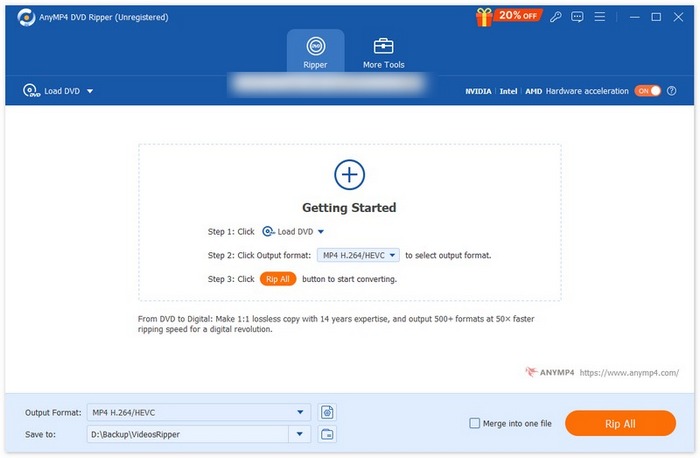
Schritt 3. Wechseln Sie anschließend zum Bereich „Output Format“ unten und wählen Sie das Format, in das Ihre DVD konvertiert werden soll. Wenn Sie fertig sind, klicken Sie auf die Schaltfläche „Rip All“, um Ihre DVD in eine digitale Datei umzuwandeln.
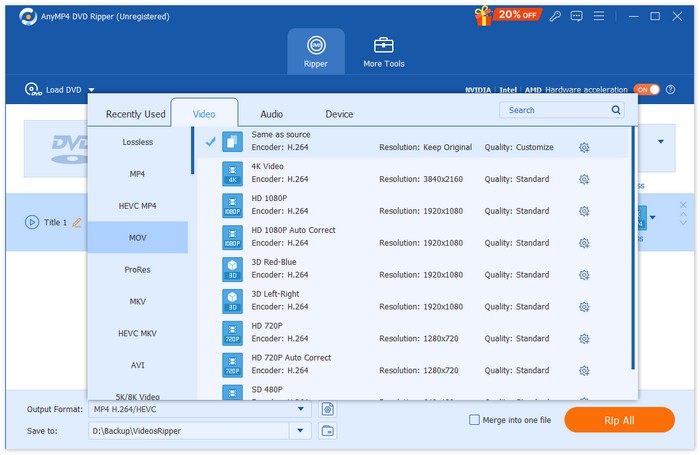
Der von FVC ausgewählte AnyMP4 DVD Ripper gehört heute wirklich zu den besten DVD-Rippern. Das Rippen von DVDs und deren Umwandlung in ein digitales Format geht schnell und einfach. Außerdem bietet er hervorragende Funktionen, mit denen sich das Ausgabeergebnis verbessern lässt. Schließlich können die Nutzer sicher sein, dass die Qualität ihres digitalisierten Videos erhalten bleibt oder sogar weiter verbessert wird.
Teil 4. FAQs zum Rippen von DVDs unter Linux
Kann ich kopiergeschützte DVDs unter Linux rippen?
Ja. Im Fall von HandBrake müssen Benutzer jedoch Plugins und libdvdcss verwenden, um kopiergeschützte DVDs verarbeiten zu können. DVD-Ripper wie MakeMKV können hingegen kopiergeschützte DVDs dank ihrer integrierten Funktion verarbeiten.
Welches ist das beste Ausgabeformat zum Rippen von DVDs unter Linux?
Das beste Format hängt von den Bedürfnissen des Benutzers ab. MP4 ist jedoch eine beliebte Wahl zum Rippen von DVDs, da es von vielen Geräten und Mediaplayern unterstützt wird.
Kann ich unter Linux DVDs rippen, um Untertitel und Audiospuren beizubehalten?
Ja. Die meisten Ripping-Tools, wie HandBrake und dvd::rip, ermöglichen es Ihnen, während des Ripping-Vorgangs Untertitel einzufügen und bestimmte Audiospuren auszuwählen.
Was sollte ich bei der Auswahl eines DVD-Rippers für Linux beachten?
Bei der Wahl eines DVD-Rippers für Linux gibt es einige Punkte zu beachten. Zunächst sollten Nutzer darauf achten, wie einfach das Tool zu bedienen ist. Außerdem ist es wichtig, die unterstützten Eingabe- und Ausgabeformate zu berücksichtigen, da dies zeigt, ob das Tool flexibel und vielseitig ist. Nutzer sollten außerdem prüfen, ob der Linux-DVD-Ripper kopiergeschützte DVDs verarbeiten kann, und schließlich, ob zusätzliche Funktionen wie Bearbeitung oder Stapelkonvertierung vorhanden sind.
Fazit
Da Sie nun die verschiedenen Tools kennen, mit denen Sie unter Linux DVDs rippen können, sowie die Schritte zum Rippen und Konvertieren, können Sie jetzt die Methode wählen, die Ihren Bedürfnissen am besten entspricht. Wenn Sie außerdem macOS oder Windows verwenden, können Sie auch den von FVC ausgewählten Video Converter Ultimate ausprobieren, um Ihre DVDs ganz einfach zu rippen. Worauf warten Sie also noch? Fangen wir noch heute damit an, Ihre DVDs unter Linux zu rippen!
-
 5 Methoden zum effektiven Konvertieren von DVDs in MKV [Anleitung]
 Suchen Sie nach einer Möglichkeit, Ihre DVDs in MKV zu konvertieren? Hier sind Sie richtig. Entdecken Sie die Top 5 der MKV-Formatkonverter und konvertieren Sie Ihre Videos im Handumdrehen.
-
 Was ist Aimersoft DVD Ripper? [Dinge, die Sie wissen müssen]
 Sie fragen sich, was Aimersoft ist? In diesem Artikel erfahren Sie mehr über dieses Tool, seine Funktionen, Vor- und Nachteile sowie die Schritte zur Verwendung.
-
 So konvertieren Sie DVDs in ISO unter macOS/Windows/Linux
 Suchen Sie nach Möglichkeiten zum Erstellen einer ISO-Datei? Lesen Sie diesen Artikel und finden Sie basierend auf Ihrem Betriebssystem den passenden DVD-zu-ISO-Konverter für Sie.
