


 Video Converter Ultimate
 Bildschirm recorder
 Videoreparatur
 Sicherer Download
Eine Anleitung zum Extrahieren von Audio von DVDs mit dem VLC-Player
VLC Player ist ein kostenloses Tool, das mehr bietet, als man auf den ersten Blick erwartet. In erster Linie ist es ein hervorragender Videoplayer, der seinem Namen alle Ehre macht. Er bietet eine große Bandbreite an individuellen Einstellungen. Zweitens kann er Videoformate konvertieren und einfache Videobearbeitung durchführen. Vielleicht überrascht es Sie, dass VLC Player sogar DVDs rippen und Video sowie Audio trennen und speichern kann. Solange Sie über ein optisches Laufwerk verfügen, können Sie dies mit VLC Player tun. In diesem Artikel zeigen wir Ihnen in zwei Teilen, wie Sie auf beiden Gerätetypen Audio aus DVDs mit VLC Player extrahieren. Wenn Ihnen die Funktionen von VLC Player zu eintönig sind, können Sie auch unsere empfohlenen Alternativen ausprobieren.

Teil 1. DVD-Audio mit dem VLC-Player rippen
Bevor wir mit dem Rippen von DVD-Audio beginnen, müssen wir einige Vorbereitungen treffen. Stellen Sie zunächst sicher, dass die neueste Version des VLC-Players auf Ihrem Computer installiert ist. Andernfalls funktionieren einige Funktionen möglicherweise nicht ordnungsgemäß. Anschließend benötigen wir ein DVD-Laufwerk, das DVDs lesen kann, und schließen es an unseren Computer an. So können wir die Informationen auf der Disc lesen. Sobald wir bereit sind, können wir die folgenden Schritte ausführen.
Verwenden des VLC Players unter Windows
Wenn Sie einen Windows-Computer verwenden, lesen Sie bitte die Schritt-für-Schritt-Anleitung in diesem Abschnitt. Hier erfahren Sie, wie Sie Audio von einer DVD mit einem VLC-Player auf Ihrem PC extrahieren.
Schritt 1: Legen Sie Ihre DVD ein. Wenn Ihr Computer über ein DVD‑Laufwerk verfügt, legen Sie die Disc dort ein. Achten Sie darauf, dass es sich nicht um ein CD‑Laufwerk handelt, da Ihre DVD sonst nicht gelesen werden kann.
Wenn Ihr Computer über kein Laufwerk verfügt, sollten Sie ein USB-DVD-Laufwerk daran anschließen.
Schritt 2: Öffnen Sie VLC Player auf Ihrem Computer. Klicken Sie auf Medien, um das Dropdown-Menü zu öffnen.
Schritt 3: Wählen Sie unter allen Optionen Medium öffnen.
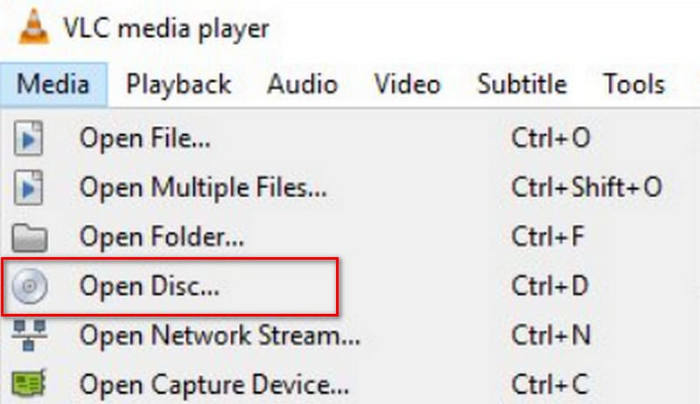
Schritt 4: Es öffnet sich ein Fenster Medium öffnen. Suchen Sie die Option Keine Menüs und aktivieren Sie sie.
Schritt 5: Suchen Sie unten rechts die Schaltfläche Wiedergabe. Klicken Sie dann auf Konvertieren/Speichern.
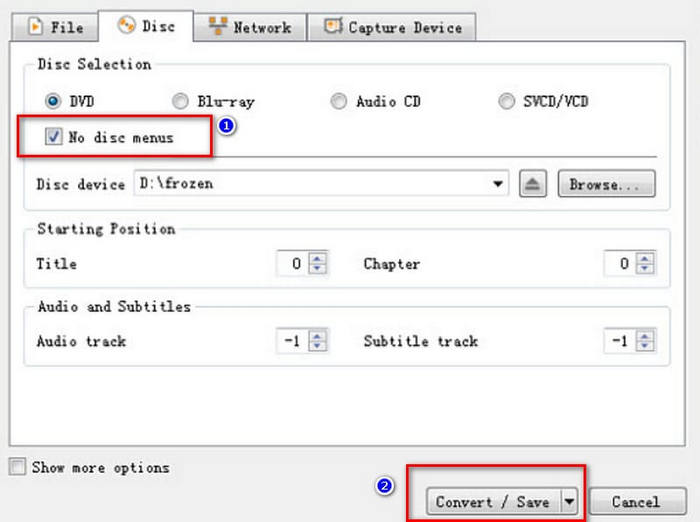
Schritt 6: Es öffnet sich eine neue Seite Konvertieren. Klappen Sie das Feld neben Profil auf und wählen Sie Audio – MP3.
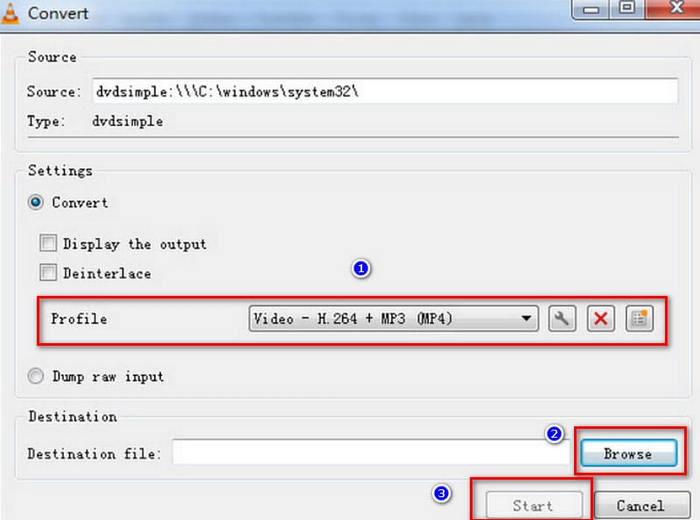
Schritt 7: Um einen Speicherort für das extrahierte Audio festzulegen, klicken Sie auf Durchsuchen, benennen Sie Ihre Datei und wählen Sie einen Ordner.
Schritt 8: Kehren Sie schließlich zum Fenster Konvertieren zurück und klicken Sie auf Start. Der Audio-Ripping-Vorgang in VLC beginnt.
Verwenden des VLC Players auf dem Mac
Hier sind die Schritte zum Entfernen von Audio von einer DVD mit einem VLC-Player auf dem Mac.
Schritt 1: Zuerst müssen Sie die DVD in das Laufwerk einlegen. Wenn Ihr Mac über ein optisches Laufwerk verfügt, legen Sie die Disc direkt ein. Falls nicht, verwenden Sie ein externes USB‑Laufwerk, um die DVD zu lesen.
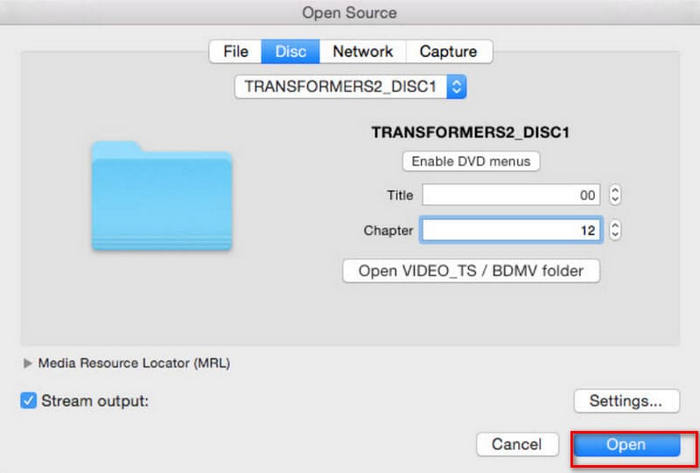
Schritt 2: Öffnen Sie VLC Player auf Ihrem Gerät. Wählen Sie in der Hauptoberfläche Datei > Datei öffnen. Wenn das Fenster Medium öffnen erscheint, wechseln Sie auf den Tab Disc. Wählen Sie die eingelegte DVD aus.
Schritt 3: Anschließend müssen Sie DVD-Menüs deaktivieren auswählen. Wenn Sie das nicht tun, kann VLC Player in einer Schleife hängen bleiben, während das DVD-Menü ausgelesen wird. Sie müssen außerdem den richtigen Titel und das richtige Kapitel eingeben.
Schritt 4: Klicken Sie auf Stream-Ausgabe und dann auf die Schaltfläche Einstellungen. Dadurch wird die Seite mit den Ausgabeeinstellungen geöffnet.
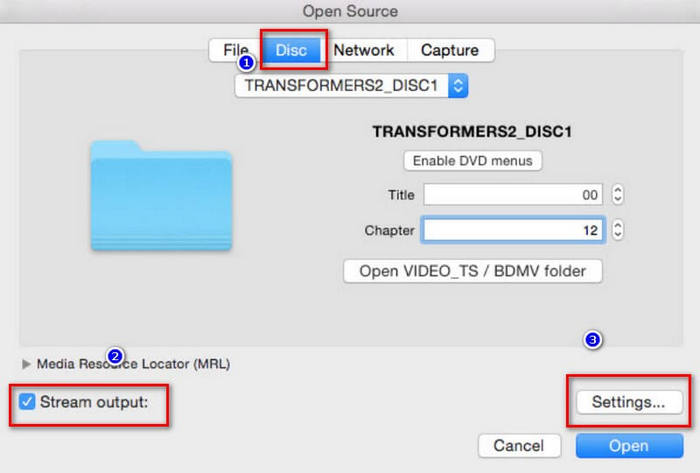
Schritt 5: Klicken Sie im Fenster für die Ausgabeeinstellungen auf Datei > Durchsuchen, um einen Ordner auf Ihrem Mac zu wählen, in dem Sie das extrahierte Audio speichern möchten.
Schritt 6: Gehen Sie anschließend zu den Tabs Verkapselungsmethode und Transkodierung, um ein Format auszuwählen.
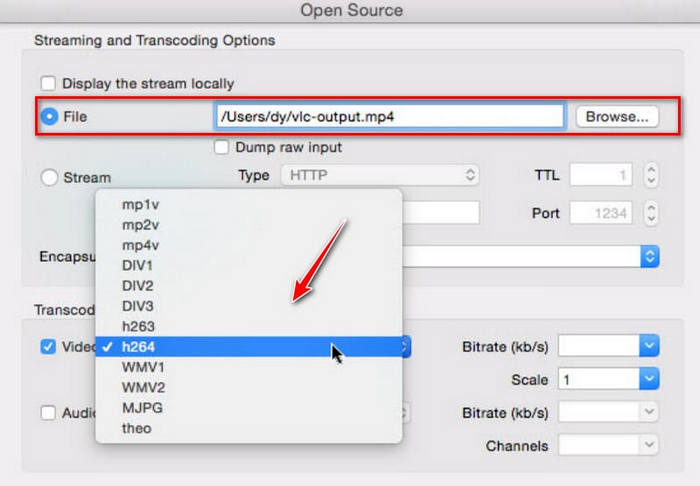
Schritt 7: Wenn Sie alle Einstellungen vorgenommen haben, klicken Sie auf Öffnen, um mit VLC Player das Audio von der DVD zu rippen. Der Fortschritt ist in der Oberfläche des Players sichtbar.
Teil 2. Alternative zum VLC Player
Wir wissen nun, wie man mit dem VLC Player unter Windows und Mac Musik von DVDs exportiert. Der VLC Player ist jedoch nicht das einzige Tool dafür. Obwohl er kostenlos ist, bietet er nur einen relativ einfachen Funktionsumfang. Wenn Sie einen umfassenderen Service wünschen und die exportierten Audiodateien professionell bearbeiten möchten, empfehlen wir Ihnen einen professionellen DVD-Ripper wie AnyMP4 DVD Ripper. Dieser kann nicht nur selbstgebrannte DVDs rippen, sondern auch kommerzielle DVDs mit 99 Titeln in über 500 digitale Formate konvertieren. Dank Hardwarebeschleunigung werden die Dateien schnell und in hoher Qualität erstellt. Mit AnyMP4 DVD Ripper können Sie Ihre DVDs im 1:1-Format sichern, ohne Kompromisse bei der Videoqualität einzugehen.
Kostenloser DownloadFür Windows 7 oder neuerSicherer Download
Kostenloser DownloadFür macOS 10.7 oder neuerSicherer Download
Hier erfahren Sie, wie Sie mit AnyMP4 DVD Ripper DVD-Audio in MP3 konvertieren.
Schritt 1: Laden Sie AnyMP4 DVD Ripper auf Ihren Computer herunter und installieren Sie das Programm. Starten Sie es auf dem Desktop. Stellen Sie sicher, dass Sie über ein optisches Laufwerk zum Lesen der DVD verfügen. Legen Sie die Disc in das vorbereitete Laufwerk ein. Klicken Sie auf "DVD laden". Das Programm wird dann den Inhalt Ihrer DVD einlesen.

Schritt 2: Die Oberfläche zeigt die DVD‑Details an, einschließlich Untertitel, Audiokanal, Dauer, Auflösung usw. Sie können diese nach Bedarf bearbeiten. Anschließend können Sie im Dropdown-Menü der Schaltfläche "Ausgabeformate" den Punkt "Audio" auswählen und ein Audioformat bestimmen.

Schritt 3: Klicken Sie auf "Alles rippen", um Ihre digitalen Audioformate zu erhalten.
Teil 3. FAQs zum Extrahieren von DVD-Audio mit VLC
Soll ich CDs in MP3 oder WAV rippen?
Dies hängt davon ab, was Sie mit dem gerippten Audio machen möchten. WAV bietet im Allgemeinen eine höhere Audioqualität, während MP3 eine kleinere Dateigröße bietet, die sich einfacher speichern und verteilen lässt. MP3 ist außerdem anpassungsfähiger. Treffen Sie Ihre Wahl, nachdem Sie die oben genannten Faktoren berücksichtigt haben.
Ist es in Ordnung, FLAC in WAV zu konvertieren?
Ja, Sie können WAV in FLAC oder FLAC in WAV konvertieren. Beide Formate sind verlustfrei und bieten eine hohe Klangqualität. FLAC-Dateien sind jedoch kleiner als WAV-Dateien, obwohl es kaum einen Unterschied in der Klangqualität gibt. Wenn Sie auf den Speicherplatz Ihres Geräts achten, empfehlen wir Ihnen, FLAC als Ausgabeformat zu wählen.
Können die Leute den Unterschied zwischen WAV und MP3 hören?
Der Unterschied zwischen den Formaten WAV, FLAC und MP3 ist für die meisten Nutzer kaum wahrnehmbar. Wenn wir über den Unterschied sprechen, erwähnen wir oft, dass WAV eine höhere Qualität bieten kann, während MP3 Dateien effizienter komprimiert, doch in der praktischen Musikwiedergabe macht das fast keinen Unterschied.
Fazit
Dies ist eine Anleitung, wie Sie mit VLC Player Audio aus einer DVD exportieren. Wir demonstrieren die Methode jeweils auf einem Windows‑PC und einem Mac. Sie können unseren Text und die dazugehörigen Bilder Schritt für Schritt nachvollziehen. Wenn Sie vor dem Export mehr Änderungen am Audio vornehmen möchten, empfehlen wir Ihnen die beste VLC-Alternative, AnyMP4 DVD Ripper. Seine leistungsstarken Funktionen werden Sie nicht enttäuschen.
-
 3 Methoden zum Brennen von Video_TS auf DVD unter Windows und Mac
 Wenn Sie die TS-Datei zur Hand haben und sie auf DVD speichern möchten, lesen Sie diese Anleitung. Wir zeigen Ihnen detailliert, wie Sie Video_TS auf Windows- oder Mac-Computern auf DVD brennen.
-
 2025 Testbericht von 5 kostenlosen DVD-Playern für Windows 10
 Was ist der beste kostenlose DVD-Player für Windows 10? Wie bekomme ich Windows Media Player DVD abspielen? Dieser Beitrag listet die 5 besten kostenlosen DVD-Player für Windows 10 auf.
-
 DVD-Player-Software für Mac kostenloser Download 2025
 Wie kann man eine DVD auf einem Mac ohne DVD-Laufwerk abspielen? Wie verwende ich einen externen DVD-Player mit meinem Mac? Dieser Beitrag teilt 5 kostenlose DVD-Player für Mac.
