


 Video Converter Ultimate
 Bildschirm recorder
 Videoreparatur
 Sicherer Download
Vudu Disc to Digital: Erfahren Sie, wie Sie Ihre DVDs einfach konvertieren
Wenn Sie eine DVD-Sammlung besitzen und diese digitalisieren möchten, ist der Disc-to-Digital-Service von Vudu ganz einfach. Anstatt sperrige DVD-Hüllen aufzubewahren, die Platz wegnehmen, können Sie Ihre Filme ganz einfach auf Ihren Lieblingsgeräten abrufen, ohne einen DVD-Player zu benötigen. Mit nur wenigen Schritten können Sie Ihre DVDs in digitale Dateien umwandeln, die in Ihrer Vudu-Bibliothek gespeichert und jederzeit gestreamt werden können.
Daher werden wir in diesem Leitfaden erkunden, was Vudu Disc to Digital ist und wie man es nutzt. Außerdem führen wir Sie durch die einzelnen Schritte, wie Sie Ihre Discs mit entsprechenden Alternativen umwandeln können. Neugierig auf mehr? Dann lesen Sie weiter.

Teil 1. Was ist Vudu Disc to Digital
Vudu ist ein bekannter amerikanischer digitaler Videoshop und Streaming-Dienst, der zu Walmart gehört. Mit diesem Tool können Nutzer Filme kaufen, ausleihen oder kostenlos ansehen, allerdings mit eingeschränkter Auswahl. Eines der besten Features von Vudu ist jedoch die Möglichkeit, Vudu-Discs digital zu konvertieren. Mit diesem Feature können Sie Ihre physischen Discs mit Blu-ray- oder DVD-Ripper für macOS und Windows in digitale Kopien konvertieren.
Preis:
• DVD zu SD oder Standard Definition: $2 pro Konvertierung
• DVD zu HDX oder High Definition: $5 pro Konvertierung
• Blu-ray zu HDX: $2 pro Konvertierung
Teil 2. Funktioniert die Konvertierung von Vudu Disc in Digital noch?
Leider ist der Vudu Disc to Digital-Dienst seit dem 31. Dezember 2019 nicht mehr verfügbar. Grund dafür sind Änderungen in den Lizenzvereinbarungen und technologische Updates, die die Aufrechterhaltung des Desktop-basierten Dienstes erschwerten. Das bedeutet, dass die Möglichkeit, Discs direkt auf einem Desktop-Computer mit der Vudu To Go-Software zu konvertieren, nicht mehr verfügbar ist. Es gibt jedoch gute Neuigkeiten für alle, die ihre DVD- und Blu-ray-Sammlungen weiterhin digitalisieren möchten: Die Mobile Disc to Digital-Funktion von Vudu ist weiterhin voll funktionsfähig. Mit dem Mobile Disc to Digital-Dienst können Benutzer ihre physischen Discs weiterhin mit der Vudu-App auf einem kompatiblen Smartphone oder Tablet konvertieren.
Teil 3. Vudu-Alternativen zu digitalisierten DVDs
Da Vudu Disc to Digital nicht mehr unterstützt wird, gibt es weiterhin verschiedene Methoden zum Digitalisieren von DVDs. Diese Alternativen bieten den gleichen Service, unterscheiden sich jedoch in ihren Funktionen und dem Ripping-Prozess. Dennoch sind die folgenden Tools eine gute Alternative zum Digitalisieren von DVDs:
AnyMP4 DVD Ripper
An erster Stelle unserer Liste der besten Alternativen zu Vudu Disc to Digital steht der AnyMP4 DVD Ripper. Dieser zuverlässige DVD-Ripper unterstützt gängige Videoausgabeformate wie MP4, MOV, AVI, MKV und weitere. Nutzer können damit DVDs in das für sie optimale Format rippen. Dank der integrierten Bearbeitungsfunktion lässt sich der DVD-Inhalt – beispielsweise Titel, Tonspur und Untertitel – vor dem Rippen individuell anpassen. Darüber hinaus profitiert der Ripper von fortschrittlicher Technologie wie Blu-Hyper für eine schnellere und effizientere DVD-Digitalisierung.
So verwenden Sie AnyMP4 DVD Ripper zum Digitalisieren von DVDs:
Schritt 1. Installieren Sie zunächst AnyMP4 DVD Ripper und legen Sie die DVD in das DVD-Laufwerk ein.
Kostenloser DownloadFür Windows 7 oder höherSicherer Download
Kostenloser DownloadFür macOS 10.7 oder höherSicherer Download
Hinweis: Bevor Sie mit dem nächsten Schritt fortfahren, müssen Sie die DVD in das DVD-Laufwerk Ihres Computers einlegen und ein paar Minuten warten, bis sie erkannt wird.
Schritt 2. Das Programm erkennt Ihre DVD automatisch und analysiert sie. Nach erfolgreichem Laden können Sie Titel, Untertitel und mehr nach Bedarf bearbeiten.
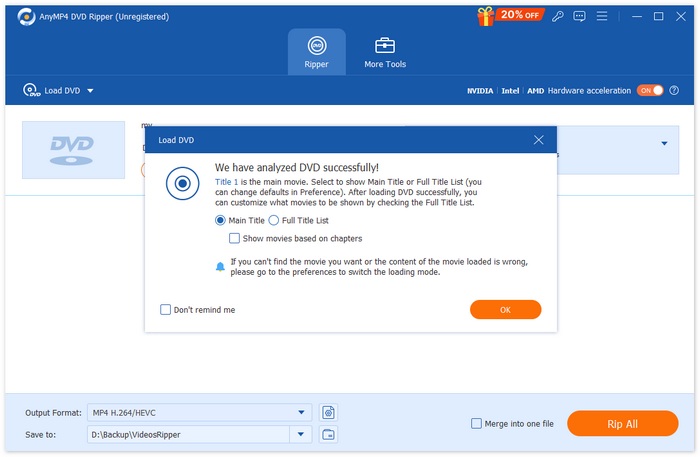
Schritt 3. Klicken Sie danach unten auf die Schaltfläche "Output Format" und wählen Sie im Reiter “Video” das gewünschte digitale Format aus. Wenn Sie fertig sind, klicken Sie einfach auf die Schaltfläche „Rip All“, um mit dem Rippen Ihrer DVD zu beginnen.
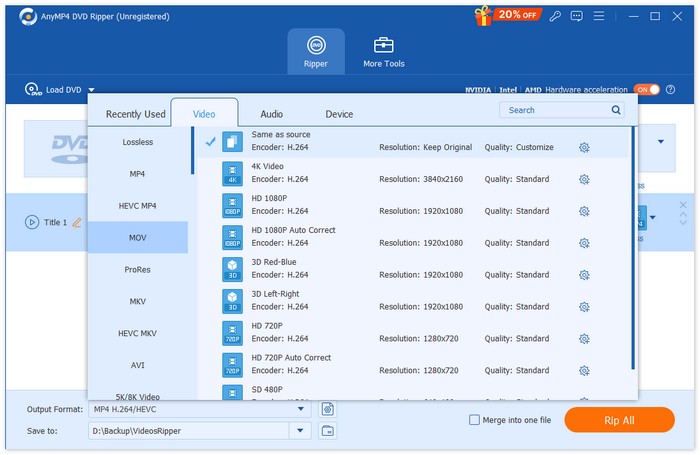
AnyMP4 DVD Ripper ist ein echter Meilenstein, insbesondere als Alternative zur Digitalisierung von Vudu-DVDs. Es vereinfacht die Digitalisierung von DVDs in einer Vielzahl von Formaten, und das Beste daran ist, dass die Qualität dank fortschrittlicher Technologie und Algorithmen stets erstklassig bleibt.
Kostenloser DownloadFür Windows 7 oder höherSicherer Download
Kostenloser DownloadFür macOS 10.7 oder höherSicherer Download
DVDFab
DVDFab ist ebenfalls eine hervorragende DVD-Ripping-Software als Alternative zu Vudu Disc to Digital, da sie den Nutzern die Flexibilität bietet, ihre physischen DVDs in verschiedene digitale Formate zu rippen. Darüber hinaus unterstützt sie eine große Bandbreite an Ausgabeformaten, darunter MP4, MKV, AVI und mehr, sodass die Kompatibilität mit vielen Mediaplayern gewährleistet ist.
Schritte zum Digitalisieren von DVDs mit DVDFab:
Schritt 1. Laden Sie DVDFab herunter und installieren Sie es auf Ihrem Computer.
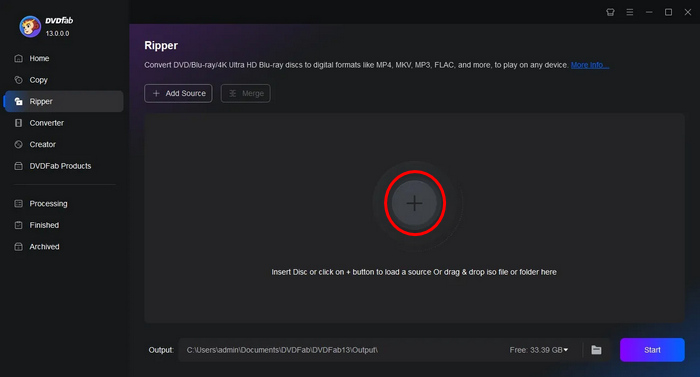
Schritt 2. Starten Sie anschließend das Tool und klicken Sie auf die Schaltfläche Plus, um die DVD von Ihrem Gerät zu laden.
Schritt 3. Klicken Sie danach auf Choose Other Titles, um ein Ausgabeformat auszuwählen.
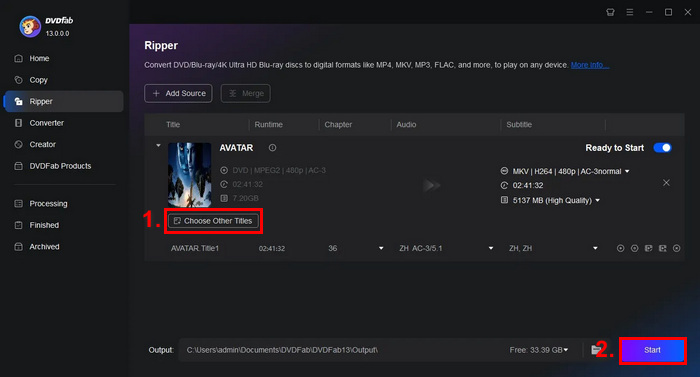
Schritt 4. Klicken Sie abschließend auf die Schaltfläche Start, um mit der Digitalisierung Ihrer DVDs zu beginnen.
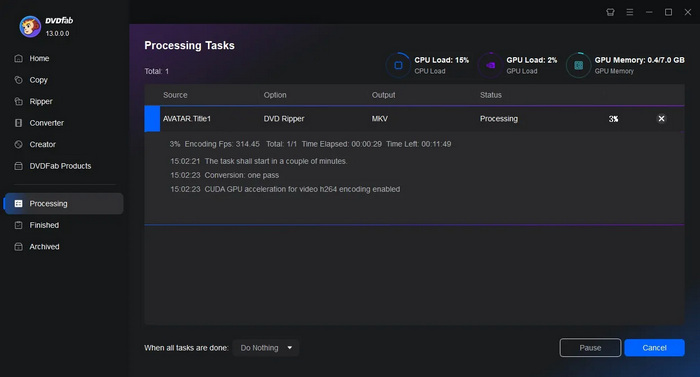
DVDfab eignet sich hervorragend für Benutzer, die ihre DVDs einfach digitalisieren möchten. Obwohl die Hauptfunktion überwältigend ist, ist der Rippvorgang wirklich einfach, sobald die Benutzer endlich wissen, wie es geht.
Handbremse
HandBrake ist ein beliebtes Open-Source-Tool zur Videokonvertierung und kann eine sehr gute Alternative zu Vudu Disc to Digital sein. Dieses Tool unterstützt eine große Bandbreite der gängigsten Videoformate, was das Rippen von DVDs und Blu-rays in digitale Dateien einfach und effizient macht. Wenn Sie also den HandBrake DVD Ripper verwenden, können Sie Ihre physischen Discs problemlos in digitale Dateien umwandeln, um sie bequem auf mehreren Geräten zu speichern und abzuspielen.
Schritte zum Digitalisieren von DVDs mit HandBrake:
Schritt 1. Zuerst müssen Sie HandBrake auf Ihren Computer herunterladen und installieren.
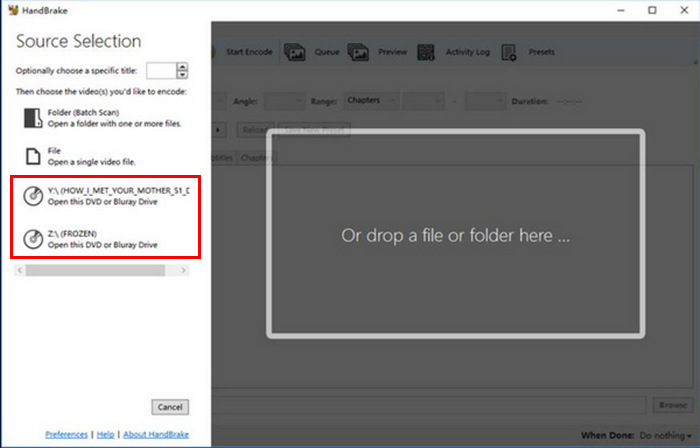
Schritt 2. Starten Sie anschließend das Tool, legen Sie Ihre DVD in das DVD-Laufwerk ein und wählen Sie Ihre DVD unter Source Selection aus. Das Tool beginnt dann, die DVD-Filmtitel zu scannen.
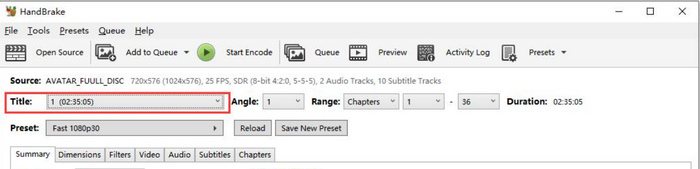
Schritt 3. Sobald die DVD geöffnet ist, wählen Sie den Titel, den Sie rippen möchten, über das Dropdown-Menü „Title“.
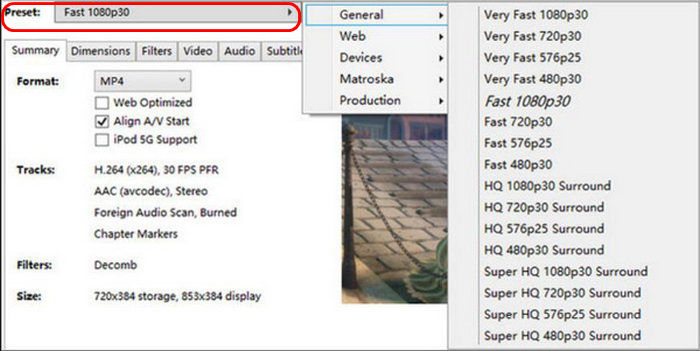
Schritt 4. Als Nächstes müssen Sie die Qualität Ihrer Ausgabedatei festlegen. Klicken Sie einfach auf die Schaltfläche Preset und passen Sie Ihre Einstellungen an. Es gibt Presets für alles, was Sie benötigen: Apple TV, Android-Smartphone, PlayStation und vieles mehr.
Schritt 5. Sobald Sie einen Namen und ein Preset ausgewählt haben, ist es Zeit, die DVD zu rippen. Klicken Sie dazu oben im Fenster auf die Schaltfläche Start Encode. Unten sehen Sie eine Fortschrittsleiste, die Ihnen anzeigt, wie viel Zeit für den Rippvorgang noch verbleibt.
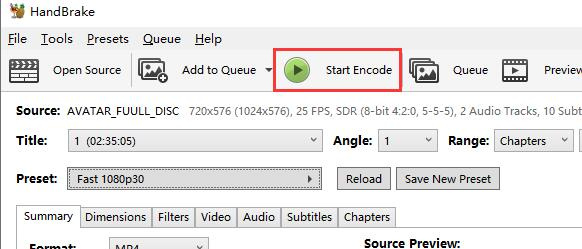
Hinweis: Ein Rippen in höherer Qualität dauert länger, daher sollten Sie Ihren Computer einige Zeit laufen lassen.
Das Gute an HandBrake ist, dass es Open Source ist, aber die Verwendung als Alternative zu digitalisierten DVDs könnte für Anfänger eine Herausforderung darstellen.
Teil 4. FAQs zu Vudu Disc
Kann ich meine DVDs digitalisieren, wenn sie zerkratzt oder beschädigt sind?
Dies hängt vom Ausmaß des Schadens ab. Kleinere Kratzer beeinträchtigen den Konvertierungsprozess möglicherweise nicht, stark zerkratzte oder beschädigte DVDs können jedoch zu Fehlern führen.
Benötige ich eine Internetverbindung, um die Mobile Disc to Digital-Funktion von Vudu zu nutzen?
Konvertierungsprozess. Die digitalen Kopien werden Ihrer Vudu-Bibliothek hinzugefügt, auf die Sie dann online zugreifen können.
Gibt es eine Begrenzung für die Anzahl der DVDs, die ich mit Vudus Mobile Disc to Digital konvertieren kann?
Es gibt keine strikte Begrenzung für die Anzahl der Discs, die Sie konvertieren können, aber jede Konvertierung ist kostenpflichtig und Sie müssen die von Vudu festgelegten Regeln einhalten, beispielsweise standortbezogene Einschränkungen und unterstützte Titel.
Fazit
Auch wenn Vudu Disc to Digital nicht mehr verfügbar ist, können Ihnen die hier genannten Alternativen dabei helfen, Ihre DVDs zu digitalisieren. Die mobile Version ist zwar noch verfügbar, ist aber möglicherweise nicht so effizient und bequem wie die Desktop-Version. Dennoch unterstützen Sie AnyMP4 DVD Ripper, DVDFab und HandBrake während des gesamten Prozesses. Worauf warten Sie also noch? Beginnen Sie noch heute damit, Ihre DVDs zu digitalisieren!
-
 Die 5 besten kostenlosen DVD-Ripper für Windows/MacOS/Linux [Testbericht]
 Suchen Sie einen kostenlosen DVD-Ripper für Ihre Disc? In diesem Artikel erfahren Sie mehr über 5 DVD-Ripper-Tools, mit denen Sie Kosten bei der DVD-Konvertierung sparen können.
-
 Die 4 besten externen CD/DVD-Laufwerke: Umfassender Test
 Wenn Sie das beste externe CD/DVD-Laufwerk suchen, sind Sie hier genau richtig. Dieser Artikel hat drei der besten ausgewählt und jedes davon gründlich getestet.
-
 Was ist VideoByte BD-DVD Ripper und wie wird es verwendet [Rezension]
 Wenn Sie vorhaben, Ihre DVDs mit VideoByte BD-DVD Ripper zu rippen, lesen Sie diesen Artikel, um alle Einzelheiten zu den Funktionen, Preisen und einer Gebrauchsanleitung zu erfahren.
